
Creare un'affissione e collegare il manifesto
Scegli il punto di partenza, compila data e defunto, collega il progetto Giotto e indica l'eventuale gestore.
Aggiornato il
Puoi creare un’affissione dalla lista, dalla sezione Affissioni di una pratica oppure da un manifesto già salvato in Giotto. Il risultato è lo stesso, ma alcuni dati possono essere già compilati.
Scegli da dove partire
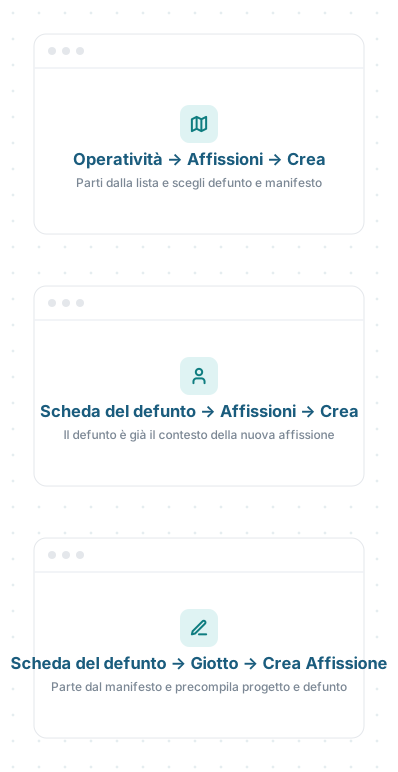
- Operatività → Affissioni → Crea: utile quando stai organizzando più lavori dalla lista;
- Scheda del defunto → Affissioni → Crea: mantiene la pratica come contesto;
- Scheda del defunto → Giotto → Crea Affissione: parte da una grafica salvata e precompila manifesto e defunto.
Se la grafica non è ancora pronta, puoi creare il lavoro dalla lista e collegare il manifesto in seguito.
Compila i dettagli
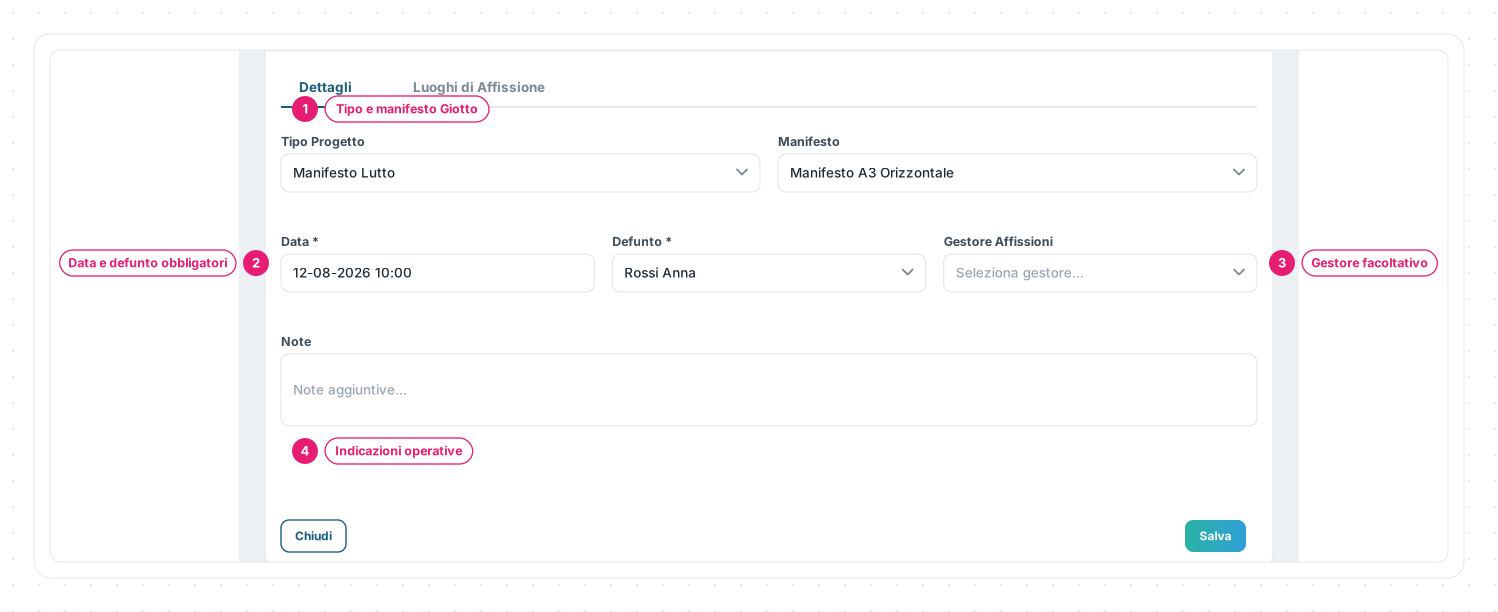
1 · Tipo e manifesto Giotto — scegli il tipo di progetto. Collega il manifesto, se disponibile, controllando che appartenga alla pratica corretta.
2 · Data e defunto obbligatori — sono i riferimenti necessari per collocare il lavoro e ritrovarlo.
3 · Gestore facoltativo — usalo quando vuoi indicare il fornitore o l’incaricato che gestirà il giro.
4 · Indicazioni operative — nelle note inserisci soltanto informazioni utili, per esempio una consegna concordata o un vincolo sul giro.
Seleziona o abilita il gestore
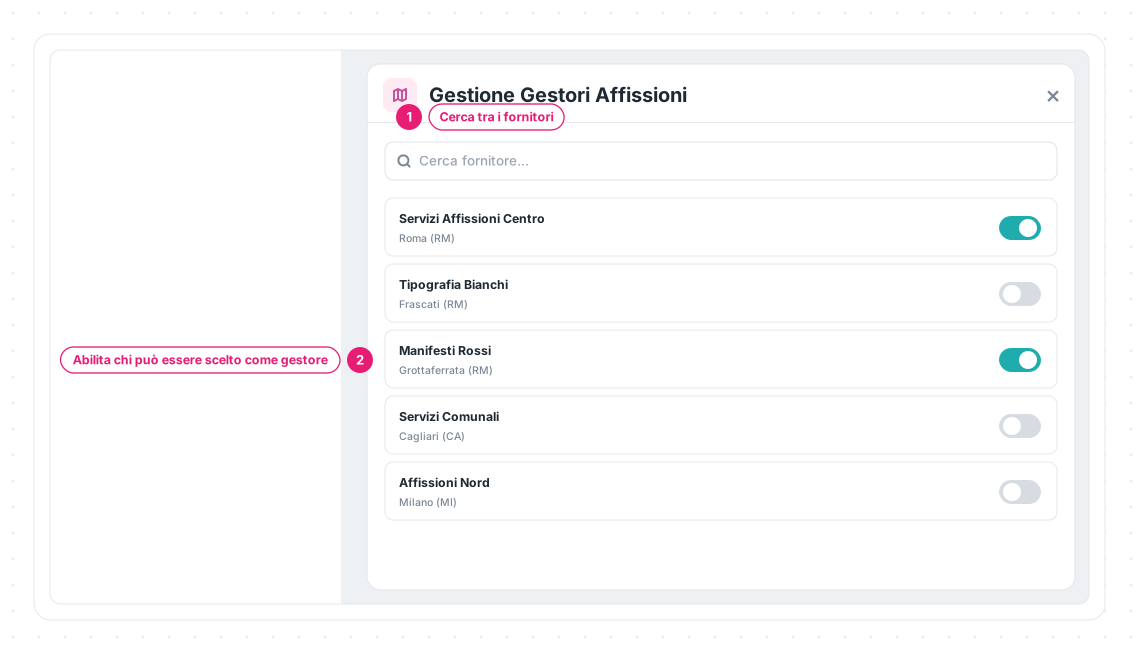
Il gestore non è un’anagrafica autonoma: viene scelto tra i fornitori abilitati per le affissioni.
1 · Cerca tra i fornitori — dalla lista Affissioni apri Gestori e trova l’anagrafica interessata.
2 · Abilita chi può essere scelto come gestore — attiva il fornitore, poi torna alla creazione e selezionalo nel campo Gestore Affissioni.
Se il fornitore non esiste ancora, crealo prima in Anagrafiche. La possibilità di gestire queste abilitazioni dipende dai permessi del profilo.
Salva e controlla il dettaglio
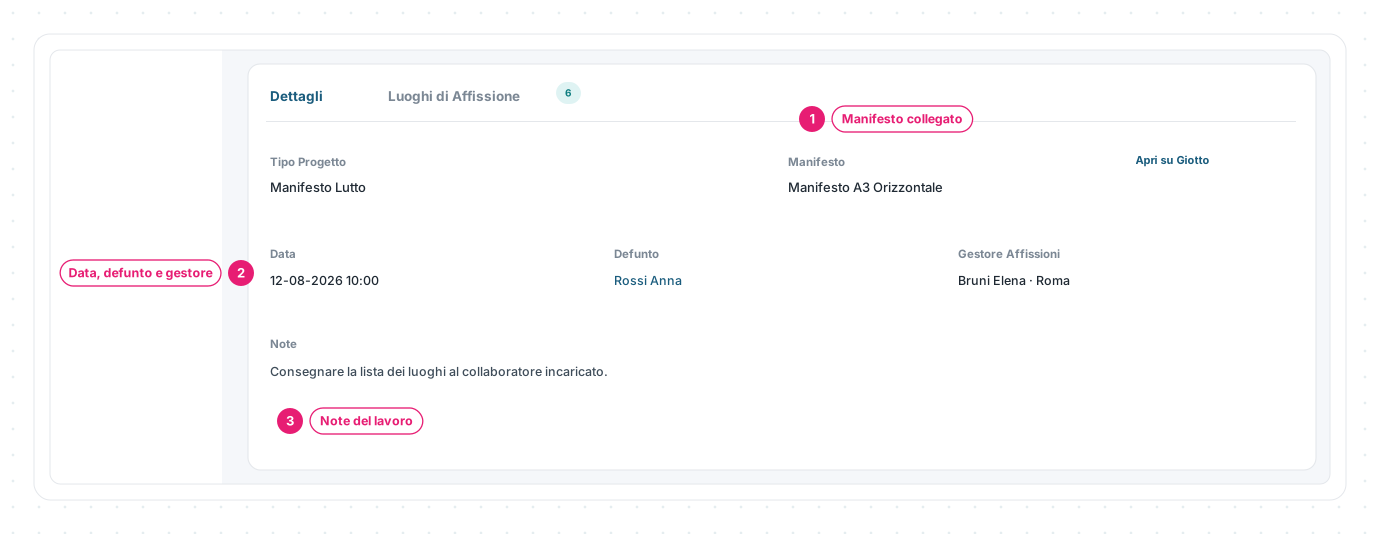
1 · Manifesto collegato — controlla tipo, nome del progetto e collegamento a Giotto.
2 · Data, defunto e gestore — verifica i riferimenti principali del giro.
3 · Note del lavoro — rileggi le indicazioni operative prima di consegnare l’elenco.
Controlla inoltre la scheda Luoghi di Affissione, da completare o verificare.
Il dettaglio non mostra uno stato Da fare/Completata. Se devi assegnare il lavoro, impostare una scadenza o segnare un’attività come completata, crea una voce in Attività.
Le schermate mostrate sono esempi. L'interfaccia può variare in base alla versione di Eterno, ai moduli attivi e alla configurazione della tua organizzazione.
Questo articolo ti è stato utile?