
Creare Post e Stories Social
Scegliere tra formato quadrato e verticale, applicare un modello, adattare testi e foto e preparare l'immagine per il canale social.
Aggiornato il
Giotto separa Post Social e Stories Social perché hanno proporzioni diverse. Gli strumenti del canvas restano gli stessi; cambia soprattutto il formato in cui devi comporre il contenuto.
Scegli Post o Stories
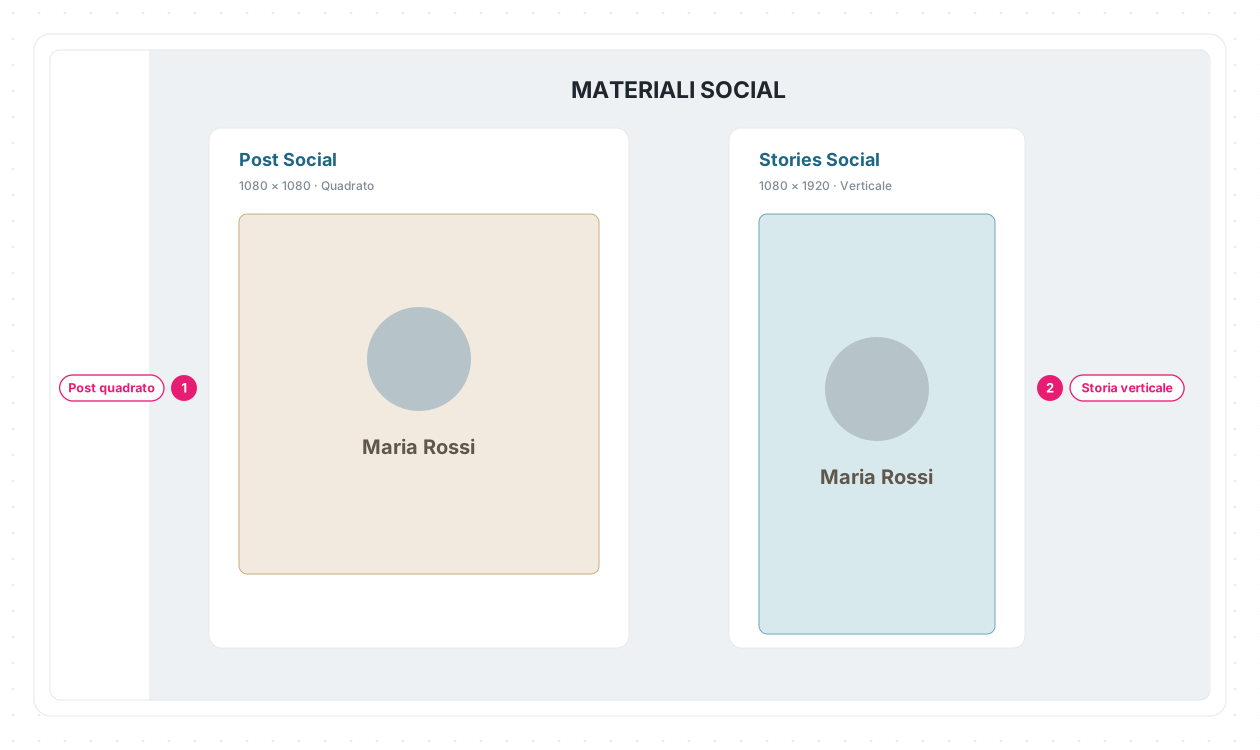
1 · Post quadrato — usa il canvas 1080 × 1080 per il contenuto quadrato.
2 · Storia verticale — usa il canvas 1080 × 1920 per il contenuto a pieno schermo.
- Post Social — formato verificato 1080 × 1080, quadrato;
- Stories Social — formato verificato 1080 × 1920, verticale.
Scegli il progetto in base al canale e alla posizione in cui pubblicherai il materiale. Non adattare un post quadrato allungandolo: crea il formato giusto e ricomponi gli elementi.
Crea il progetto e applica il modello
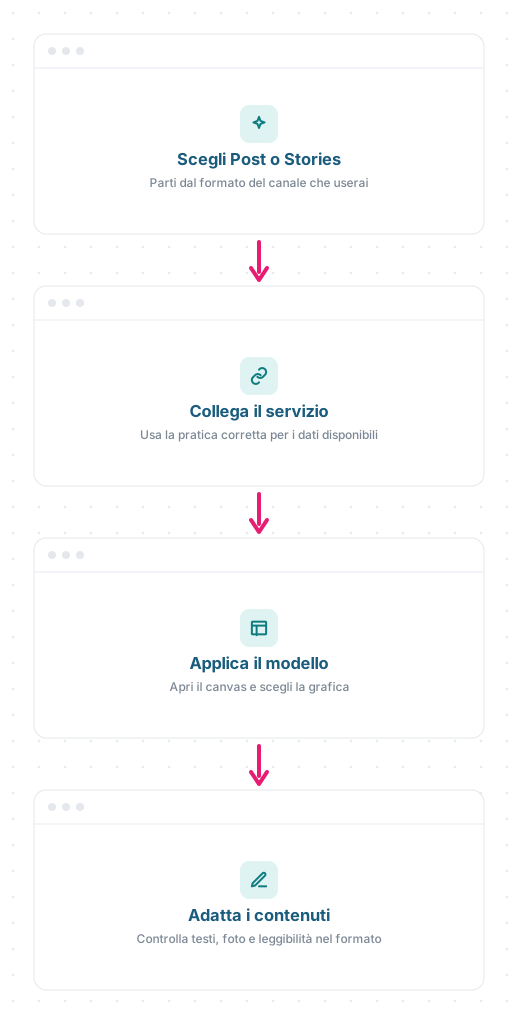
- dalla home scegli Post Social o Stories Social;
- seleziona il servizio;
- scegli il formato disponibile;
- nel canvas apri Modelli;
- applica la grafica e controlla i dati precompilati.
I materiali social osservati sono collegati alla pratica: puoi riusare foto e dati del servizio, ma devi verificare ciò che è appropriato rendere pubblico.
Adatta testi e foto al formato
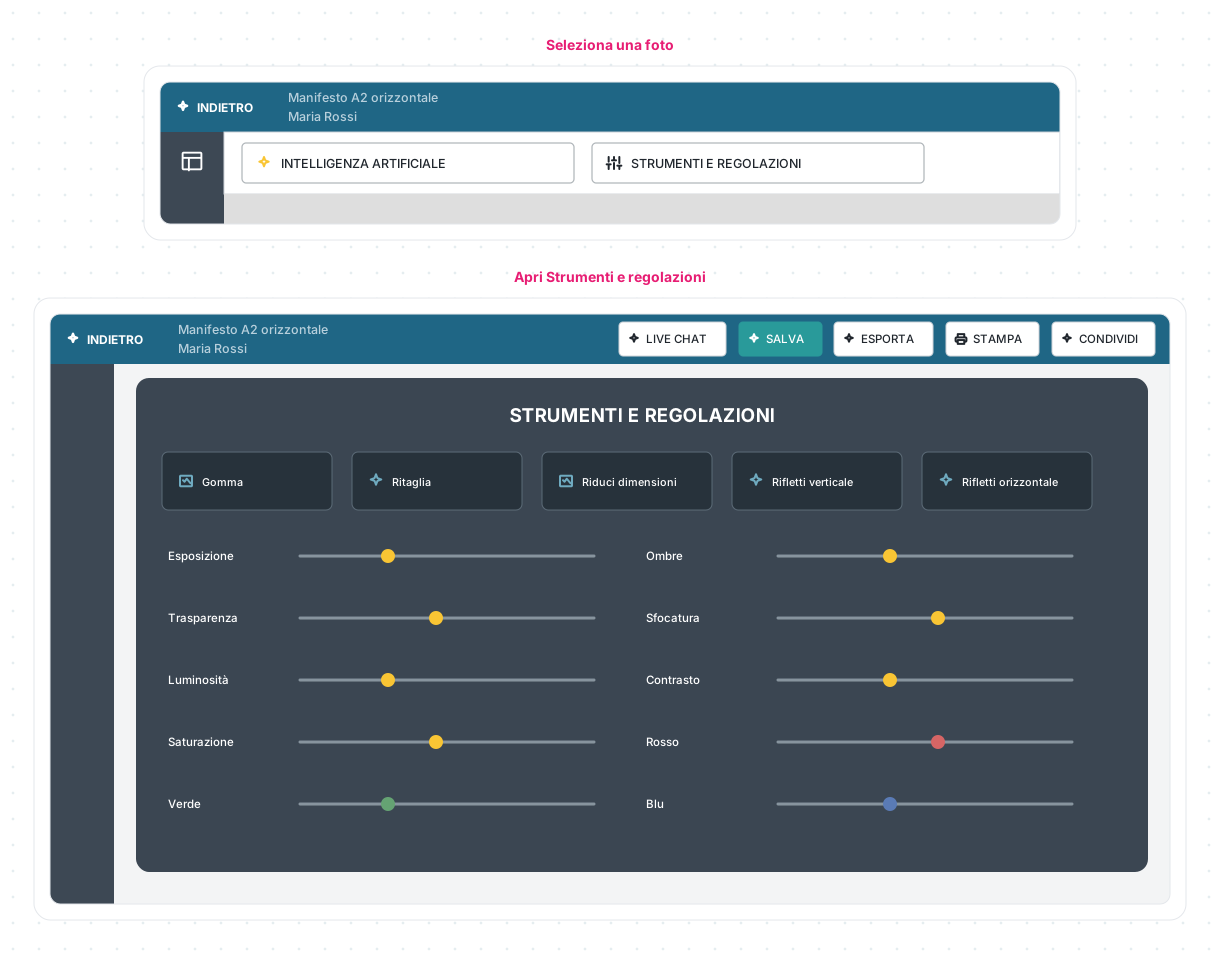
Per un post quadrato, mantieni il contenuto essenziale al centro. Per una storia verticale, distribuisci gli elementi lungo l’altezza e lascia spazio sufficiente ai bordi superiore e inferiore, che alcune applicazioni coprono con i propri comandi.
Controlla:
- foto non deformata;
- nome e testo leggibili sullo smartphone;
- contrasto tra testo e sfondo;
- logo dell’impresa in posizione discreta;
- nessun dato riservato della pratica.
Esporta per il canale digitale
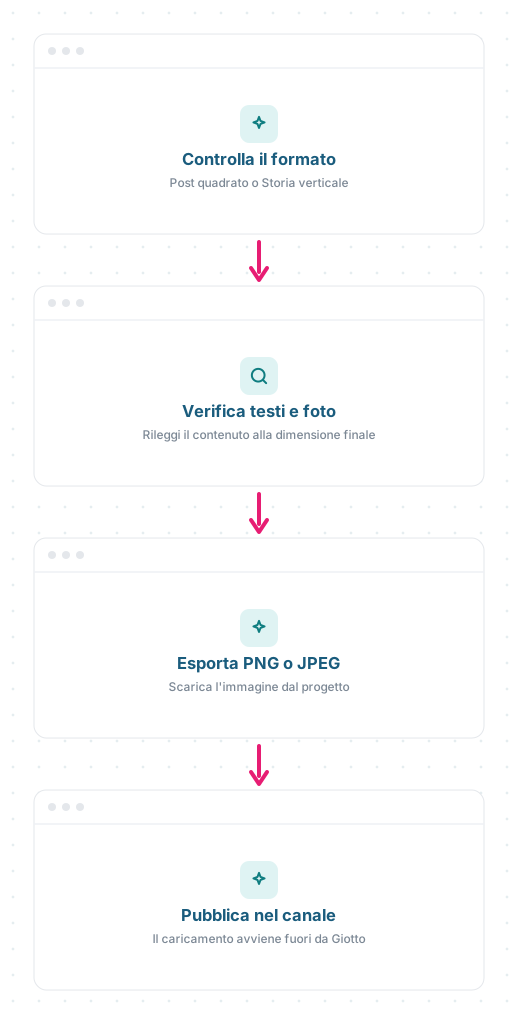
Per la pubblicazione digitale usa normalmente PNG o JPEG, secondo il peso e la qualità richiesti. Salva il progetto, esporta l’immagine e aprila prima di pubblicarla.
Giotto prepara il file: non equivale alla pubblicazione sul social network. La scelta del profilo, del testo del post, dei destinatari e dell’orario avviene fuori dall’editor.
Le schermate mostrate sono esempi. L'interfaccia può variare in base alla versione di Eterno, ai moduli attivi e alla configurazione della tua organizzazione.
Questo articolo ti è stato utile?