
Modificare, attivare o disattivare un utente
Aggiorna il profilo e controlla l'accesso di un collega senza cancellare la sua storia di lavoro.
Aggiornato il
In questo articolo
Dal profilo puoi correggere i dati di una persona, cambiarne il ruolo e interrompere o riattivare il suo accesso. Disattivare è la scelta corretta quando un collega non deve più entrare: la sua utenza resta riconoscibile nelle attività già registrate.
Aprire il profilo
- vai in Gestisci → Utenti;
- cerca la persona;
- clicca il suo nome o la riga.
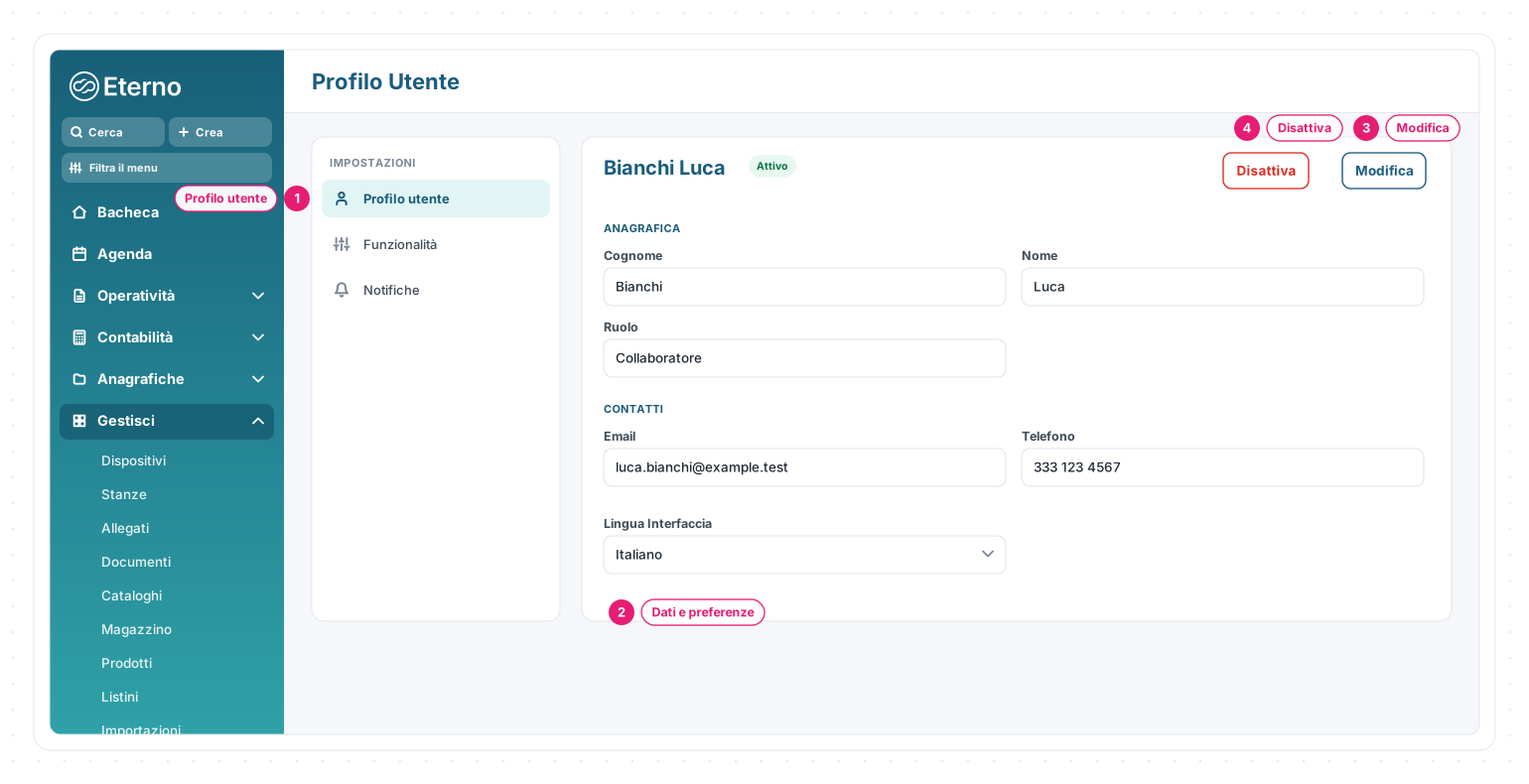
1 · Profilo utente — mostra anagrafica, contatti e lingua dell’interfaccia.
2 · Dati e preferenze — Cognome, Nome, Ruolo, Email, Telefono e Lingua Interfaccia.
3 · Modifica — rende editabili i campi. Un amministratore può modificare anche il ruolo; il singolo utente può aggiornare il proprio profilo ma non assegnarsi privilegi amministrativi.
4 · Disattiva — blocca l’accesso della persona dopo una conferma.
Disattivare senza perdere la storia
Premi Disattiva, leggi la conferma e continua soltanto dopo aver verificato il nominativo. Un utente disattivo non può più lavorare con quell’account, ma non viene eliminato dalle attività e dai riferimenti già presenti.
Per ripristinarlo, riapri il profilo e premi Attiva.
Prima di riattivare
Controlla che email, ruolo e funzionalità assegnate siano ancora corretti. Se la persona non ricorda la password, non serve crearla di nuovo: usa Reimpostare la password.
Le schermate mostrate sono esempi. L'interfaccia può variare in base alla versione di Eterno, ai moduli attivi e alla configurazione della tua organizzazione.
Questo articolo ti è stato utile?