
Spese Funebri: preparare i dati per la comunicazione
Selezionare l'anno, configurare i prodotti, controllare fatture e dati esclusi e preparare i file delle Spese Funebri.
Aggiornato il
La pagina Spese Funebri 730 prepara i dati a partire da fatture, pagamenti e prodotti configurati. Il riepilogo serve a individuare esclusioni e informazioni mancanti prima di generare i file.
🗂️ Preparare l’elenco
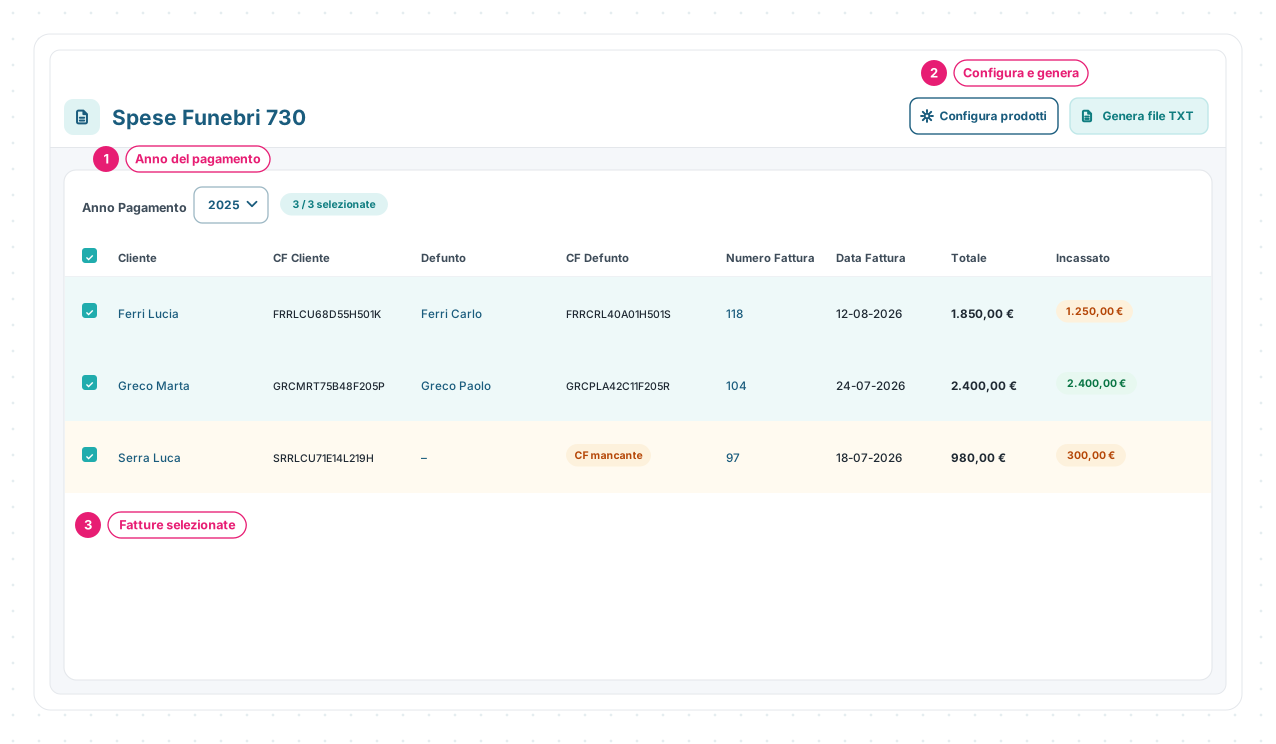
1 · Anno del pagamento — sceglie l’anno in cui è avvenuto il movimento; non è semplicemente l’anno scritto sul numero della fattura.
2 · Configura e genera — apre la scelta dei prodotti rilevanti e, dopo i controlli, il riepilogo per preparare i file.
3 · Fatture selezionate — la tabella mostra cliente, codice fiscale, defunto, documento, totale e importo incassato. Seleziona soltanto le righe che devono entrare nel riepilogo.
La pagina applica criteri operativi ai dati disponibili in Eterno. Tra quelli verificati: cliente persona fisica con dati italiani, pagamento nell’anno scelto, movimento in Entrata con metodo diverso dai contanti, fattura attiva e presenza di almeno un prodotto configurato come spesa funebre.
⚙️ Configurare i prodotti
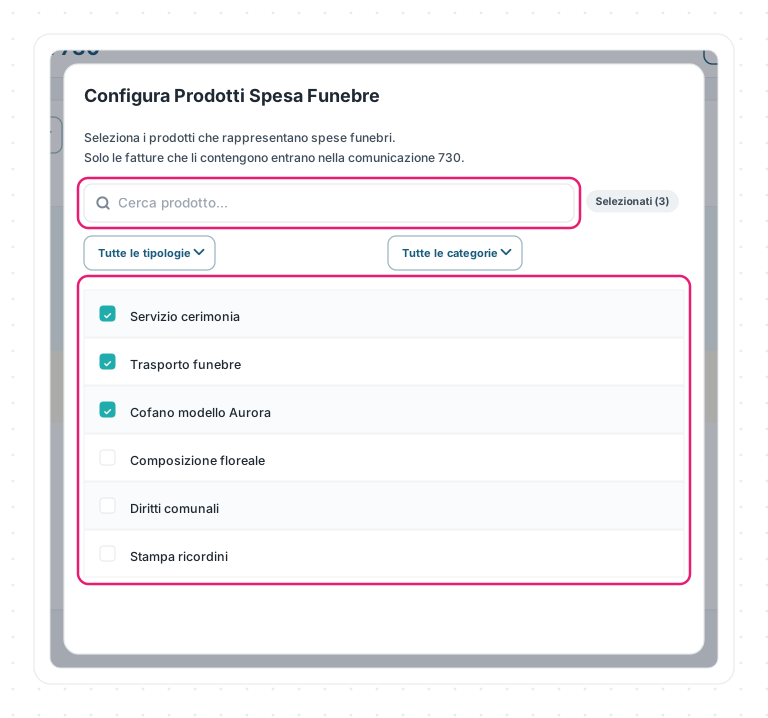
- clicca Configura prodotti;
- cerca per nome oppure usa i filtri per tipologia e categoria;
- seleziona i prodotti che la tua organizzazione tratta come spese funebri;
- rivedi il numero dei prodotti selezionati;
- salva la configurazione.
Solo le fatture che contengono almeno uno dei prodotti selezionati possono entrare nel flusso. La configurazione stabilisce quali righe Eterno considera; la valutazione fiscale resta responsabilità dell’impresa e del suo consulente.
✅ Controllare il riepilogo e preparare i file
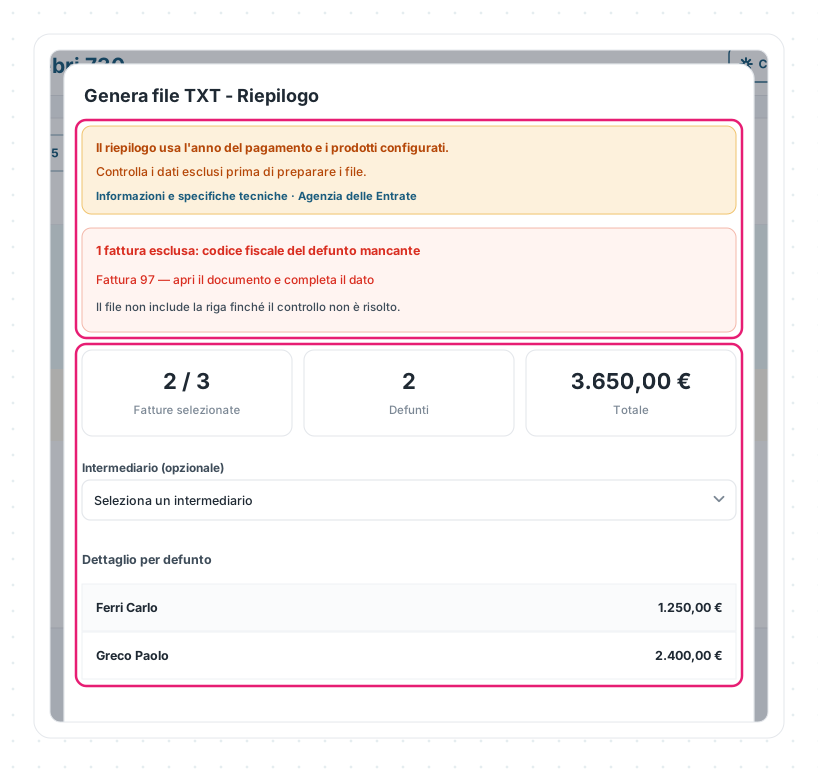
- scegli l’anno del pagamento e le fatture da includere;
- clicca Genera file TXT per aprire il riepilogo;
- leggi gli avvisi: una riga con dati mancanti resta esclusa finché il controllo non è risolto;
- confronta numero di fatture, defunti e totale;
- se previsto dal tuo flusso, indica l’intermediario;
- controlla il dettaglio per defunto;
- prepara la copia leggibile CSV e il file TXT soltanto dopo aver risolto le esclusioni.
L’avviso dice quale documento correggere e quale dato manca. Apri la fattura o la pratica di origine, completa l’informazione e torna al riepilogo: non modificare il file a valle per nascondere un problema nei dati sorgente.
Per i requisiti aggiornati consulta Comunicazione delle spese funebri, Oneri e spese nella precompilata e le domande frequenti dell’Agenzia delle Entrate.
🧩 Casi pratici
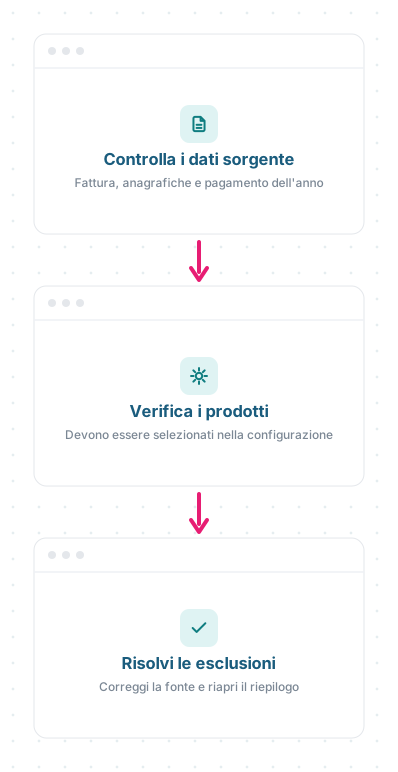
Una fattura non compare. Verifica in ordine: anno del pagamento, presenza di un’Entrata non in contanti, stato della fattura, dati anagrafici e prodotti configurati. La FAQ dedicata raccoglie i controlli.
Il riepilogo esclude una riga. Leggi il motivo, correggi il dato nella fonte e riapri il riepilogo. Il file deve nascere da documenti coerenti, non da correzioni manuali successive.
L’invio passa da un intermediario. Selezionalo nel riepilogo quando previsto dal tuo processo e condividi con lui i file preparati secondo le modalità concordate.
📏 Limiti e regole
| Regola | Come funziona |
|---|---|
| Periodo | La vista usa l’anno del pagamento |
| Prodotti | Devono essere configurati; senza un prodotto selezionato la fattura non entra |
| Movimento | Il flusso considera Entrate dell’anno; i contanti sono esclusi dai criteri verificati |
| Dati anagrafici | Informazioni mancanti possono escludere la riga e vengono segnalate nel riepilogo |
| Selezione | Decide quali fatture disponibili entrano nel riepilogo |
| Intermediario | Facoltativo nell’interfaccia; va usato secondo il processo dell’impresa |
| Output | Eterno prepara una copia leggibile CSV e il file TXT; l’invio e la verifica fiscale restano esterni alla guida |
| Scadenze | Cambiano nel tempo: verificare sempre le fonti istituzionali, senza affidarsi a una data fissa nella guida |
Le schermate mostrate sono esempi. L'interfaccia può variare in base alla versione di Eterno, ai moduli attivi e alla configurazione della tua organizzazione.
Questo articolo ti è stato utile?