
Usare il Pennello correttivo
Indicare una piccola zona da eliminare e controllare la ricostruzione di sfondo, abiti e dettagli vicini.
Aggiornato il
Pennello correttivo elimina un difetto o un piccolo oggetto nella zona che indichi. È adatto a macchie, scritte, gioielli o dettagli dello sfondo; per persone e parti molto estese usa lo strumento dedicato.
Segna la zona da correggere
- seleziona la foto e apri Intelligenza artificiale → Pennello correttivo;
- ingrandisci l’immagine e passa il pennello soltanto sull’elemento da togliere;
- apri Info e controlla il costo di 1 credito;
- avvia la ricostruzione;
- controlla il passaggio tra l’area corretta e i dettagli circostanti.
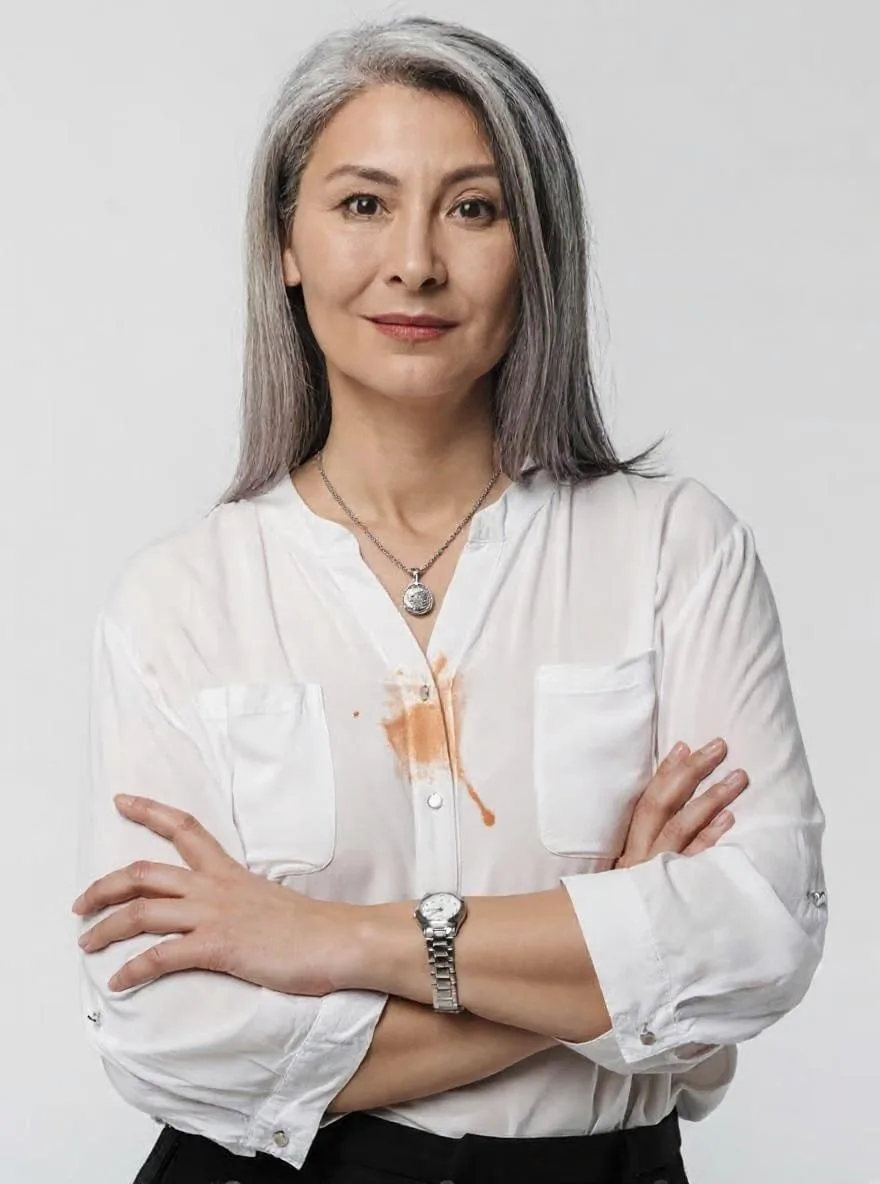

Dipingi un’area precisa e non più ampia del necessario: una selezione estesa chiede all’intelligenza artificiale di inventare più dettagli.
Questo articolo ti è stato utile?