
Agenda: leggere e muoversi nel calendario
L'anatomia dell'agenda: viste mese, settimana e giorno, i filtri Solo me, Tutti e per colleghi, cosa succede cliccando su un impegno o su uno spazio vuoto.
Aggiornato il
Un’agenda si legge in due modi: per capire cosa c’è oggi e domani, e per capire chi fa cosa. La pagina Agenda risponde a entrambe con tre viste e un filtro sulle persone; e da ogni impegno si salta alla pratica o all’attività.
🗂️ L’anatomia dell’agenda
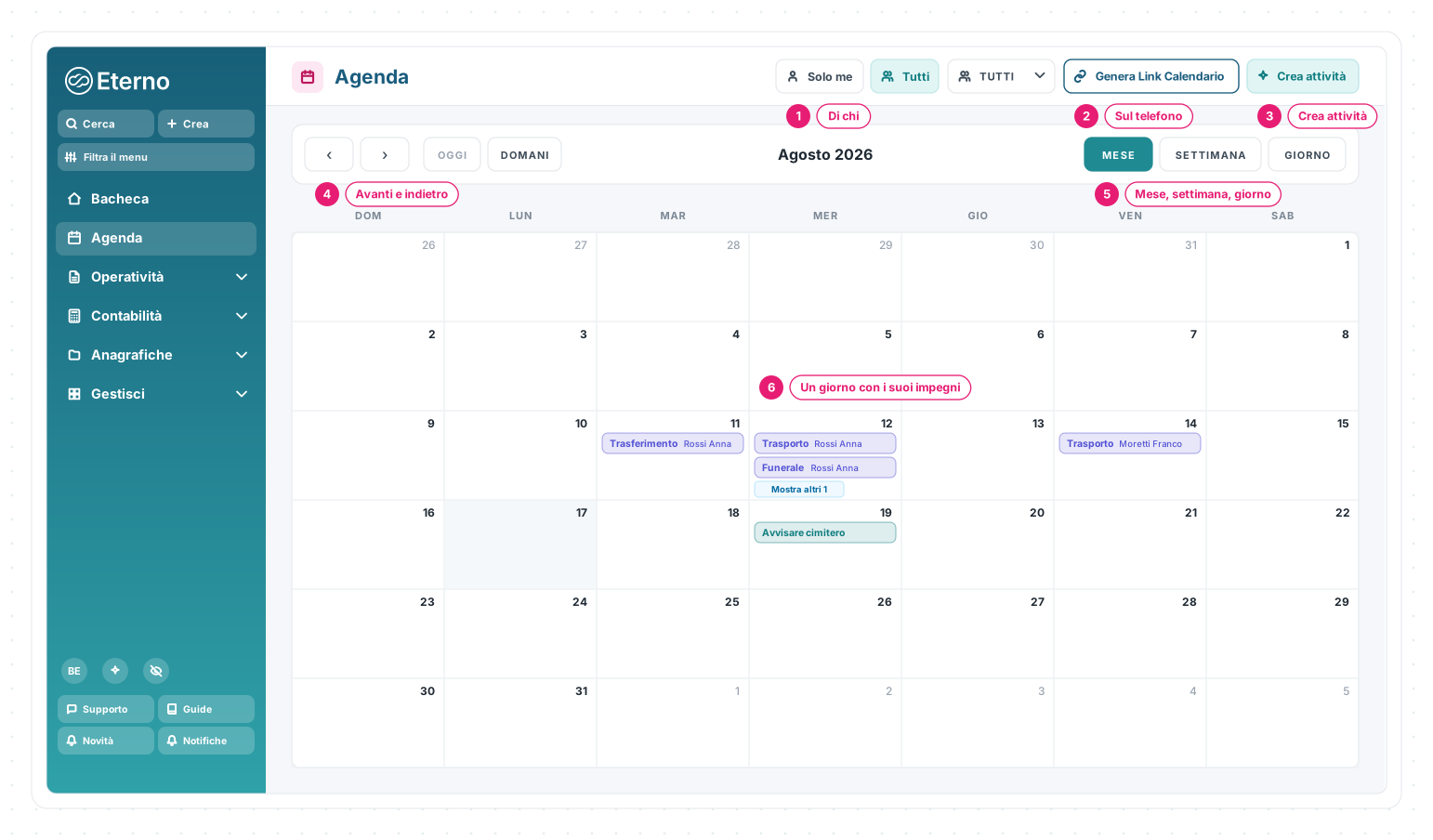
1 · Di chi — Solo me, Tutti, oppure la tendina degli utenti per scegliere uno o più colleghi.
2 · Sul telefono — Genera Link Calendario (come).
3 · Crea attività — apre la finestra Nuova Attività.
4 · Avanti e indietro — le frecce cambiano periodo; OGGI torna a oggi, DOMANI salta a domani.
5 · Mese, settimana, giorno — le tre viste.
6 · Un giorno con i suoi impegni — ogni cella elenca gli impegni; se non ci stanno, Mostra altri N.
📅 Cosa vedi nel calendario
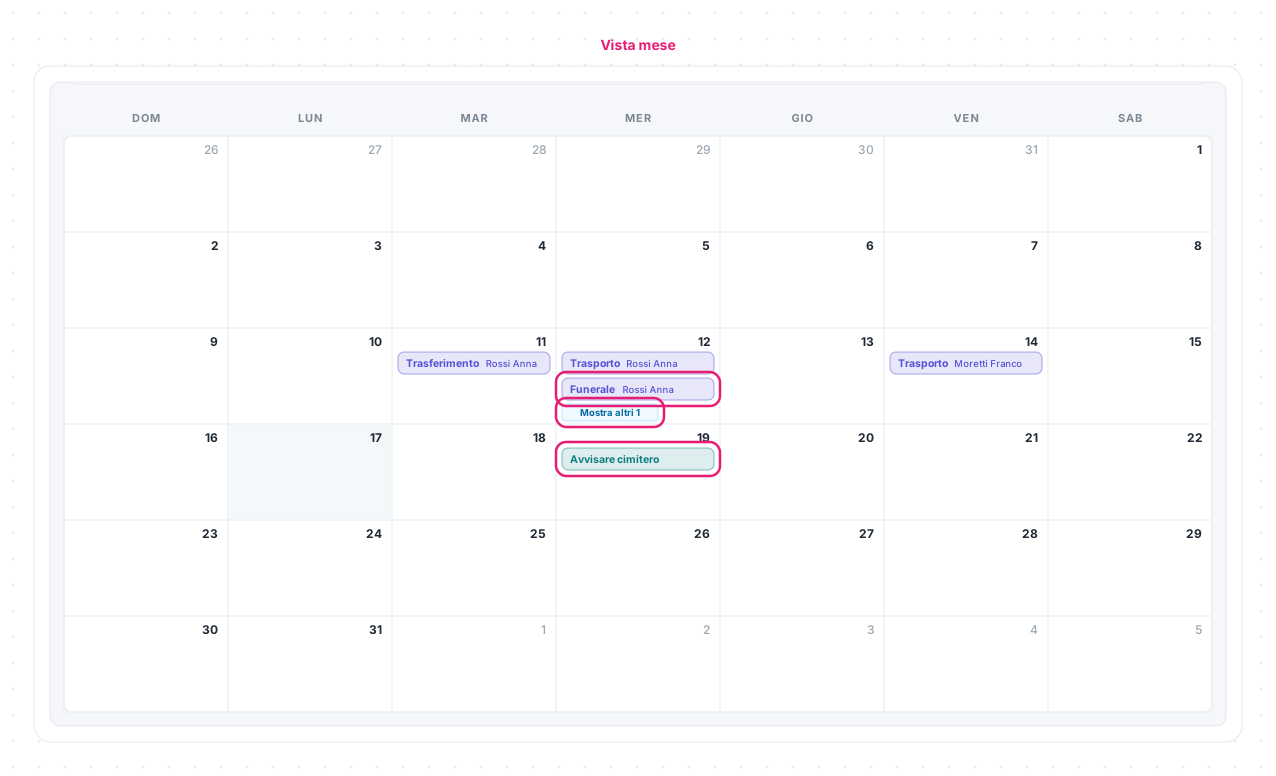
Due famiglie di impegni convivono nella griglia:
- le tappe delle pratiche — Trasferimento, Trasporto, Funerale con il nome del defunto: arrivano dalle date della scheda e si aprono con un clic sulla scheda del defunto;
- le attività — quelle con un Inizio: un clic apre il Dettaglio Attività (stessa finestra del modulo Attività, con Segna come completata, Modifica, Elimina).
Il colore distingue le famiglie; passando il mouse su un impegno leggi il titolo completo («Trasferimento - Rossi Anna»).
🕒 Settimana e giorno: gli orari
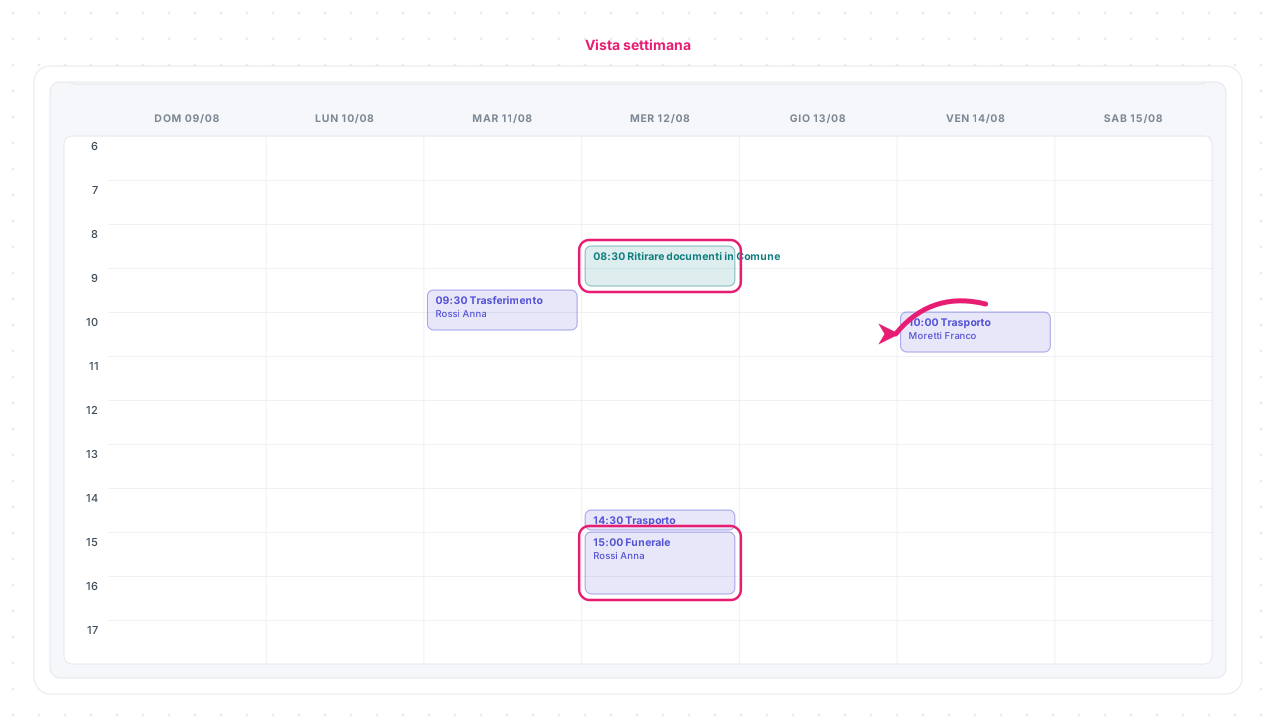
La freccia indica uno spazio vuoto del calendario: un clic lì apre Nuova Attività con l’inizio già impostato su quel giorno e quell’ora (in vista mese, o sulla riga «tutto il giorno», Eterno propone un orario di lavoro). Nelle viste Settimana e Giorno gli impegni sono disposti sulla fascia oraria, così vedi sovrapposizioni e buchi.
👥 Solo me, tutti o alcuni colleghi
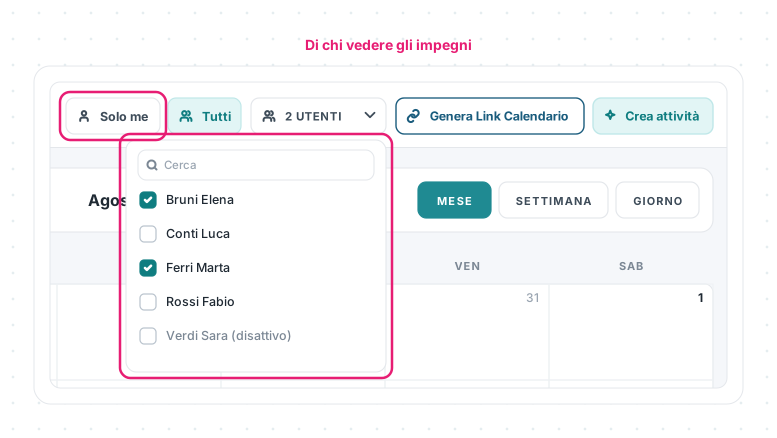
- Solo me — gli impegni collegati al tuo utente (le attività assegnate a te e le tappe in cui sei coinvolto).
- Tutti — l’agenda dell’organizzazione.
- La tendina degli utenti — spunti uno o più colleghi (con la ricerca Cerca); il pulsante mostra il nome, o «N utenti»; un utente disattivato compare come «(disattivo)».
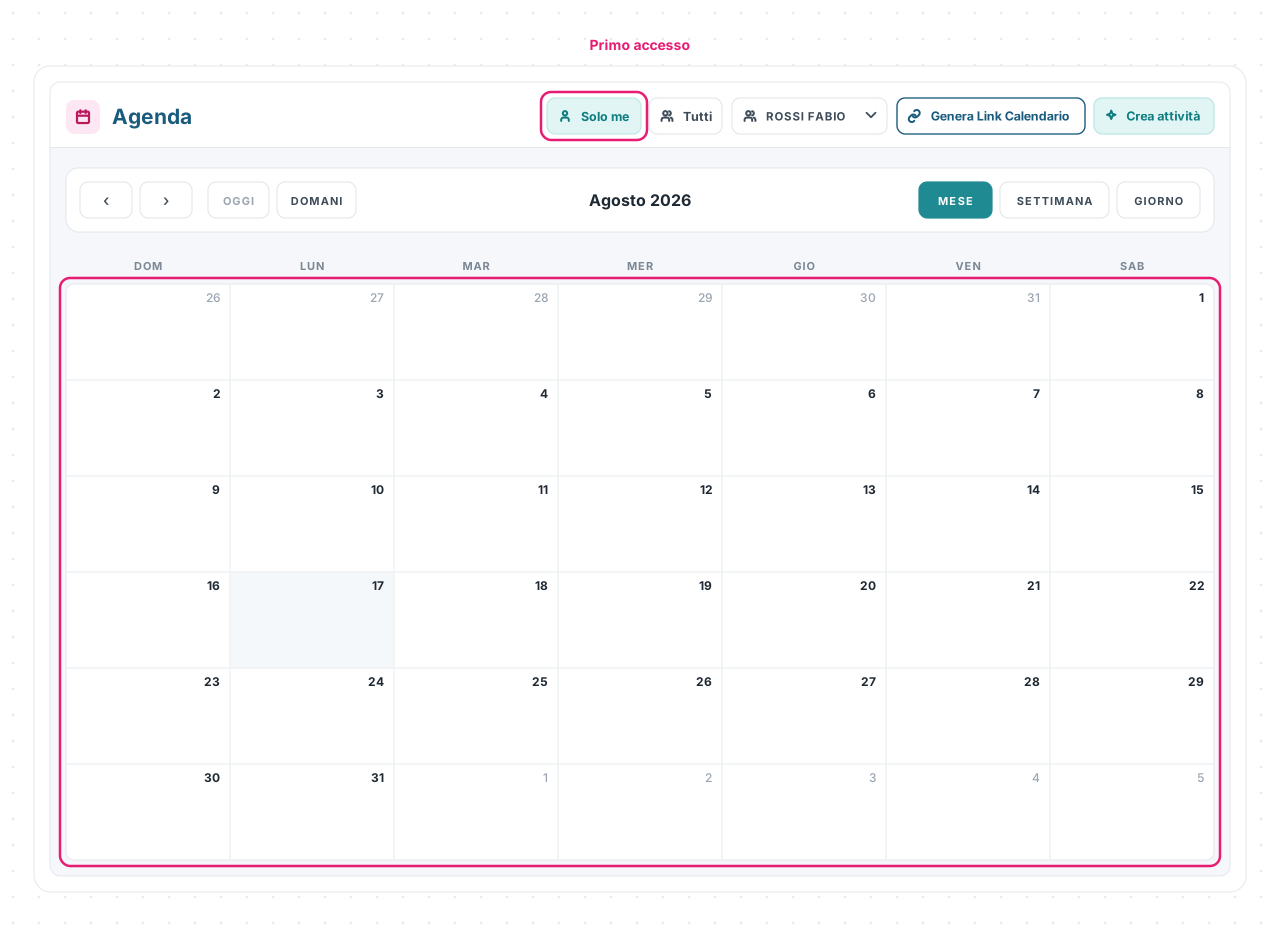
Al primo accesso l’agenda è su Solo me: se il mese sembra vuoto, non è un errore — passa a Tutti o scegli i colleghi.
🧩 Casi pratici
Il briefing del mattino. Vista Giorno su Tutti: chi è impegnato dove, a che ora, e gli spazi liberi per infilare un’attività cliccandoci sopra.
Coprire un collega. Tendina utenti → spunti il suo nome, vista Settimana: i suoi impegni della settimana, da riassegnare uno per uno aprendo l’attività.
📏 Limiti e regole
| Regola | Come funziona |
|---|---|
| Filtro di partenza | Solo me |
| Modificare | Non dall’agenda: le date si cambiano nella pratica o nell’attività |
| Clic su un impegno | Pratica → scheda del defunto; attività → dettaglio |
| Clic su spazio vuoto | Nuova Attività con quell’inizio (serve il permesso di creare attività) |
| Trascinare | Non previsto |
Le schermate mostrate sono esempi. L'interfaccia può variare in base alla versione di Eterno, ai moduli attivi e alla configurazione della tua organizzazione.
Questo articolo ti è stato utile?