
Applicare uno strumento a una foto
Selezionare l'immagine, distinguere le regolazioni normali dagli strumenti a crediti e controllare il risultato.
Aggiornato il
Gli strumenti Giotto AI lavorano sulla foto selezionata nel progetto. Prima di iniziare, salva il lavoro e controlla di aver scelto l’immagine corretta.
Apri gli strumenti dalla foto
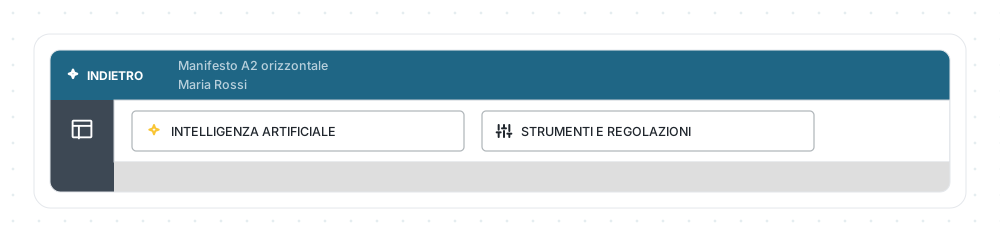
- apri il progetto in Giotto;
- clicca la foto nel canvas;
- nella barra contestuale scegli Intelligenza artificiale;
- cerca lo strumento oppure scorri la sua categoria;
- apri Info e leggi descrizione, costo, esempio e FAQ;
- avvia l’elaborazione.
Se nella barra vedi soltanto i comandi del testo, hai selezionato un oggetto diverso. Se devi ritagliare o correggere luminosità e contrasto, apri Strumenti e regolazioni: non serve usare l’intelligenza artificiale.
Segui un ordine prudente
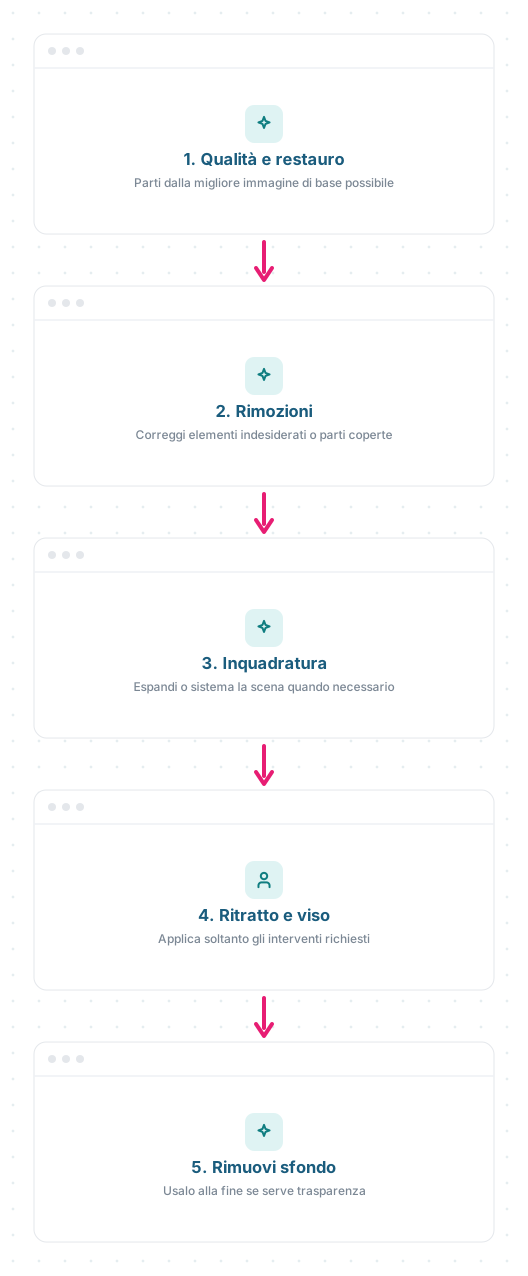
Quando sono necessari più interventi, lavora dalla sorgente verso il risultato finale:
- migliora o restaura la foto;
- rimuovi persone, oggetti o difetti;
- sistema l’inquadratura o espandi la scena;
- intervieni su postura, volto o abito soltanto se richiesto;
- rimuovi lo sfondo per ultima se ti serve la trasparenza.
L’ordine può cambiare in base alla foto; il popup Info dello strumento segnala le indicazioni specifiche. In particolare, applicare altre elaborazioni dopo la rimozione dello sfondo può produrre aree nere o risultati poco prevedibili.
Controlla prima di continuare
Dopo ogni elaborazione:
- confronta volto, lineamenti ed espressione con l’originale;
- ingrandisci bordi, capelli, occhiali, mani e parti ricostruite;
- verifica che non siano comparsi oggetti o dettagli estranei;
- controlla la resa nella composizione e nel formato di stampa;
- se il risultato non è adatto, valuta una foto di partenza migliore prima di ripetere.
Un’elaborazione generativa può produrre differenze anche usando lo stesso strumento. Non considerare il risultato definitivo senza un controllo umano.
Per Rimuovi sfondo viene scalato un credito; ripetere la rimozione sulla stessa foto non scala un altro credito. Le altre regole e lo storico sono nella guida Controllare e acquistare i crediti.
Apri la home di GiottoPer aprire questi collegamenti devi aver effettuato l'accesso a Eterno o Giotto, in base alla destinazione.
Le schermate mostrate sono esempi. L'interfaccia può variare in base alla versione di Eterno, ai moduli attivi e alla configurazione della tua organizzazione.
Questo articolo ti è stato utile?