
Controllare e acquistare i crediti
Leggere saldo e storico, distinguere crediti inclusi ed extra e usare il percorso corretto per acquisto o assistenza.
Aggiornato il
I crediti permettono di usare gli strumenti Giotto AI. Il numero di crediti inclusi e la periodicità dell’accredito dipendono dal piano; i crediti extra acquistati si aggiungono al saldo, sono disponibili subito e non scadono.
Come sono accreditati i crediti standard
Nei piani basati sul numero di servizi, la dotazione standard segue il limite acquistato:
| Piano | Accredito standard |
|---|---|
| Eterno Entry | Giotto AI non è incluso |
| Eterno Pro / Full | 1 credito per ogni servizio acquistato, erogato annualmente |
| Giotto | 1 credito per ogni servizio acquistato, erogato annualmente |
Durante il periodo di prova, Eterno Pro / Full e Giotto prevedono 1 credito. Eventuali add-on acquistati con la sottoscrizione possono seguire condizioni diverse: saldo e storico della tua organizzazione mostrano gli accrediti effettivamente ricevuti.
Se hai un piano storico
Le sottoscrizioni attivate prima di luglio 2021 possono seguire regole di accredito diverse dai piani attuali. Il codice storico prevedeva dotazioni mensili flat legate sia alla licenza sia alla formula del piano:
| Configurazione storica | Crediti inclusi al mese |
|---|---|
| Giotto | 2 |
| Light Pro | 2 |
| Light Full / Enterprise | 3 |
| Flat Pro, oppure Pro senza formula indicata | 4 |
| Flat Full / Enterprise, oppure Full / Enterprise senza formula indicata | 6 |
| Entry / Plus | nessun accredito incluso |
Con i piani introdotti da luglio 2021 comparivano anche dotazioni annuali: Giotto prevedeva 2 crediti mensili o 24 annuali; Eterno Pro 4 mensili o 48 annuali; Eterno Full 6 mensili o 72 annuali. Basic è comparso in configurazioni successive e il nome, da solo, non identifica una quantità di crediti inclusi.
Controlla saldo, utilizzo e accrediti
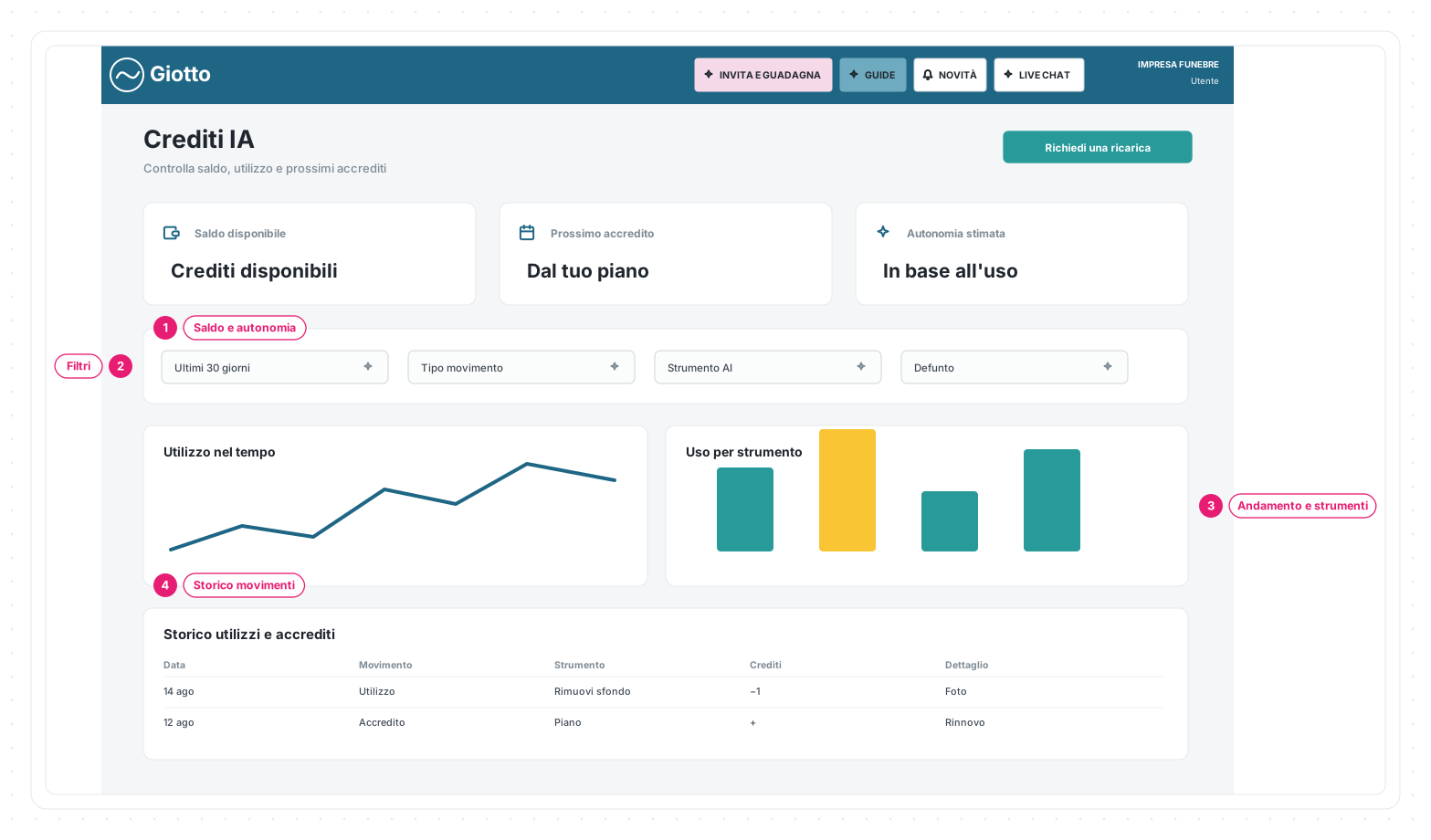
1 · Saldo e autonomia — riassume disponibilità, prossimo accredito e stima basata sull’uso.
2 · Filtri — restringe il periodo e il tipo di movimenti da analizzare.
3 · Andamento e strumenti — mostra come cambia il consumo e quali funzioni vengono usate.
4 · Storico movimenti — elenca utilizzi e accrediti con il relativo dettaglio.
Nella pagina Crediti IA trovi:
- saldo disponibile, prossimo accredito e autonomia stimata;
- filtri per periodo, movimento, strumento, defunto e date;
- andamento dell’utilizzo e ripartizione per strumento;
- storico dei consumi e degli accrediti.
Usa lo storico quando vuoi capire quale strumento ha consumato un credito o ricostruire l’utilizzo nel tempo. I crediti extra vengono usati dopo quelli inclusi nel piano.
Acquista crediti extra dal canvas
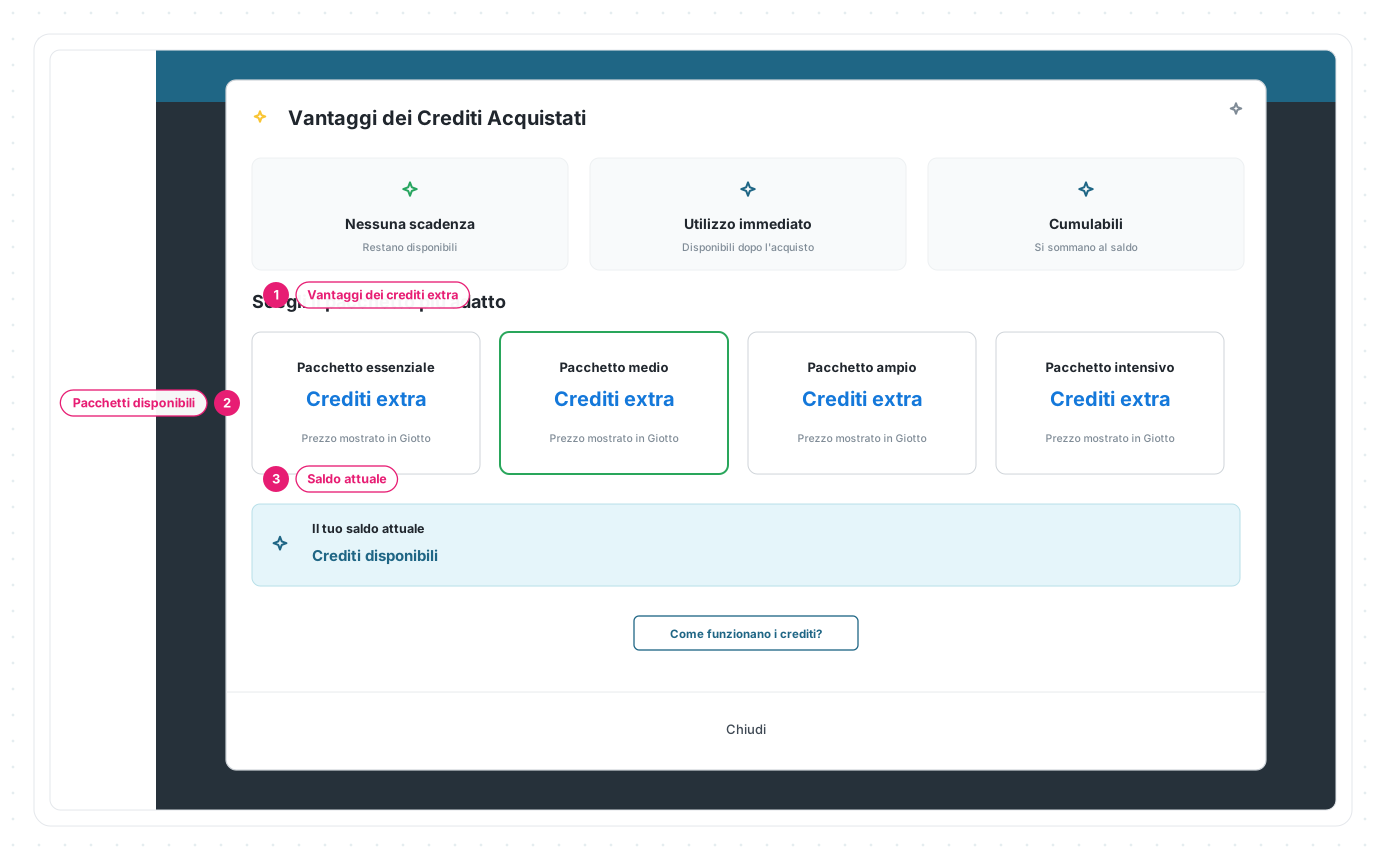
1 · Vantaggi dei crediti extra — ricorda disponibilità, durata e rapporto con il saldo esistente.
2 · Pacchetti disponibili — presenta quantità e prezzi aggiornati nel momento dell’acquisto.
3 · Saldo attuale — permette di confrontare il fabbisogno con i crediti già disponibili.
Nel pannello Intelligenze artificiali del canvas, Acquista Crediti apre i pacchetti disponibili. La finestra mostra:
- crediti extra senza scadenza;
- disponibilità dopo l’acquisto;
- somma al saldo già presente;
- pacchetti e prezzi aggiornati mostrati direttamente in Giotto.
Quantità e prezzi possono cambiare: fai riferimento alla finestra aperta nel tuo account. Prima di acquistare controlla saldo, consumo previsto e autorizzazione della tua organizzazione.
Non confondere i due percorsi
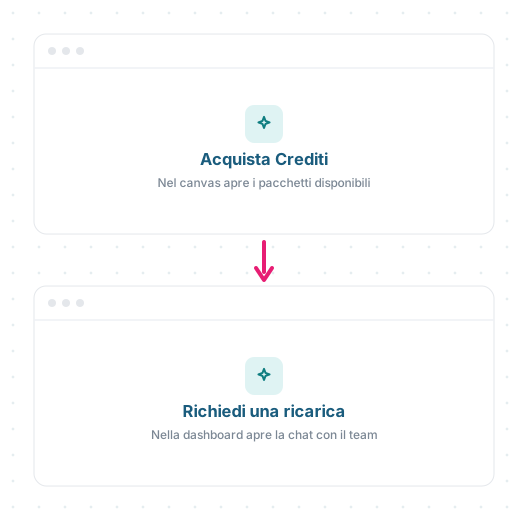
- Acquista Crediti, nel canvas, apre i pacchetti disponibili;
- Richiedi una ricarica, nella dashboard Crediti IA, apre la chat con il team.
La chat non è un secondo modulo di acquisto. Usala se hai bisogno di chiarire il piano, la disponibilità o una ricarica assistita.
In generale una nuova immagine elaborata con Giotto AI richiede un credito, ma alcune funzioni possono richiederne di più. Crea sfondo con IA, per esempio, richiede 2 crediti. Controlla sempre il costo indicato nello strumento prima di avviarlo.
Apri Crediti IA in GiottoPer aprire questi collegamenti devi aver effettuato l'accesso a Eterno o Giotto, in base alla destinazione.
Apri la home di GiottoPer aprire questi collegamenti devi aver effettuato l'accesso a Eterno o Giotto, in base alla destinazione.
Le schermate mostrate sono esempi. L'interfaccia può variare in base alla versione di Eterno, ai moduli attivi e alla configurazione della tua organizzazione.
Questo articolo ti è stato utile?