
Automezzi: il parco mezzi
Tenere in ordine i veicoli dell'impresa: censirli con targa e stato, curarne i dati e i registri delle scadenze.
Aggiornato il
Il parco mezzi si cura una volta e serve a tutto il resto: dalla pagina Automezzi censisci i veicoli, ne segui lo stato e tieni i registri delle scadenze. Li ritroverai pronti quando li assegni a una pratica.
Apri Automezzi in EternoPer aprire questi collegamenti devi aver effettuato l'accesso a Eterno o Giotto, in base alla destinazione.
📋 La pagina Automezzi
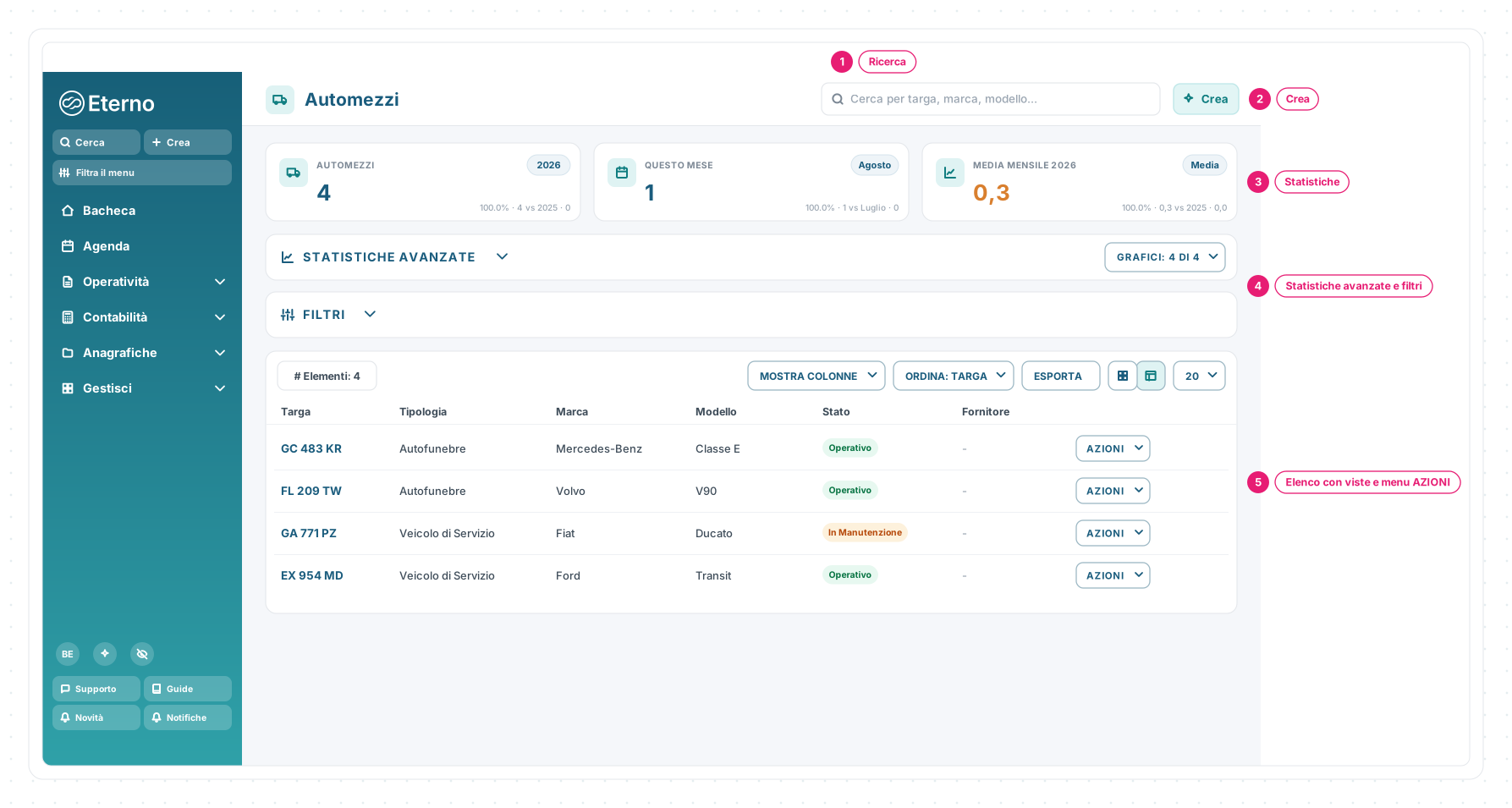
1 · Ricerca — trova un mezzo per targa, marca o modello: è la barra in alto, sempre a portata di mano.
2 · Crea — apre la finestra Crea Automezzo.
3 · Statistiche — i mezzi totali dell’anno, i nuovi del mese e la media mensile, con il confronto sull’anno precedente.
4 · Statistiche avanzate e filtri — le fasce richiudibili: quattro grafici (per tipologia, per stato, per marca, per fornitore) e i filtri TIPOLOGIA, STATO VEICOLO e FORNITORE.
5 · Elenco con viste e menu AZIONI — la tabella (Targa, Tipologia, Marca, Modello, Stato, Fornitore) con l’ordinamento ORDINA: TARGA, il doppio pulsante per passare dalla vista tabella alla vista a card e il menu AZIONI su ogni riga, con modifica ed eliminazione.
➕ Creare un automezzo
- Clicca Crea: si apre Crea Automezzo.
- Scegli la Tipologia e scrivi la Targa — è l’unico campo obbligatorio: senza, Eterno segnala «Targa è obbligatoria» e il salvataggio resta spento.
- Aggiungi quello che hai: Alias (il nome con cui chiamate il mezzo in azienda), Stato Veicolo, Marca e Modello.
- Salva.
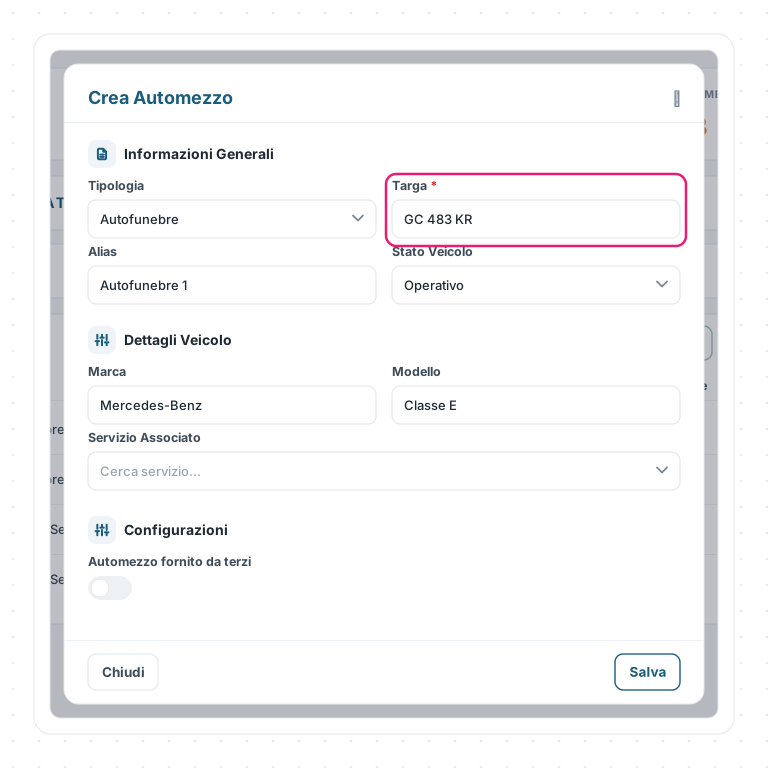
Due campi meritano una parola in più:
- Servizio Associato — collega il mezzo a una voce del tuo catalogo servizi, quando l’automezzo corrisponde a un servizio che offri;
- Automezzo fornito da terzi — accendilo per i mezzi che non sono di proprietà: compare il campo per il fornitore dell’allestimento, e il mezzo entra nelle statistiche e nei filtri per fornitore.
🏷️ Tipologie e stati
Le tipologie sono due:
| Tipologia | Che cos’è |
|---|---|
| Autofunebre | Il mezzo del trasporto funebre vero e proprio |
| Veicolo di Servizio | Tutto il resto del parco: furgoni, mezzi d’appoggio, vetture |
Lo Stato Veicolo dice come sta il mezzo, e lo ritrovi come chip colorato in lista e come filtro:
| Stato | Quando usarlo |
|---|---|
| Operativo | Il mezzo è disponibile per i servizi (è il valore proposto alla creazione) |
| In Manutenzione | Il mezzo è in officina: torna Operativo quando rientra |
| Fuori Servizio | Il mezzo è fermo per guasto o altra indisponibilità |
| Dismesso | Il mezzo non fa più parte del parco, ma resta in archivio con la sua storia |
🗂️ Il dettaglio del mezzo
Dalla targa nella lista entri nel dettaglio, intitolato con tipologia e targa (per esempio «Autofunebre GC 483 KR»):
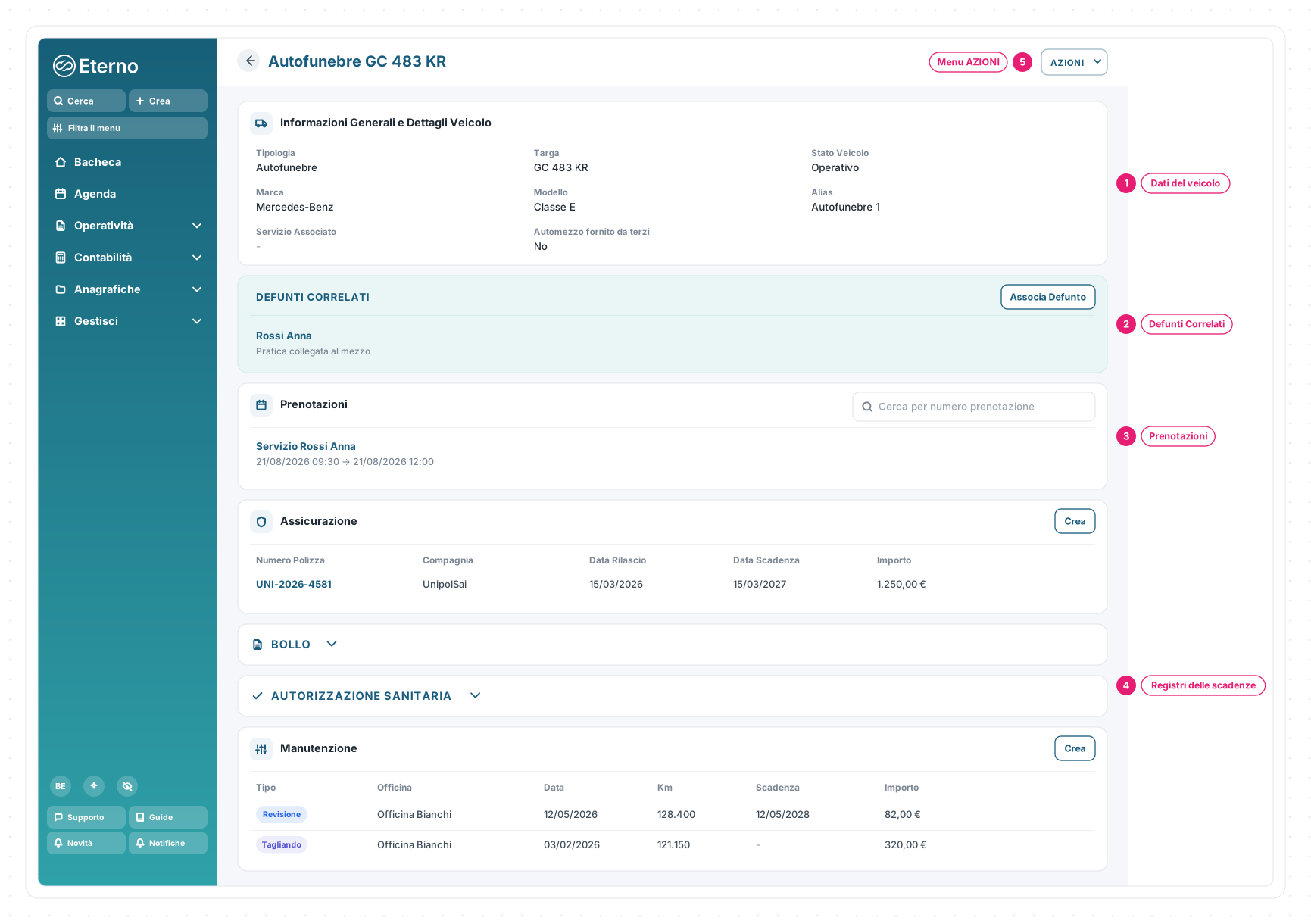
1 · Dati del veicolo — gli stessi campi della creazione, da correggere qui con la modifica.
2 · Defunti Correlati — le pratiche a cui il mezzo è legato, con Associa Defunto per aggiungerne.
3 · Prenotazioni — gli impegni del mezzo nei servizi, con la ricerca per numero prenotazione.
4 · Registri delle scadenze — le fasce Assicurazione, Bollo, Autorizzazione Sanitaria e Manutenzione.
5 · Menu AZIONI — modifica ed Elimina Automezzo, con conferma («Questa azione non può essere annullata»).
🗓️ I registri delle scadenze
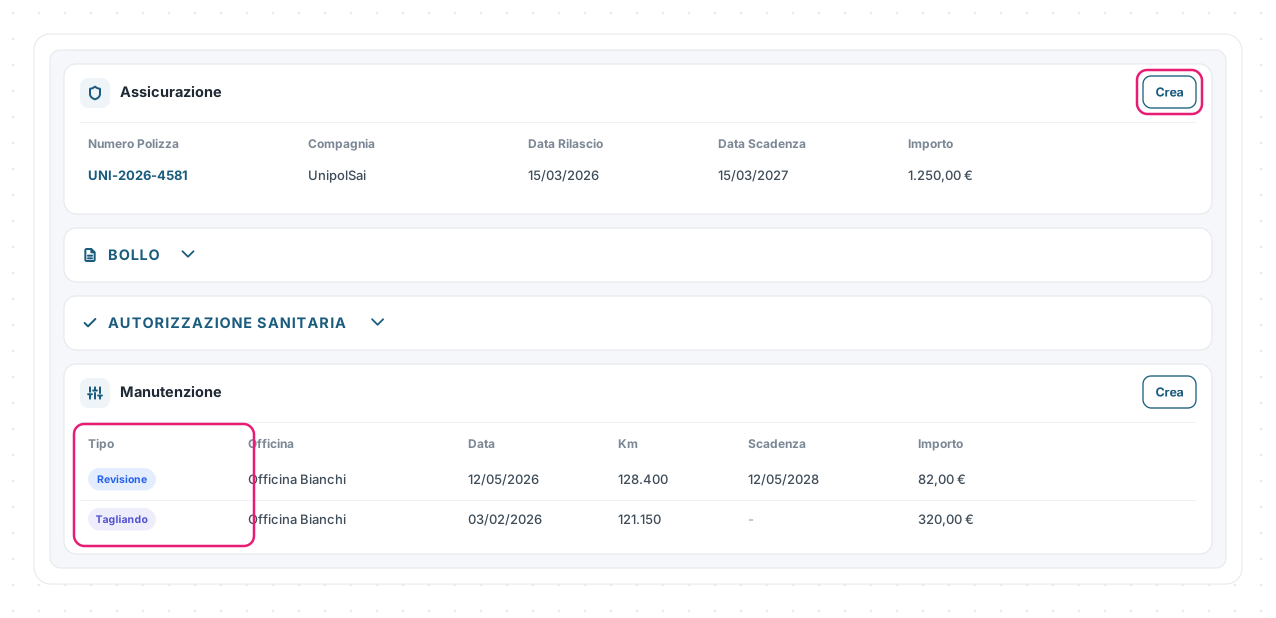
Ogni mezzo ha quattro registri, uno per fascia; ognuno si alimenta con il suo pulsante Crea e ogni record si può modificare o eliminare:
| Registro | Cosa registra |
|---|---|
| Assicurazione | Numero polizza, compagnia, date di rilascio e scadenza, importo |
| Bollo | Luogo, date di rilascio e scadenza, importo |
| Autorizzazione Sanitaria | Numero, ASL, date di rilascio e scadenza, importo |
| Manutenzione | Tipo (Revisione o Tagliando), officina, data, chilometri, scadenza, importo |
📏 Limiti e regole
| Regola | Come funziona |
|---|---|
| Obbligatori | La Targa: senza, l’automezzo non si salva |
| Tipologia e stato | Proposti alla creazione (Autofunebre, Operativo): si cambiano quando serve |
| Eliminare un mezzo | Dal menu AZIONI del dettaglio, con conferma; l’azione non si può annullare |
| Eliminare un record di registro | Da ogni riga del registro, con conferma («Elimina Record») |
Le schermate mostrate sono esempi. L'interfaccia può variare in base alla versione di Eterno, ai moduli attivi e alla configurazione della tua organizzazione.
Questo articolo ti è stato utile?