
Casse: configurare i conti
Censire banche e contanti, tenere aggiornato lo stato di ogni cassa e leggere la lista con filtri e aggregati.
Aggiornato il
I conti si preparano una volta e lavorano da soli: dalla pagina Casse censisci banche e contanti, e ogni pagamento registrato va a sommarsi sulla cassa giusta.
Apri Casse in EternoPer aprire questi collegamenti devi aver effettuato l'accesso a Eterno o Giotto, in base alla destinazione.
📋 La pagina Casse
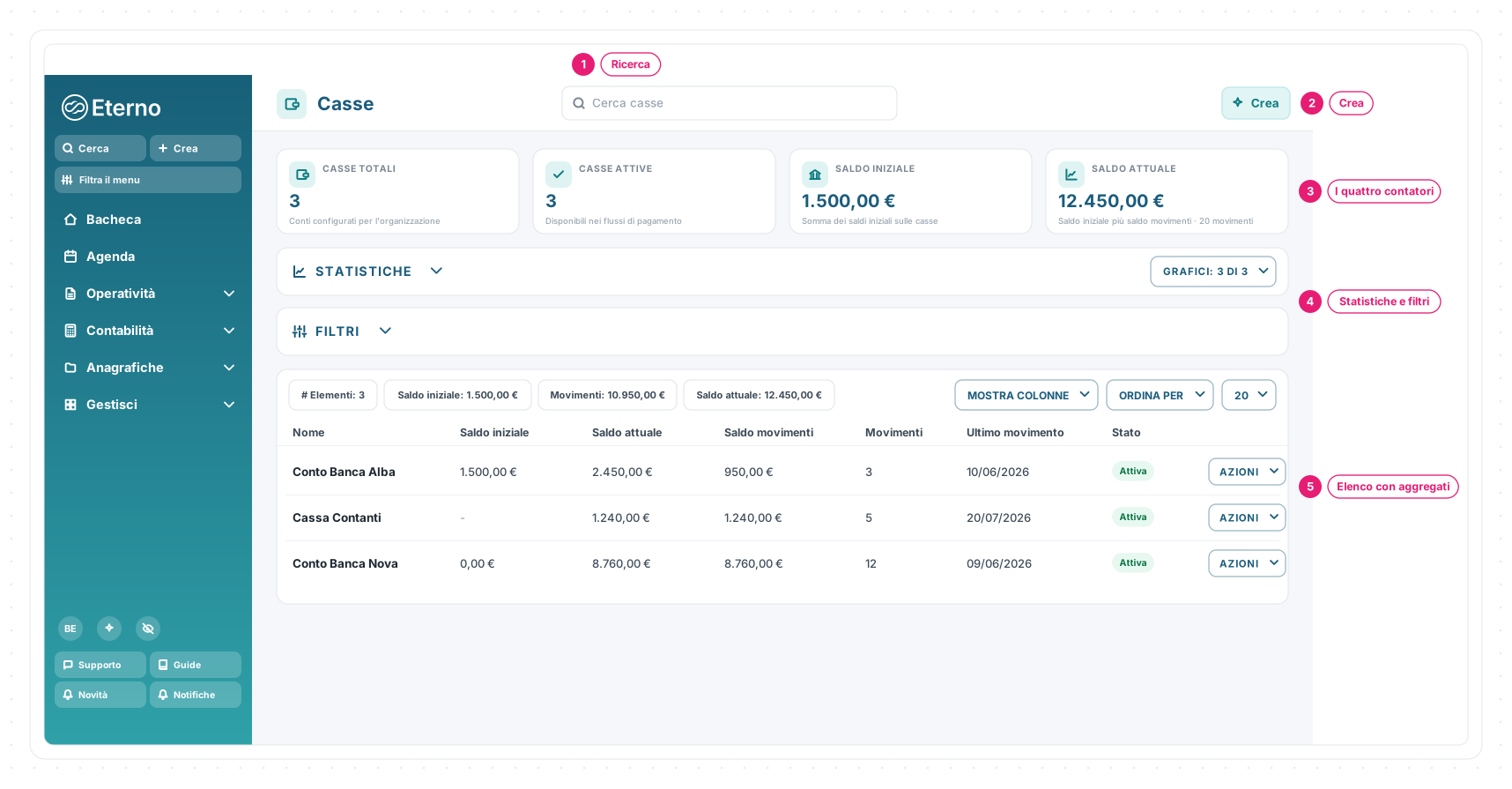
1 · Ricerca — trova una cassa per nome («Cerca casse»).
2 · Crea — apre la finestra Nuova Cassa.
3 · I quattro contatori — Casse totali («Conti configurati per l’organizzazione»), Casse attive («Disponibili nei flussi di pagamento»), Saldo iniziale («Somma dei saldi iniziali sulle casse») e Saldo attuale («Saldo iniziale più saldo movimenti», con il numero di movimenti).
4 · Statistiche e filtri — le fasce richiudibili: tre grafici (stato delle casse, segno del saldo attuale, movimenti con importi di entrate e uscite) e i filtri (sotto).
5 · Elenco con aggregati — la tabella dei conti: Nome, Saldo iniziale, Saldo attuale, Saldo movimenti, Movimenti, Ultimo movimento e Stato, con Ordina per, Mostra colonne (per aggiungere Descrizione, Intestatario, IBAN e Banca), Esporta e la vista a card.
➕ Creare una cassa
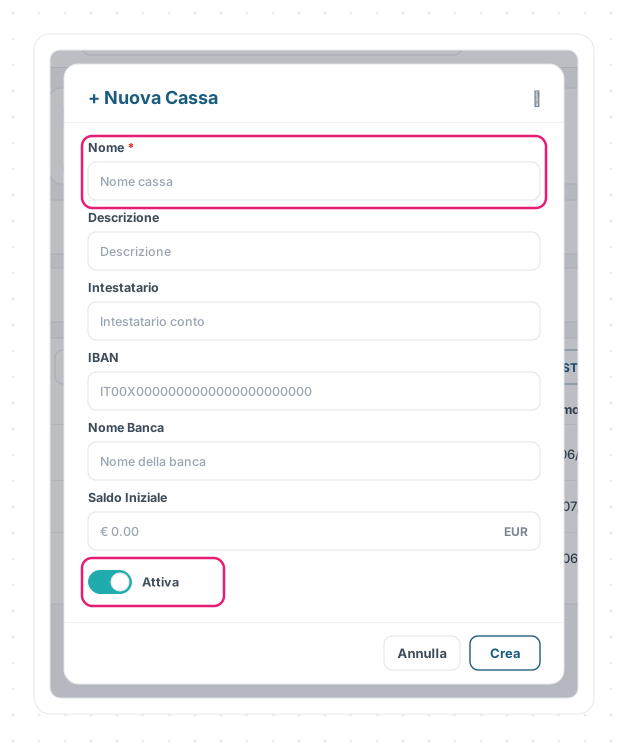
- Clicca Crea: si apre Nuova Cassa.
- Scrivi il Nome — è l’unico campo obbligatorio («Nome cassa»).
- Se è un conto bancario, aggiungi Intestatario, IBAN e Nome Banca; la Descrizione aiuta a riconoscerla.
- Se il conto parte con un fondo già esistente, imposta il Saldo Iniziale.
- Lascia Attiva accesa e clicca Crea.
⚡ Le azioni sulla cassa
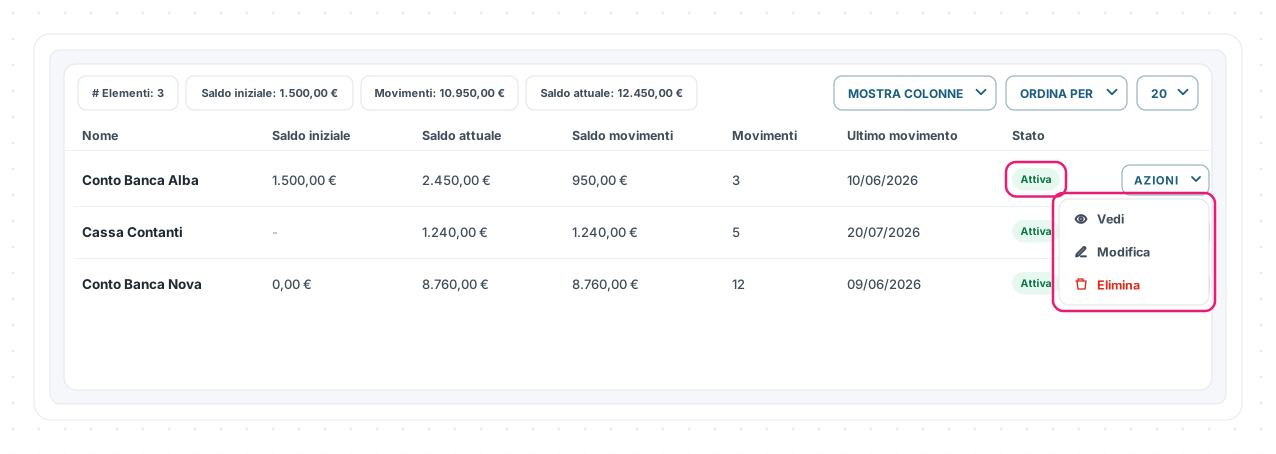
Il menu AZIONI di ogni riga offre Vedi (il dettaglio), Modifica ed Elimina — l’eliminazione chiede conferma («Vuoi eliminare questa cassa?»).
Lo stato è la leva quotidiana: una cassa Attiva è «disponibile nei flussi di pagamento»; Disattivata, non viene più proposta — utile per un conto chiuso o sospeso, senza perderne la storia.
📊 Aggregati, filtri e statistiche
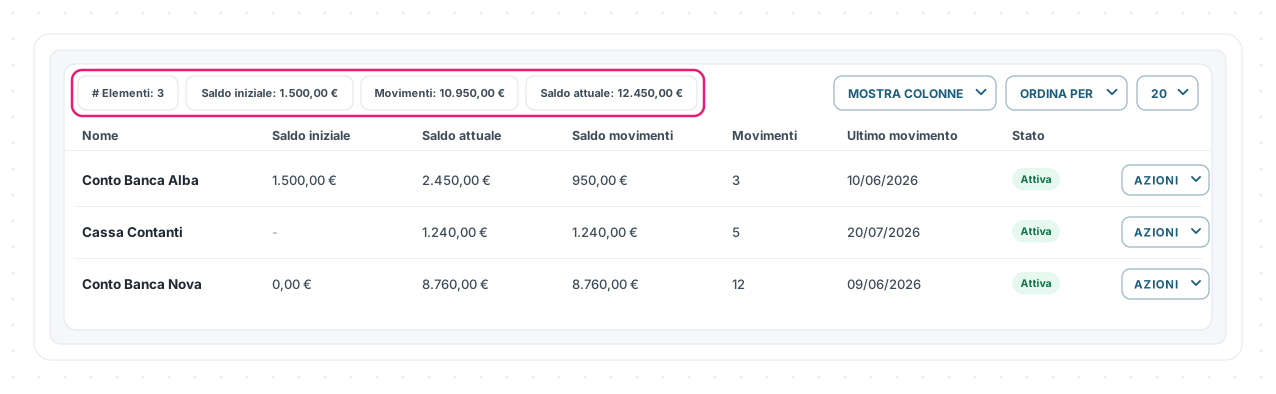
Sopra la tabella, gli aggregati seguono la vista corrente: elementi, saldo iniziale, movimenti e saldo attuale si ricalcolano su ciò che stai guardando — filtra, e i totali raccontano solo quella selezione.
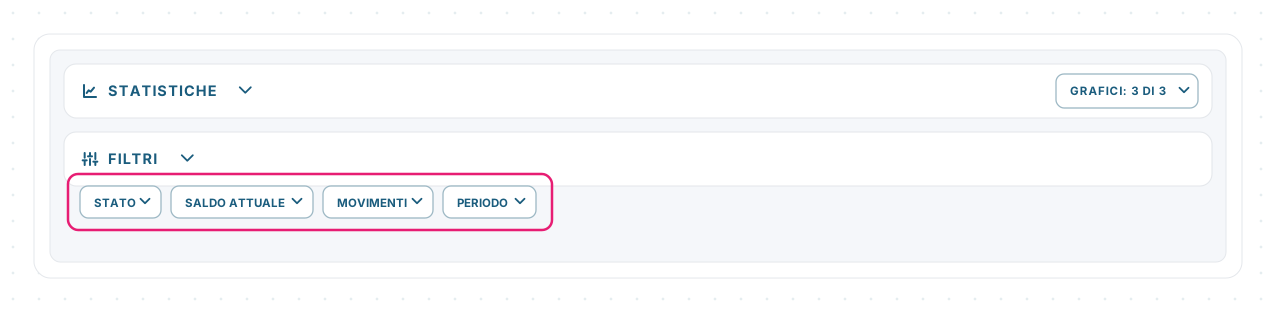
I filtri sono quattro: Stato (Attive/Disattivate), Saldo attuale (Positive/Negative/A zero), Movimenti (Con/Senza movimenti) e Periodo, con Reimposta per azzerare.
📏 Limiti e regole
| Regola | Come funziona |
|---|---|
| Obbligatori | Il Nome: senza, la cassa non si crea |
| Saldo iniziale | Facoltativo; entra per sempre nel calcolo del saldo attuale |
| Stato | Attiva = disponibile nei flussi di pagamento; Disattivata = fuori dalle scelte, storia conservata |
| Eliminare | Con conferma; per togliere un conto dall’uso di solito basta disattivarlo |
| Importi | Visibili solo con il permesso dedicato («Importo visibile solo agli amministratori») |
Le schermate mostrate sono esempi. L'interfaccia può variare in base alla versione di Eterno, ai moduli attivi e alla configurazione della tua organizzazione.
Questo articolo ti è stato utile?