
Creare uno sfondo con l'intelligenza artificiale
Configurare fondo, elementi, stile e cornice, generare l'anteprima e applicare lo sfondo al progetto.
Aggiornato il
In questo articolo
Crea sfondo con IA costruisce uno sfondo nuovo per il progetto. È diverso da Rimuovi sfondo, che isola il soggetto di una foto, e da Fusione Sfondo, che armonizza il ritratto con uno sfondo già applicato.
Configura lo sfondo
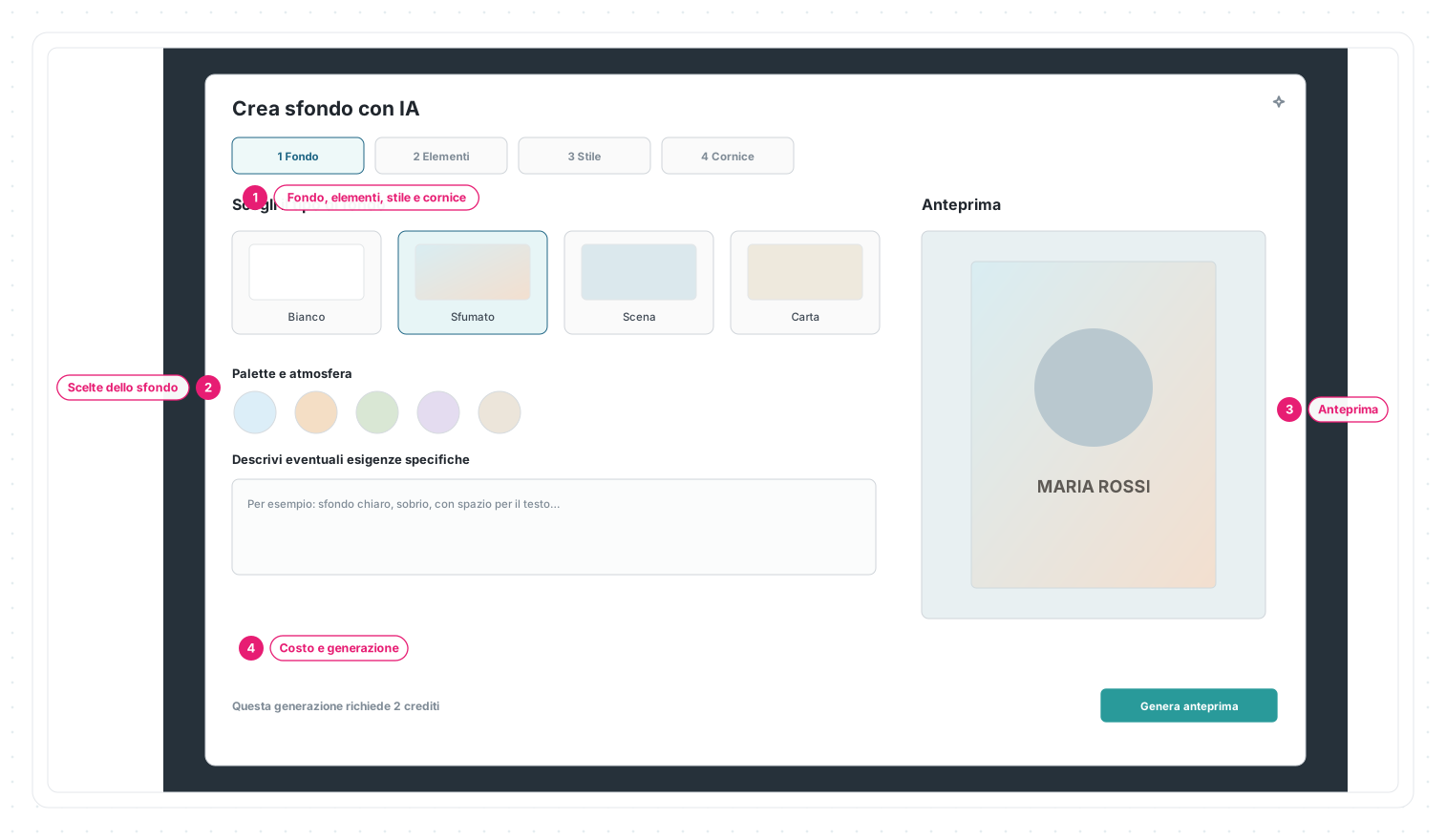
1 · Fondo, elementi, stile e cornice — sono i quattro passaggi della composizione.
2 · Scelte dello sfondo — raccoglie le alternative disponibili nel passaggio attivo.
3 · Anteprima — permette di valutare la scena prima di applicarla al progetto.
4 · Costo e generazione — mostra i crediti richiesti e avvia la creazione.
La finestra organizza la composizione in quattro passaggi:
- Fondo — scegli la base e l’atmosfera della scena;
- Elementi — aggiungi soltanto gli elementi utili;
- Stile — definisci la resa visiva;
- Cornice — completa la composizione quando necessaria.
Controlla nell’anteprima che resti spazio sufficiente per foto e testi. Uno sfondo molto dettagliato può rendere meno leggibili nome, date e informazioni della cerimonia.
Genera, controlla e applica
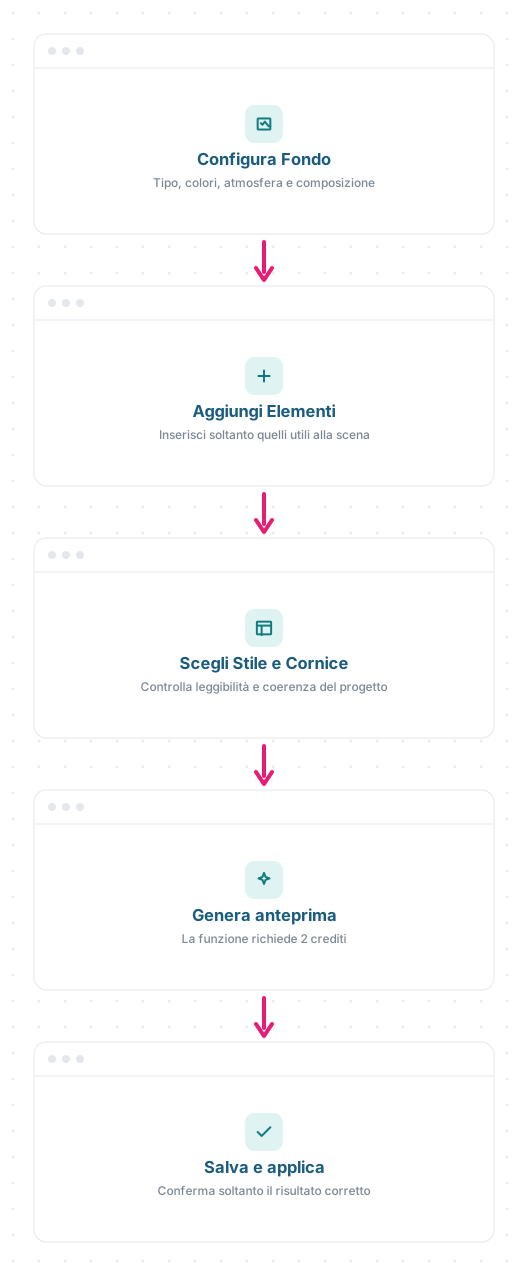
- completa le scelte nei quattro passaggi;
- verifica il costo mostrato dalla funzione;
- genera l’anteprima;
- controlla composizione, colori, bordi e spazio per il contenuto;
- usa Salva e applica soltanto quando il risultato è adatto.
La generazione dello sfondo richiede 2 crediti. Se in seguito usi Fusione Sfondo sulla foto del defunto, avvii un’elaborazione separata con il proprio costo: controllalo nel popup Info prima di procedere.
Se il risultato è troppo affollato, torna alle scelte e riduci gli elementi. Se il ritratto sembra semplicemente appoggiato sopra lo sfondo, valuta Fusione Sfondo tra gli strumenti disponibili.
Apri la home di GiottoPer aprire questi collegamenti devi aver effettuato l'accesso a Eterno o Giotto, in base alla destinazione.
Le schermate mostrate sono esempi. L'interfaccia può variare in base alla versione di Eterno, ai moduli attivi e alla configurazione della tua organizzazione.
Questo articolo ti è stato utile?