
Scegliere lo strumento giusto
Consultare l'elenco completo degli strumenti Giotto AI, scegliere quello adatto e aprire la guida dedicata.
Aggiornato il
In questo articolo
Scegli lo strumento partendo dal risultato che vuoi ottenere, non dal nome che sembra più vicino. Prima di consumare crediti, apri Info sotto la scheda dello strumento.
Leggi il popup Info
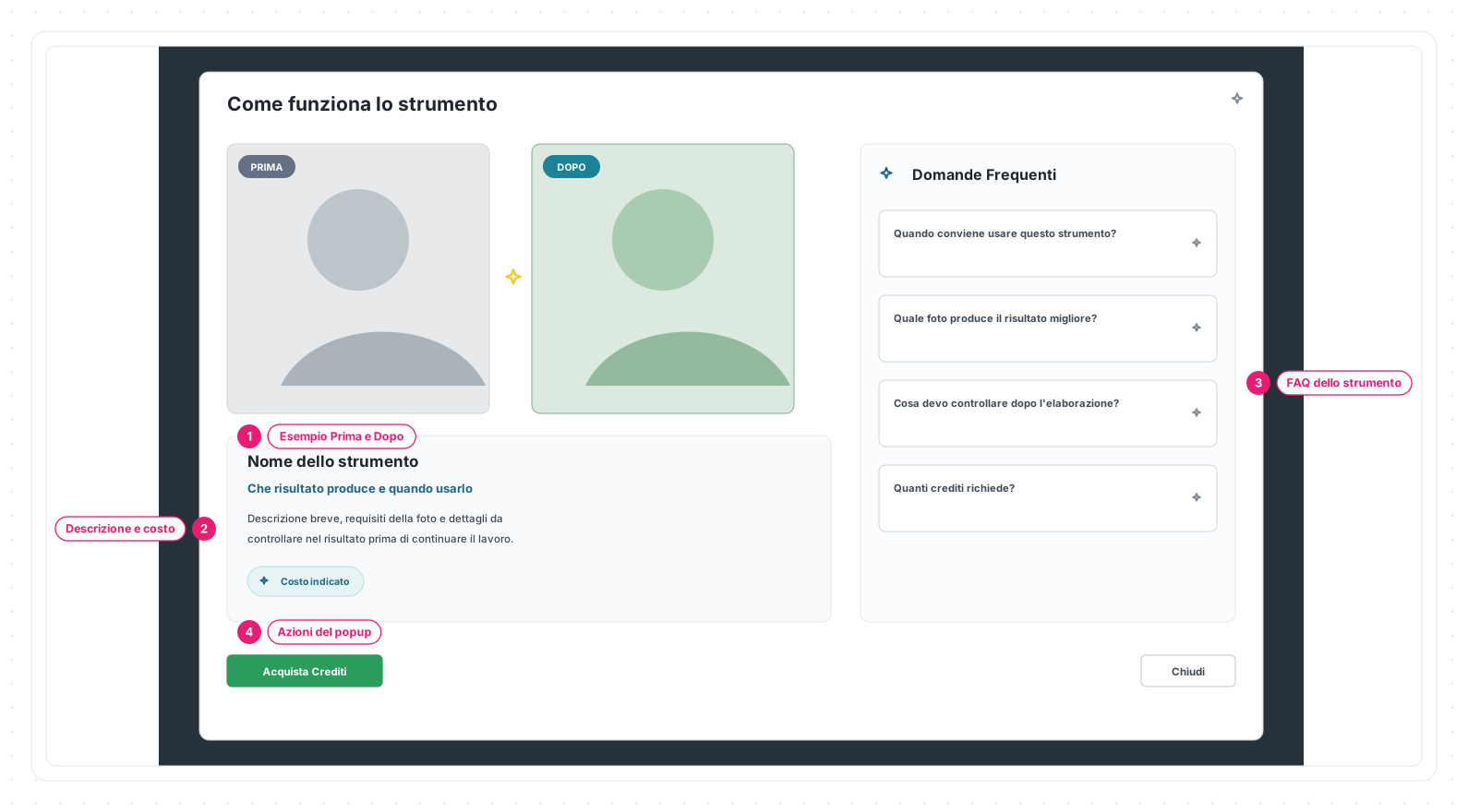
1 · Esempio Prima e Dopo — mostra il tipo di trasformazione usando le immagini dello strumento.
2 · Descrizione e costo — chiarisce il risultato atteso, i casi d’uso e i crediti richiesti.
3 · FAQ dello strumento — raccoglie le indicazioni specifiche che non valgono necessariamente per tutte le funzioni.
4 · Azioni del popup — permette di chiudere la guida o passare ai crediti.
Il popup contiene una guida breve specifica per quello strumento:
- confronto Prima e Dopo;
- descrizione del risultato e indicazioni d’uso;
- costo in crediti;
- brevi domande frequenti;
- accesso ad Acquista Crediti, se necessario.
Le indicazioni cambiano da strumento a strumento. Per esempio, possono spiegare quale foto funziona meglio, in quale ordine applicare gli interventi e quali dettagli controllare dopo l’elaborazione.
Sfondo
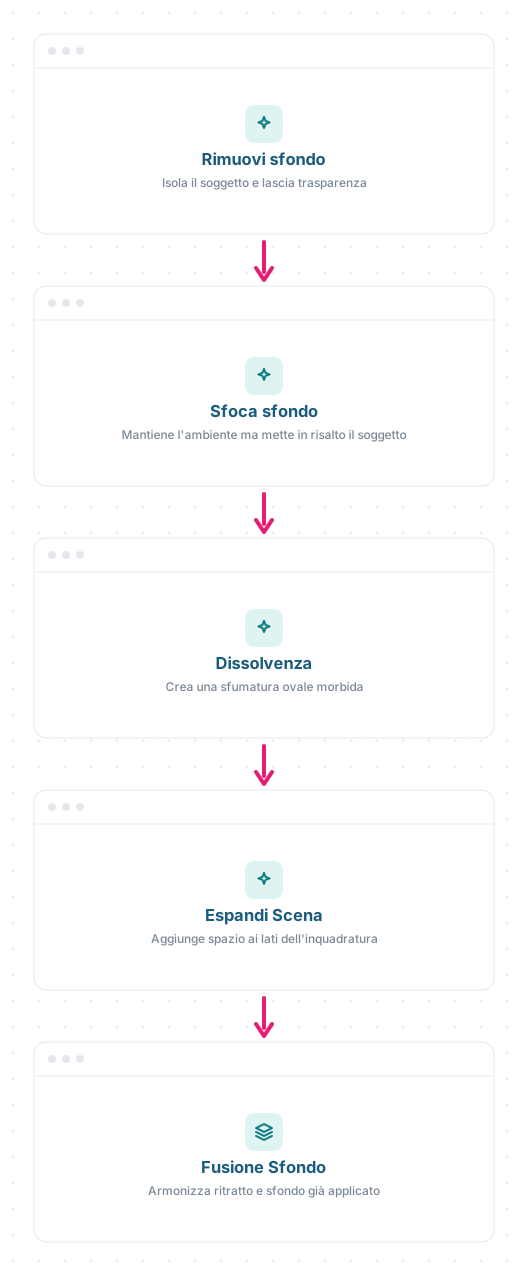
Usa questo gruppo per isolare il soggetto, attenuare l’ambiente, aggiungere spazio all’inquadratura o armonizzare foto e sfondo:
- Rimuovere lo sfondo — isola il soggetto e crea trasparenza;
- Sfocare lo sfondo — mantiene l’ambiente, ma mette in risalto il soggetto;
- Applicare la dissolvenza — crea una sfumatura ovale morbida;
- Espandere la scena — ricostruisce spazio attorno all’inquadratura;
- Fondere foto e sfondo — armonizza il ritratto con lo sfondo già applicato.
Il percorso Creare uno sfondo con l’intelligenza artificiale genera invece uno sfondo nuovo per il progetto.
Qualità e Restauro
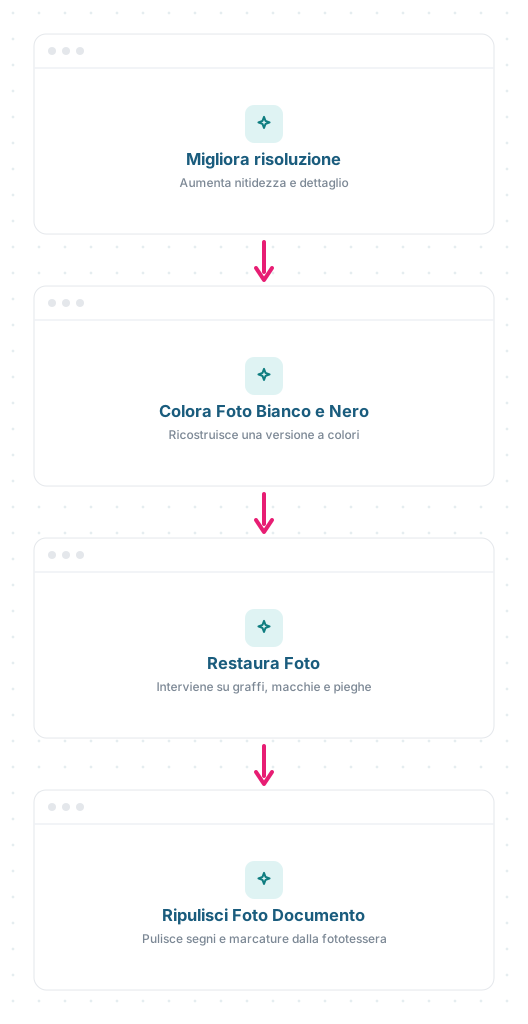
Parti da qui quando l’immagine è piccola, poco definita, in bianco e nero, segnata dal tempo o ricavata da un documento:
- Migliorare la risoluzione — interviene sulla nitidezza dell’intera foto;
- Colorare una foto in bianco e nero — genera tonalità verosimili;
- Restaurare una foto — corregge graffi, pieghe, macchie e aree sbiadite;
- Ripulire una foto da documento — rimuove timbri e marcature dalla fototessera.
Rimozioni
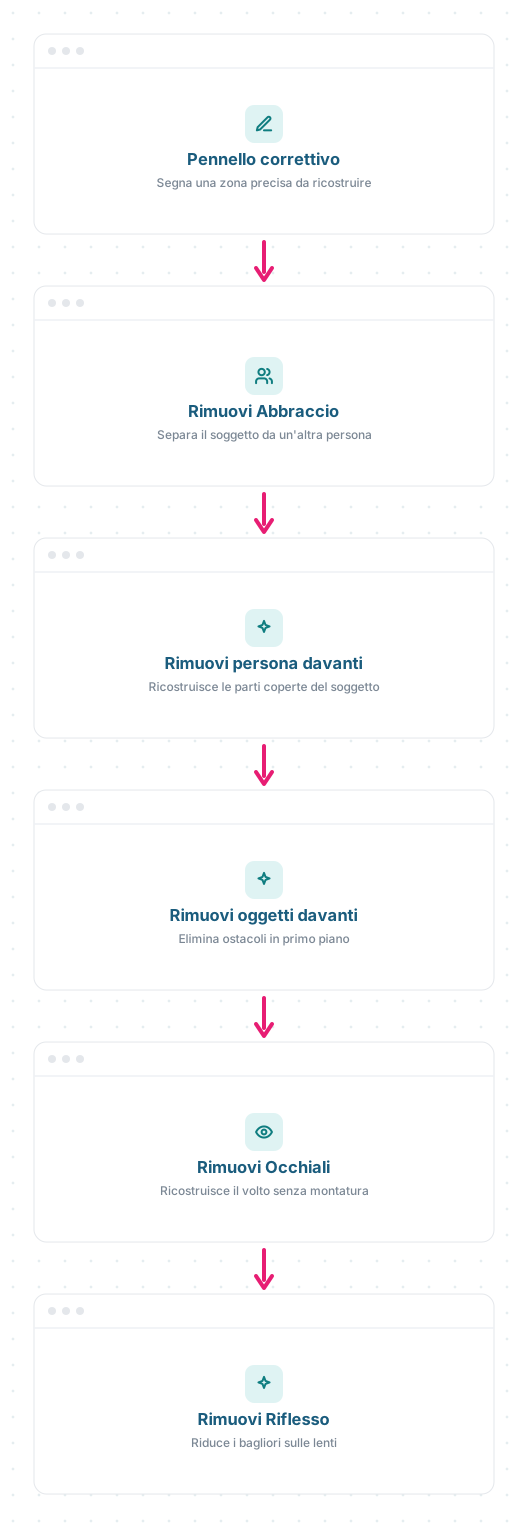
Scegli lo strumento dedicato al problema da correggere:
- Usare il Pennello correttivo — indica una piccola zona da eliminare e ricostruire;
- Rimuovere un abbraccio — separa il soggetto da un contatto fisico;
- Rimuovere una persona davanti al soggetto — ricostruisce parti coperte in una foto di gruppo;
- Rimuovere oggetti davanti al soggetto — elimina ostacoli in primo piano;
- Rimuovere gli occhiali — ricostruisce il volto senza montatura;
- Rimuovere i riflessi dagli occhiali — mantiene gli occhiali e riduce i bagliori sulle lenti.
Ritratto e Viso
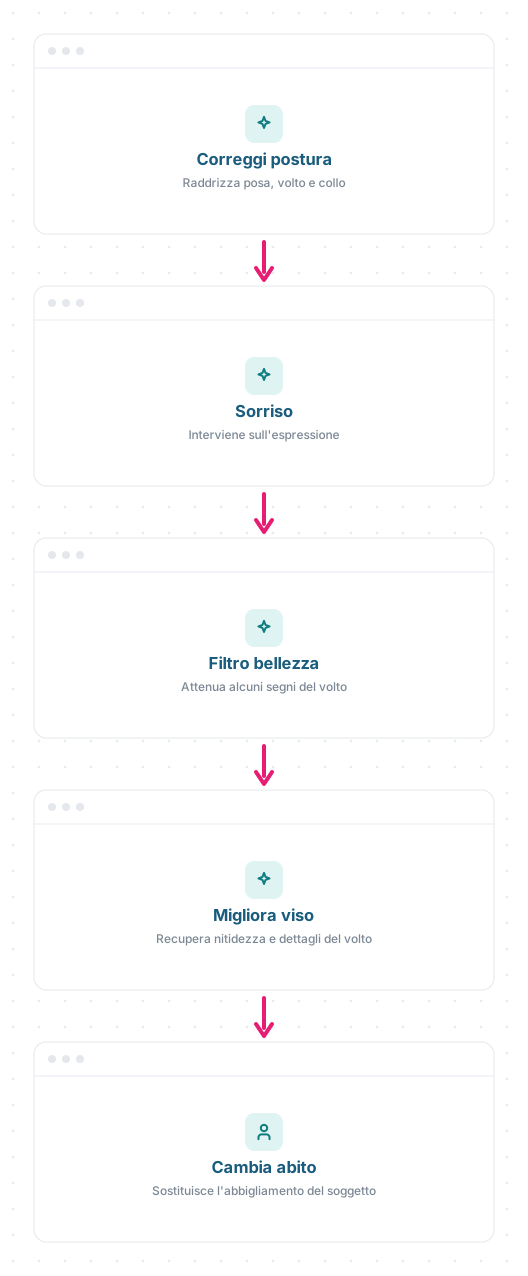
Questi strumenti modificano parti sensibili del ritratto:
- Correggere la postura — riallinea testa, collo e spalle;
- Aggiungere un sorriso — interviene sull’espressione;
- Applicare il Filtro bellezza — attenua alcuni segni del volto;
- Migliorare il viso — recupera nitidezza concentrandosi sul volto;
- Cambiare l’abito — sostituisce l’abbigliamento mantenendo volto e identità.
Ogni collegamento apre la guida dello strumento con esempio ufficiale Prima/Dopo, casi d’uso, passaggi e controlli. Gli esempi mostrano il tipo di intervento, non garantiscono un risultato identico: qualità, inquadratura, parti coperte e luce della foto di partenza influenzano l’elaborazione.
Apri la home di GiottoPer aprire questi collegamenti devi aver effettuato l'accesso a Eterno o Giotto, in base alla destinazione.
Le schermate mostrate sono esempi. L'interfaccia può variare in base alla versione di Eterno, ai moduli attivi e alla configurazione della tua organizzazione.
Questo articolo ti è stato utile?