
DDT: creare un documento
Crea una bozza manuale o precompilata da ordini di vendita e fatture, poi controlla trasporto, cliente e prodotti.
Aggiornato il
Puoi creare un DDT manualmente oppure usare documenti esistenti per precompilare cliente, pratica e prodotti. In ogni caso il primo salvataggio crea una bozza: nessun numero definitivo viene assegnato finché non scegli Emetti.
Scegliere il punto di partenza
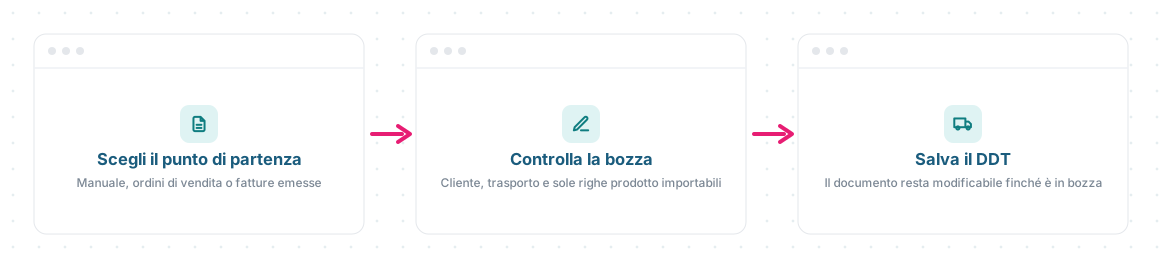
Manuale
Dalla lista scegli Crea DDT → Manuale. È la strada adatta quando non esiste un ordine o una fattura da usare come sorgente.
Da ordini di vendita
Dalla lista scegli Crea DDT → Da ordini vendita. La selezione parte dagli ultimi 30 giorni e propone ordini Confermato, Da fatturare o Fatturato che contengono prodotti importabili.
Puoi unire più ordini soltanto se hanno lo stesso cliente e lo stesso defunto. Un ordine già collegato a un DDT non annullato non viene proposto. I servizi sono esclusi: nel DDT entrano le righe prodotto.
Da fatture emesse
Nella scheda di un defunto, scegli Nuovo DDT → Da fatture emesse. Le fatture selezionabili devono avere numero definitivo, cliente e almeno una riga prodotto; le note di credito non vengono proposte.
Puoi selezionare più fatture dello stesso cliente. Eterno collega le sorgenti al DDT e precompila la bozza, che puoi controllare prima del salvataggio.
Compilare e salvare la bozza
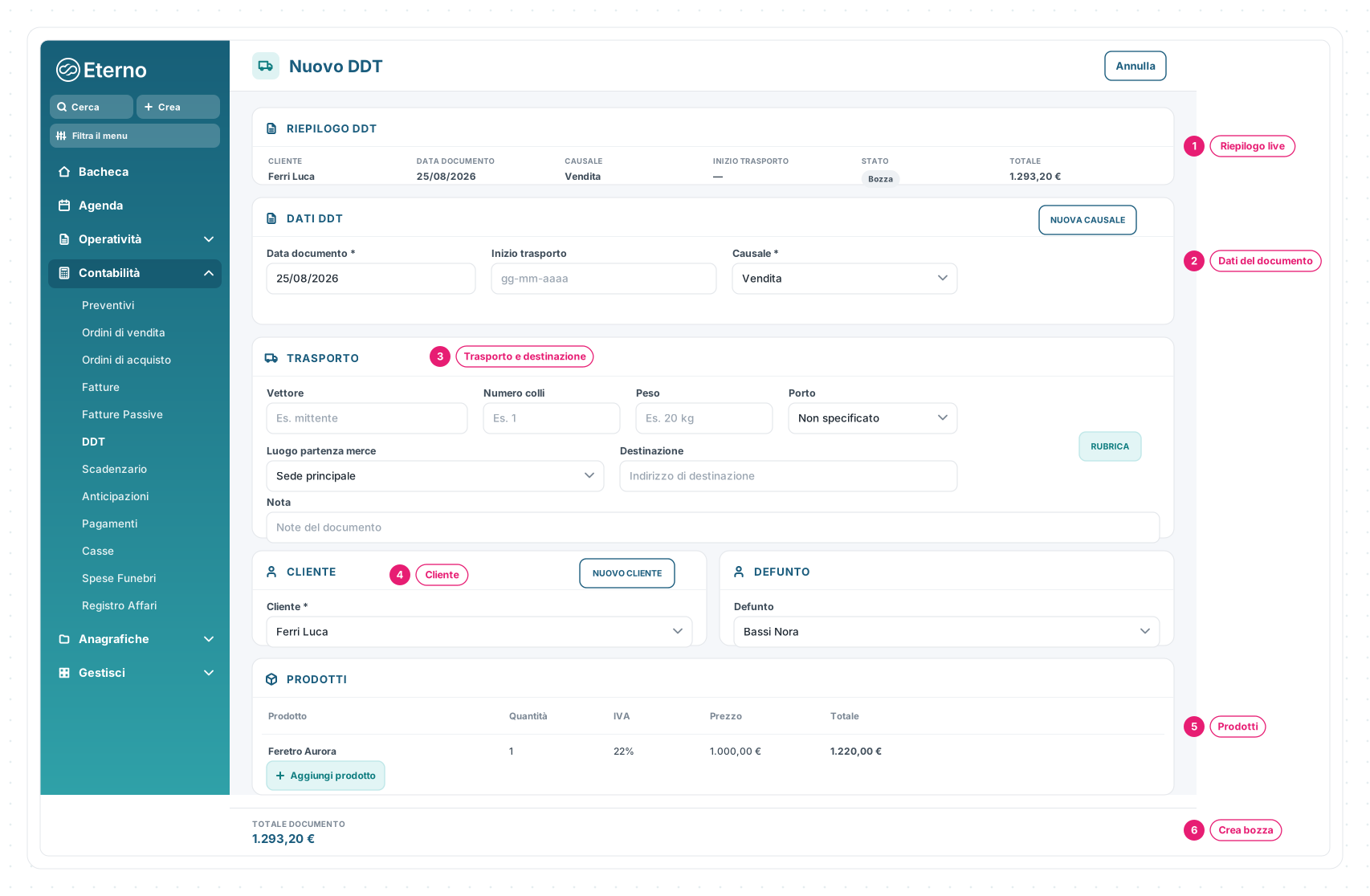
- 1 · Riepilogo live — cliente, data, causale, stato e totale si aggiornano in testa mentre compili.
- 2 · Dati del documento — controlla Data documento, Inizio trasporto e Causale (con Nuova causale a portata di mano).
- 3 · Trasporto e destinazione — vettore, numero colli, peso, porto, luogo di partenza, una nota e la destinazione, che puoi pescare dalla Rubrica: defunti, strutture, cimiteri, clienti o fornitori.
- 4 · Cliente — scegli il cliente (o crealo al volo) e, se serve, il defunto di riferimento.
- 5 · Prodotti — per ogni riga controlla prodotto o descrizione, quantità, IVA e prezzo.
- 6 · Crea bozza — nella barra in fondo, accanto al totale del documento.
Per salvare sono obbligatori data, cliente, causale e almeno una riga con prodotto o descrizione e quantità. Scegli Crea bozza: potrai riaprire e modificare il documento prima dell’emissione.
Le schermate mostrate sono esempi. L'interfaccia può variare in base alla versione di Eterno, ai moduli attivi e alla configurazione della tua organizzazione.
Questo articolo ti è stato utile?