
DDT: emettere e gestire gli stati
Assegna il numero definitivo, stampa il PDF, collega una fattura, annulla il documento o ripristinalo in bozza.
Aggiornato il
Dal dettaglio controlli il documento e le sue relazioni. Le azioni disponibili cambiano in base allo stato e ai permessi del tuo utente.
Leggere il dettaglio
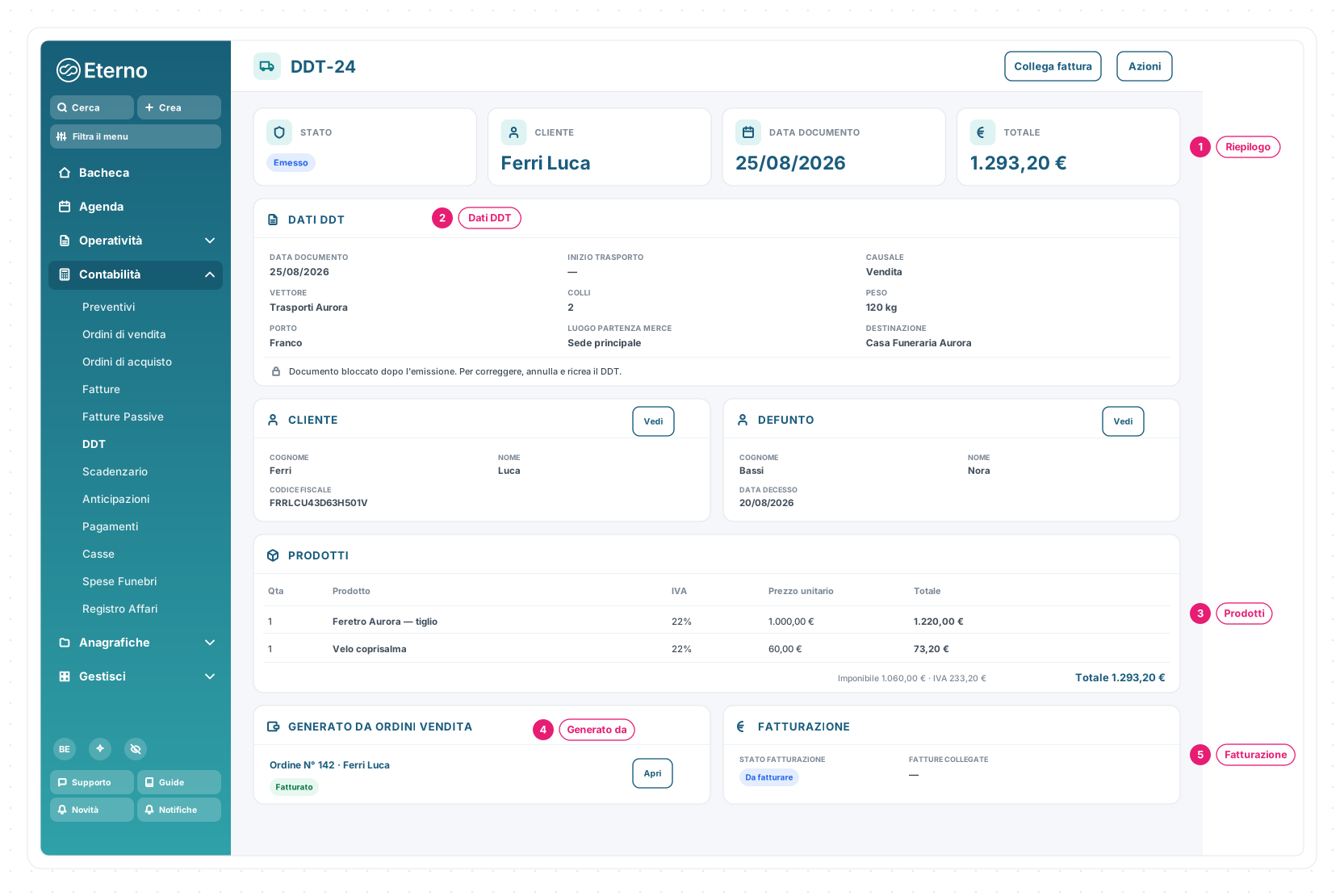
- 1 · Riepilogo — stato, cliente, data documento e totale.
- 2 · Dati DDT — data, causale, vettore, colli, peso, porto, partenza e destinazione; su un documento emesso compare l’avviso «Documento bloccato dopo l’emissione».
- 3 · Prodotti — le righe salvate nel documento, con imponibile, IVA e totale.
- 4 · Generato da — l’ordine o la fattura da cui il DDT è nato, con il pulsante Apri.
- 5 · Fatturazione — lo stato di fatturazione (per esempio Da fatturare) e le fatture collegate.
Sotto i dati trovi anche le schede Cliente e Defunto con il pulsante Vedi. I collegamenti sono bidirezionali: il DDT compare anche nel dettaglio dell’ordine, della fattura e del defunto interessati. In alto a destra vivono il pulsante principale del momento (per esempio Collega fattura) e il menu Azioni.
Seguire il ciclo del documento

| Stato | Cosa significa | Azioni principali |
|---|---|---|
| Bozza | Il documento non ha ancora un numero definitivo. | Modifica ed emetti. |
| Emesso | È stato scelto un contatore e assegnato il numero. | Visualizza o scarica il PDF, collega una fattura, annulla o ripristina. |
| Fatturato | Il DDT è collegato a una fattura emessa. | Apri la fattura o annulla il DDT; per tornare in bozza va prima annullato. |
| Annullato | Il documento resta nello storico con il numero assegnato. | Ripristina in bozza quando devi correggerlo. |
Emettere
Da una bozza scegli Emetti, seleziona la serie e conferma. Serve almeno un contatore DDT configurato. Dopo l’emissione Eterno assegna il numero e rende disponibile il PDF.
Scaricare o stampare il PDF
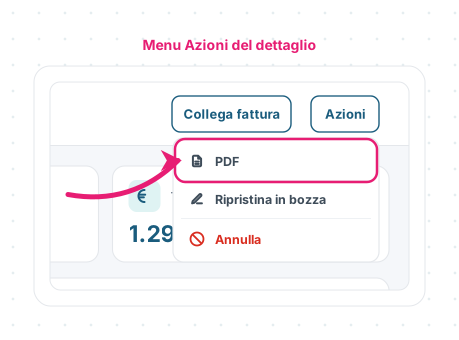
Su un documento con il numero assegnato — emesso, fatturato o anche annullato — premi Azioni. La freccia indica PDF: scegli quella voce e si apre l’anteprima del documento, con il numero del DDT come titolo e i pulsanti Stampa, Scarica e Condividi. Il PDF riporta mittente, destinatario, causale, riferimento del defunto e le righe con i prodotti.
Due cose da sapere:
- il menu Azioni c’è anche a fine riga nella lista: puoi aprire il PDF senza entrare nel dettaglio;
- finché il DDT è in Bozza la voce PDF non compare, perché il documento non ha ancora un numero. Se non la vedi su un documento già emesso, chiedi a chi amministra il vostro account di controllare i permessi del tuo utente.
Collegare una fattura
Su un DDT emesso scegli Collega fattura e seleziona una fattura definitiva dello stesso cliente. Le note di credito non sono disponibili. Il documento passa a Fatturato.
Se il DDT è stato creato da una fattura, il collegamento è già presente e l’emissione porta direttamente allo stato Fatturato.
Annullare o ripristinare
Annulla conserva il documento e il suo numero nello storico. Ripristina in bozza rimuove il numero definitivo e il collegamento alla fattura: dopo le correzioni, una nuova emissione userà il numero successivo disponibile.
Le schermate mostrate sono esempi. L'interfaccia può variare in base alla versione di Eterno, ai moduli attivi e alla configurazione della tua organizzazione.
Questo articolo ti è stato utile?