
DDT: consultare la lista
Leggi stato, cliente, causale, origine e fattura collegata; usa ricerca, filtri, statistiche, colonne ed esportazione.
Aggiornato il
In questo articolo
La lista DDT riunisce documenti in bozza, emessi, fatturati e annullati. Da qui puoi ritrovare rapidamente un documento e capire a quale cliente, pratica, ordine o fattura è collegato.
Leggere la pagina
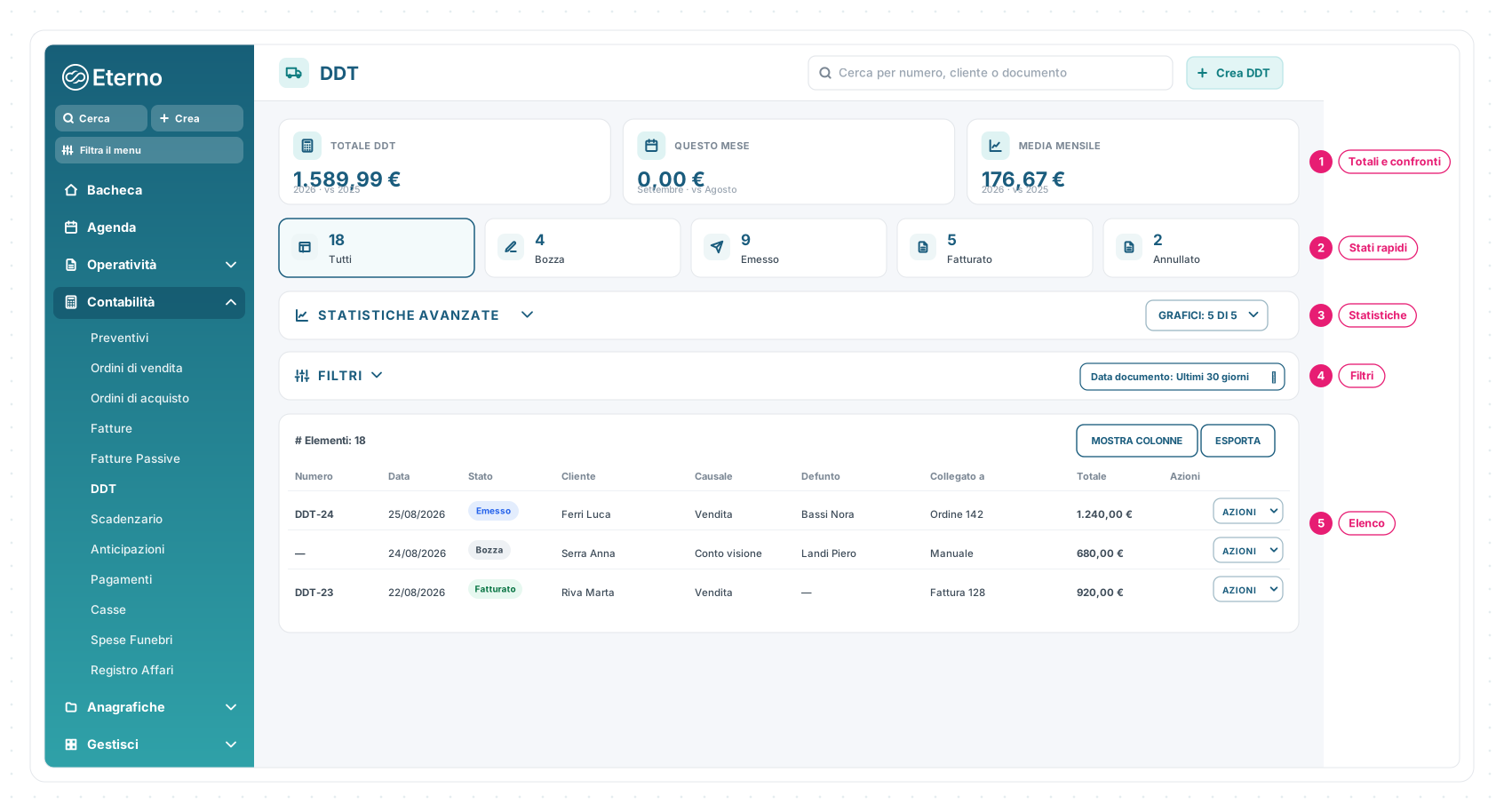
- 1 · Totali e confronti — il valore dei DDT dell’anno, del mese corrente e la media mensile, ciascuno confrontato con il periodo precedente.
- 2 · Stati rapidi — i conteggi per stato: Tutti, Bozza, Emesso, Fatturato e Annullato; un clic filtra l’elenco.
- 3 · Statistiche — cinque grafici: stato, valore, mesi, causali e fatturazione.
- 4 · Filtri — restringi l’elenco senza perdere il contesto della pagina.
- 5 · Elenco — mostra numero, data, stato, cliente, causale, defunto, collegamento, totale e il pulsante Azioni di ogni riga.
La colonna Collegato a indica l’origine o il documento successivo: per esempio un ordine di vendita, una fattura usata come sorgente o la fattura collegata dopo l’emissione.
Ricerca, colonne ed esportazione
La ricerca trova corrispondenze per numero, cliente o documento. Quando inizi una ricerca, Eterno azzera gli altri filtri; i filtri aggiunti dopo lavorano insieme alla ricerca.
All’apertura l’elenco parte dagli ultimi 30 giorni (lo vedi dal chip Data documento sopra la tabella): se un documento più vecchio non compare, allarga il periodo o rimuovi il chip.
Con Mostra colonne scegli i dati visibili. Esporta usa le colonne della vista corrente, quindi sistema prima la tabella come vuoi ottenere il file.
Filtrare i documenti

Puoi filtrare per:
- Data documento e Inizio trasporto;
- Stato e Causale;
- Cliente e Defunto;
- Origine: da ordine, da fattura o manuale;
- Fattura: collegata o non collegata;
- Serie di numerazione.
I filtri attivi restano visibili come chip. Usa Reimposta per tornare alla vista iniziale.
Dal pulsante Azioni a fine riga, su un documento numerato, apri direttamente il PDF, il ripristino in bozza o l’annullamento, senza entrare nel dettaglio: i passaggi sono spiegati in Emettere e gestire gli stati.
Le schermate mostrate sono esempi. L'interfaccia può variare in base alla versione di Eterno, ai moduli attivi e alla configurazione della tua organizzazione.
Questo articolo ti è stato utile?