
Fattura elettronica: le cose da sapere
Come richiedere il modulo elettronico Aruba, come viaggia il file XML, come leggere gli stati e cosa comprende la conservazione elettronica.
Aggiornato il
La fattura elettronica è il file XML del documento. In Eterno, invio e conservazione richiedono il modulo dedicato a pagamento, attivato e configurato da OFC su richiesta. Non coincide con il PDF di cortesia e non viene consegnata al cliente come una normale email: passa dal Sistema di Interscambio (SdI), che esegue controlli e restituisce un esito.
Come viaggia una fattura emessa

- crei e controlli la fattura in Eterno;
- Eterno prepara il file XML;
- l’integrazione Aruba gestisce il passaggio del servizio di fatturazione elettronica;
- lo SdI controlla il file e prova a recapitarlo;
- l’esito torna nella sezione Fattura Elettronica del dettaglio.
Non ripetere un invio quando lo stato è ancora in aggiornamento. Se Eterno segnala che Aruba potrebbe avere acquisito il file, controlla lo stato prima di tentare di nuovo: due invii dello stesso documento possono creare un duplicato.
Aruba e conservazione elettronica

OFC è partner Aruba. Il modulo dedicato integra i servizi Aruba per:
- la gestione della fatturazione elettronica;
- la conservazione elettronica dei documenti elettronici.
Il ruolo di Aruba non sostituisce lo SdI: Aruba è il servizio integrato con Eterno; lo SdI è l’infrastruttura pubblica che riceve e controlla l’XML e ne restituisce l’esito.
L’integrazione non si configura in autonomia. Per usarla devi richiedere e acquistare il modulo Fatturazione Elettronica; OFC si occupa poi dell’attivazione e della configurazione. Per informazioni o per abilitarlo, scrivici in chat.
Dopo l’attivazione:
- sulle fatture attive diventa disponibile il comando Invia allo SdI;
- le fatture passive presenti nel servizio Aruba vengono sincronizzate automaticamente con Eterno;
- gli esiti del flusso elettronico si consultano nel dettaglio della fattura.
Non devi inserire credenziali Aruba nelle impostazioni di Eterno: la configurazione è curata da OFC.
Stati di invio della fattura elettronica in Eterno

| Stato o gruppo | Come leggerlo operativamente |
|---|---|
| Da inviare | Gruppo della lista per documenti non inviati, scaricati o in errore: apri il dettaglio prima di agire |
| Invio in corso | La richiesta è partita o l’esito è ancora incerto: attendi l’aggiornamento |
| In attesa esito SDI | Il file è stato affidato al servizio e Eterno attende la risposta dello SdI |
| Verifica necessaria | L’attesa non si è risolta automaticamente: usa Verifica e leggi il messaggio prima di qualsiasi nuovo invio |
| Presa in carico | Il servizio ha acquisito il file e la lavorazione prosegue |
| Inviata | Il file è stato trasmesso; consulta il dettaglio per l’esito successivo |
| Consegnata | Il recapito risulta completato |
| Non consegnata / Recapito impossibile | Il recapito non è riuscito: apri la notifica per leggere data e dettaglio restituito |
| Scartata | Il file non ha superato i controlli: leggi il motivo, correggi e valuta il nuovo invio |
| Rifiutata | Il documento è stato rifiutato nel flusso previsto: apri il dettaglio dell’esito |
| Accettata / Decorrenza termini | Esiti che possono comparire nei flussi verso la Pubblica Amministrazione: consulta la notifica completa |
| Errore invio | L’operazione non è andata a buon fine: verifica il messaggio prima di ritentare |
Gli stati descrivono il percorso tecnico del file, non dicono da soli se il contenuto fiscale è corretto.
Per accorgersi delle fatture rimaste ferme non serve aprirle una per una: nella lista Fatture il contatore rosso Da Verificare le conta e, cliccato, mostra solo quelle. È lo stesso stato che nel dettaglio si chiama Verifica necessaria — vedi Trovare le fatture elettroniche ferme.
Leggere lo storico degli invii e le notifiche dello SdI
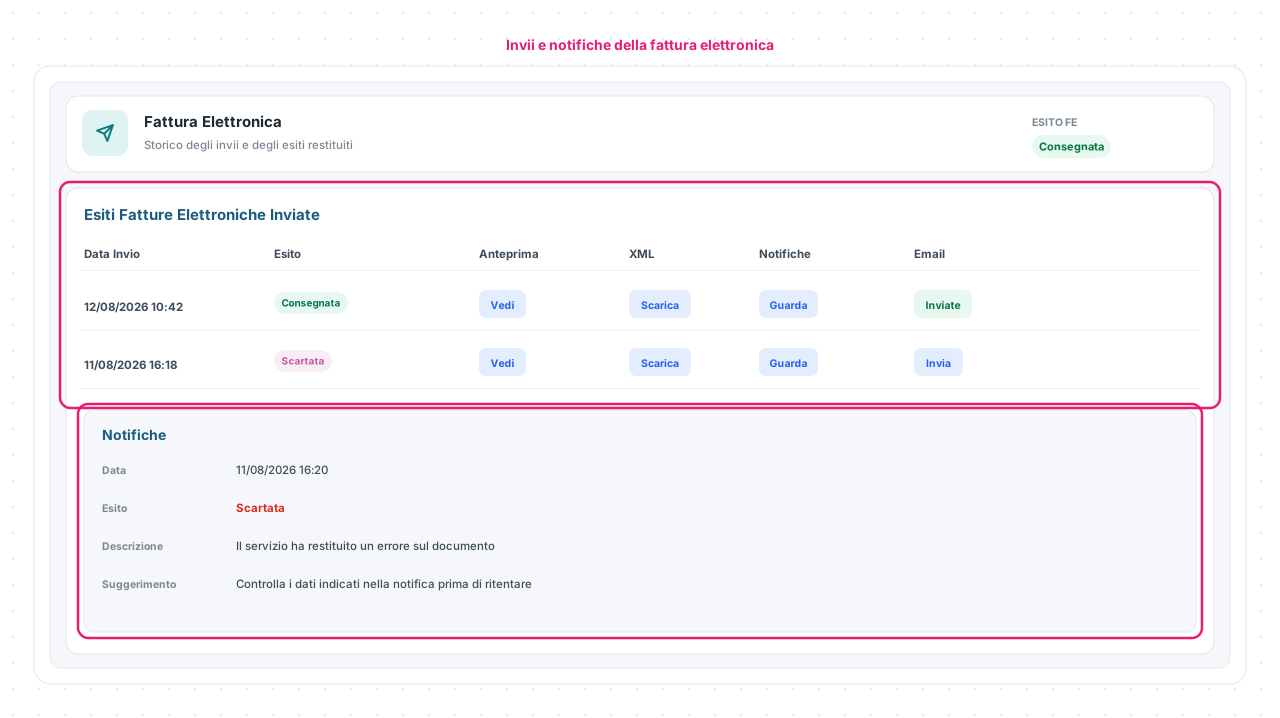
Nel dettaglio apri Fattura Elettronica. La tabella Esiti Fatture Elettroniche Inviate conserva una riga per ogni invio e mostra:
- Data Invio ed Esito;
- Anteprima → Vedi, per leggere la rappresentazione SDI;
- XML → Scarica, per il file elettronico del tentativo;
- Notifiche → Guarda, quando è disponibile un messaggio restituito;
- Email, per la comunicazione collegata a quell’invio.
Con Guarda si apre il dettaglio della notifica. Leggi nell’ordine:
- Data ed Esito della notifica;
- eventuale Esito Committente e Data Consegna;
- per un errore, Descrizione e Suggerimento restituiti.
Se vedi Invio in corso o In attesa esito SDI, attendi l’aggiornamento automatico. Se compare Verifica necessaria, usa il comando Verifica e leggi il risultato: non ripetere l’invio soltanto perché l’esito tarda ad arrivare. Con Scartata o Rifiutata, parti sempre dalla descrizione della notifica; per decidere la correzione fiscale confrontati con il commercialista o consulente dell’impresa.
La risposta rapida è anche nella FAQ Come leggo gli stati di invio e le notifiche?.
Per la definizione tecnica del file XML e del Sistema di Interscambio puoi consultare anche la guida dell’Agenzia delle Entrate.
Obblighi, scadenze, regimi, aliquote, bollo, ritenute e tipi documento cambiano in base al caso: per le scelte fiscali confrontati sempre con il commercialista o consulente dell’impresa.
Le schermate mostrate sono esempi. L'interfaccia può variare in base alla versione di Eterno, ai moduli attivi e alla configurazione della tua organizzazione.
Questo articolo ti è stato utile?