
Fatturazione: creare una fattura
Dal pulsante Crea al controllo finale: documento, cliente, servizio, prodotti, scadenze, configurazioni e salvataggio.
Aggiornato il
Apri Contabilità → Fatture e scegli Crea. Puoi anche arrivare al form da una pratica, un preventivo, un ordine o una prenotazione: in quel caso Eterno riprende i collegamenti disponibili e riduce i dati da selezionare.
Se parti da un preventivo, controlla prima come funziona la conversione. Se parti da un ordine di vendita, la relativa azione compare nel percorso Da fatturare → Converti in fattura. In entrambi i casi la fattura nasce soltanto quando controlli e salvi questo form.
Crea una fattura in EternoPer aprire questi collegamenti devi aver effettuato l'accesso a Eterno o Giotto, in base alla destinazione.
Imposta il documento e i collegamenti
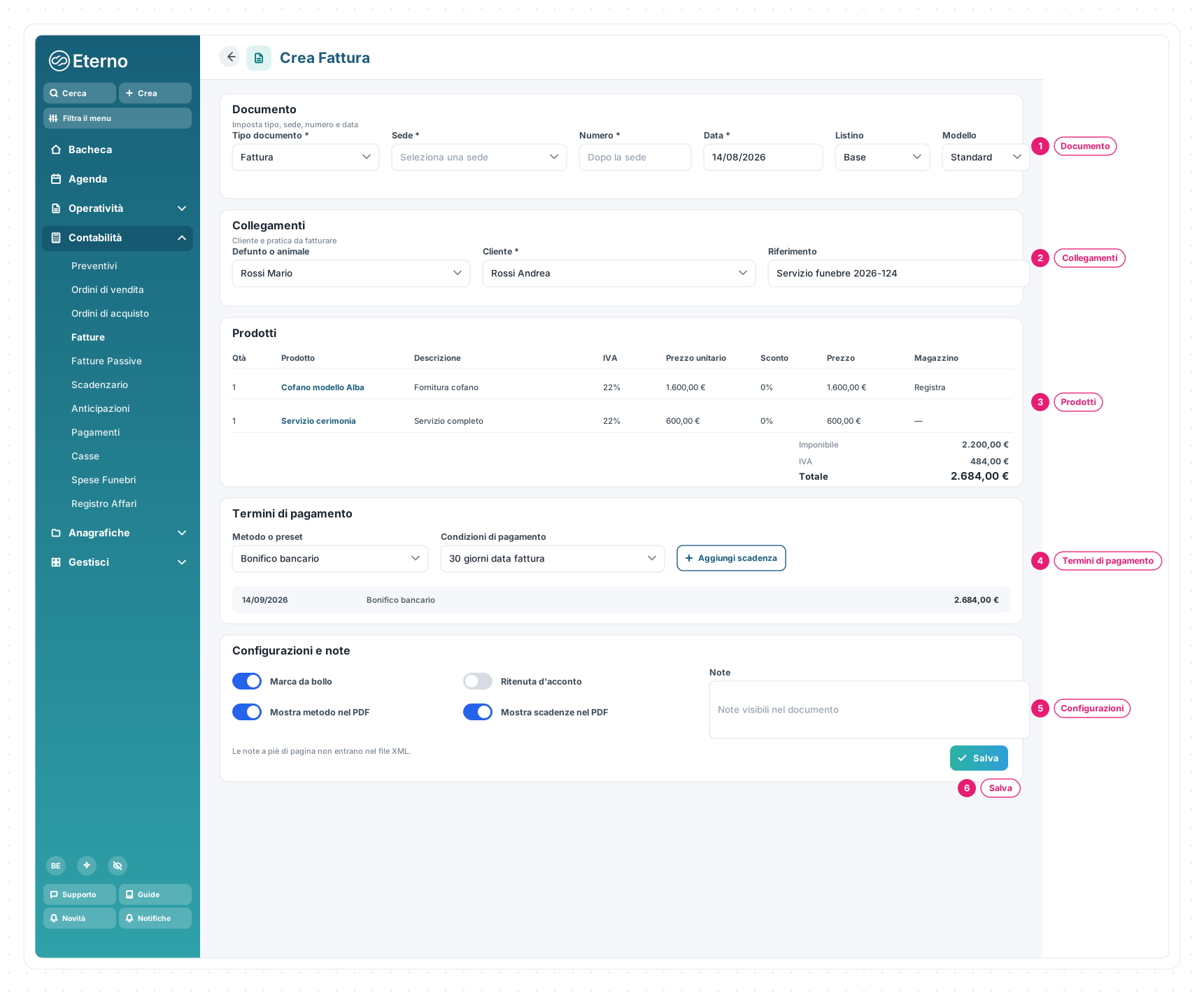
1 · Documento — scegli il Tipo Documento, poi la Sede. Il numero compare quando Eterno conosce il contatore o sezionale da usare. Controlla anche la data; Listino e Modello sono scorciatoie facoltative quando disponibili. La scelta del cliente può proporre il listino associato, ma la riga resta il controllo finale: consulta Usare un listino nei documenti.
2 · Collegamenti — seleziona il Cliente e, quando pertinente, il Defunto oppure l’Animale. I pulsanti Crea accanto ai campi servono quando l’anagrafica manca ancora: la crei senza uscire dalla fattura e resta collegata (come funziona).
3 · Prodotti — compongono le righe e il totale del documento.
4 · Termini di pagamento — metodo, condizione ed eventuali scadenze.
5 · Configurazioni — bollo, ritenuta, dati da mostrare nel PDF e note.
6 · Salva — crea il documento. Prima di usarlo, rileggi cliente, sede, numero, data e totali.
Aggiungi prodotti e controlla i totali
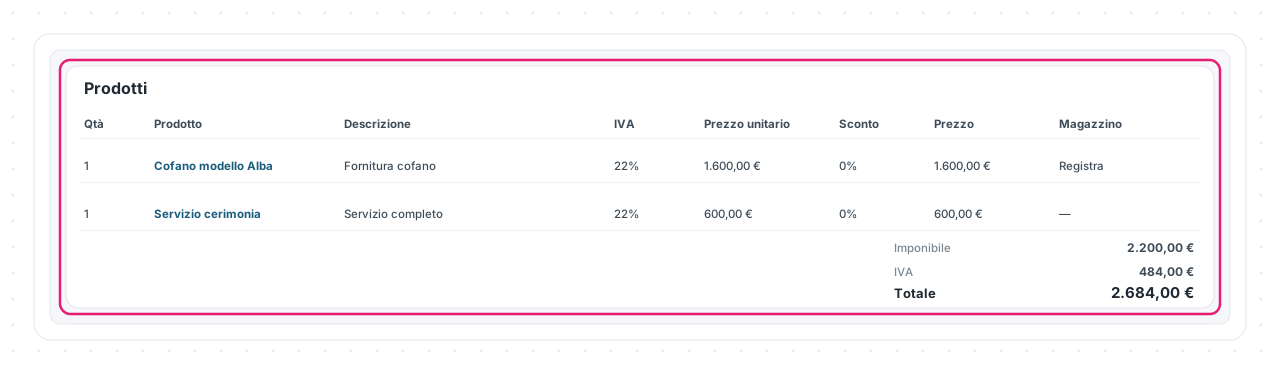
Per ogni riga:
- imposta la quantità;
- scegli un prodotto oppure compila la descrizione;
- controlla IVA, prezzo unitario e sconto;
- usa Magazzino solo se quella riga deve produrre il movimento previsto;
- verifica Imponibile, IVA e Totale nel riepilogo a destra.
Aggiungi Prodotto inserisce un’altra riga. Per gestire catalogo, giacenze e movimenti consulta Magazzino; qui lavori solo sulle righe del documento.
Imposta termini e scadenze
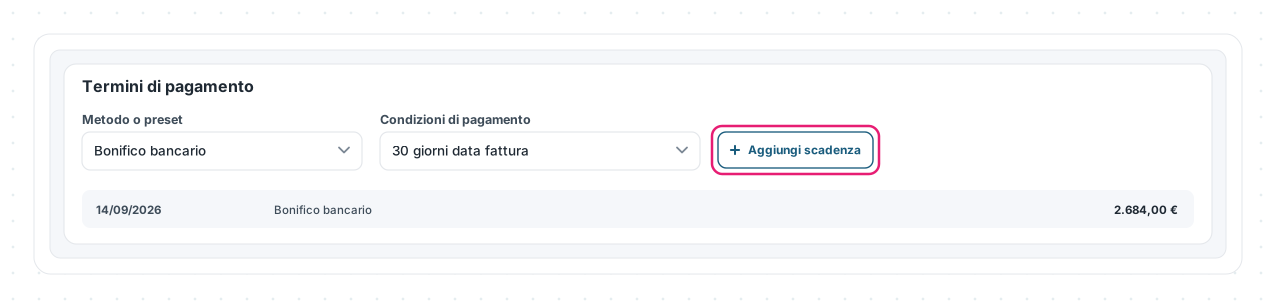
Scegli Metodo / Preset di pagamento e, se serve, le Condizioni di pagamento. Un preset può predisporre più scadenze; con Aggiungi Scadenza puoi costruire o completare il piano indicando modalità, data e importo.
La somma delle scadenze deve essere coerente con il totale. A importo zero la sezione resta disabilitata perché non c’è un piano economico da generare. Dopo il salvataggio, le date alimentano il documento e — quando il modulo è attivo — lo Scadenzario.
Controlla configurazioni e salva
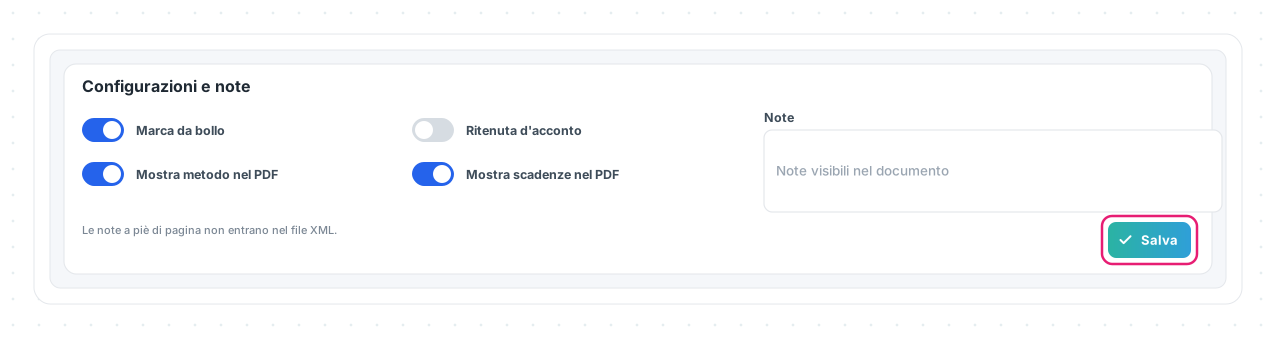
Nella parte finale trovi:
- Marca da bollo e Ritenuta d’acconto;
- Visualizza nel PDF, gli interruttori che decidono cosa compare nella copia di cortesia: Metodo di Pagamento, Stato Pagamenti e Allegato Stato Pagamenti (gli ultimi due solo se puoi vedere i pagamenti);
- le Note a piè di pagina della copia di cortesia.
I tre interruttori partono già impostati come hai scelto in Azienda → Documenti Contabili → Fattura; qui li cambi per la singola fattura. Riaprendo una fattura salvata li ritrovi come li avevi lasciati, e il cambiamento viene registrato con il salvataggio.
Finché il totale della fattura è zero i tre interruttori restano spenti e in grigio: tornano attivi appena la fattura ha un importo.
Le note del PDF non vengono riportate nel file XML della fattura elettronica. Prima di Salva, controlla sempre con il consulente quando applicare bollo, ritenuta o una specifica configurazione fiscale.
Il salvataggio crea la fattura; invio email, PDF di cortesia e invio elettronico sono passaggi separati che si gestiscono dalla lista o dal dettaglio.
Le schermate mostrate sono esempi. L'interfaccia può variare in base alla versione di Eterno, ai moduli attivi e alla configurazione della tua organizzazione.
Questo articolo ti è stato utile?