
Preparare un Libro Firme a più facciate
Scegliere un formato Libro Firme, applicare il modello, controllare le facciate e preparare l'uscita senza perdere pagine.
Aggiornato il
I formati di Libro Firme possono predisporre più facciate. Nel formato verificato A4 2 Facce Orizzontale, l’applicazione del modello ha creato due pagine da controllare separatamente.
Scegli il formato e applica il modello
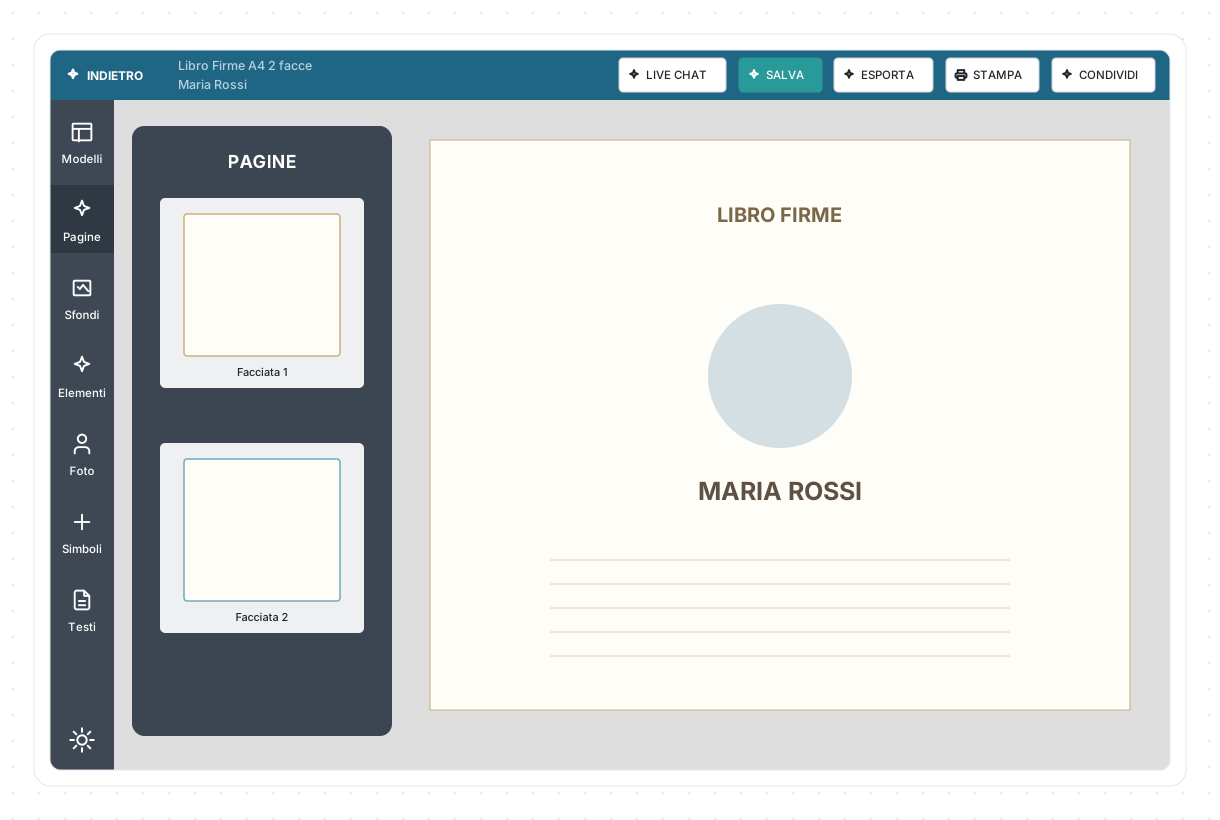
- scegli Libro Firme dalla home;
- collega il servizio corretto;
- scegli il formato, per esempio A4 2 Facce Orizzontale, A4 verticale o A3 secondo quelli disponibili;
- nel canvas apri Modelli;
- applica la grafica e controlla quante pagine ha creato.
Il nome del formato aiuta a capire la struttura: «2 Facce» indica che il progetto deve essere verificato su entrambe.
Completa tutte le facciate
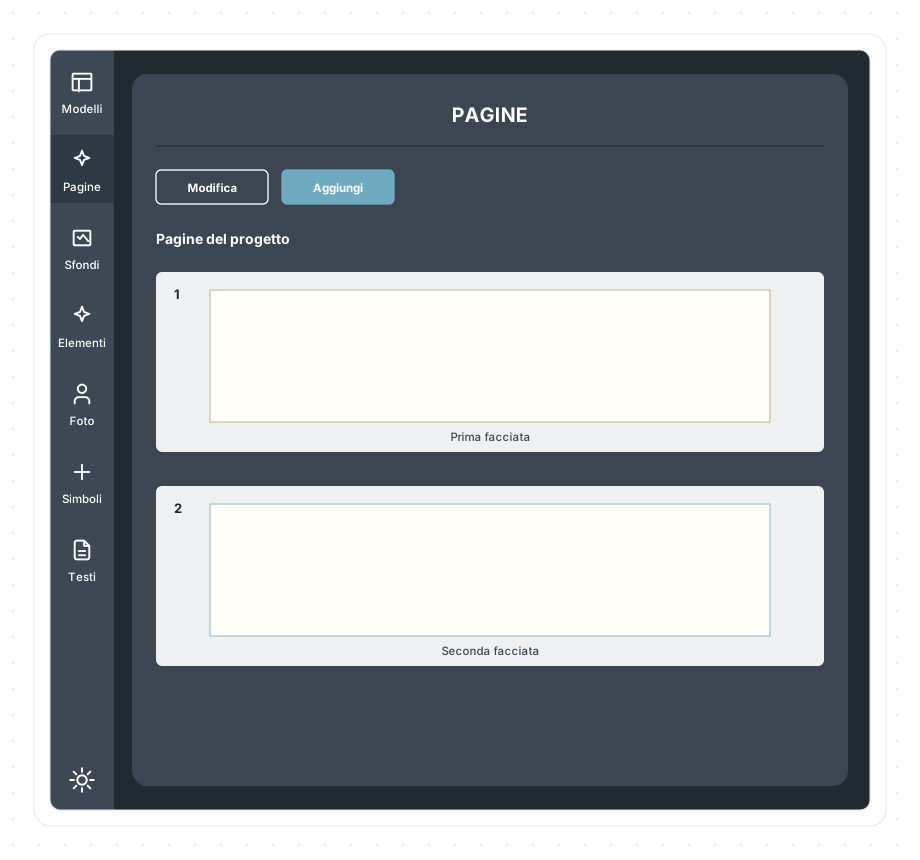
Apri ogni anteprima nel pannello Pagine e controlla:
- copertina o prima facciata;
- pagina interna o seconda facciata;
- righe o spazi destinati alle firme;
- foto, nome e date;
- eventuali pagine vuote.
Usa Aggiungi solo se la struttura del lavoro richiede davvero un’altra pagina. Le impostazioni di guide e aggancio aiutano a mantenere coerenti margini e allineamenti.
Esporta le pagine necessarie
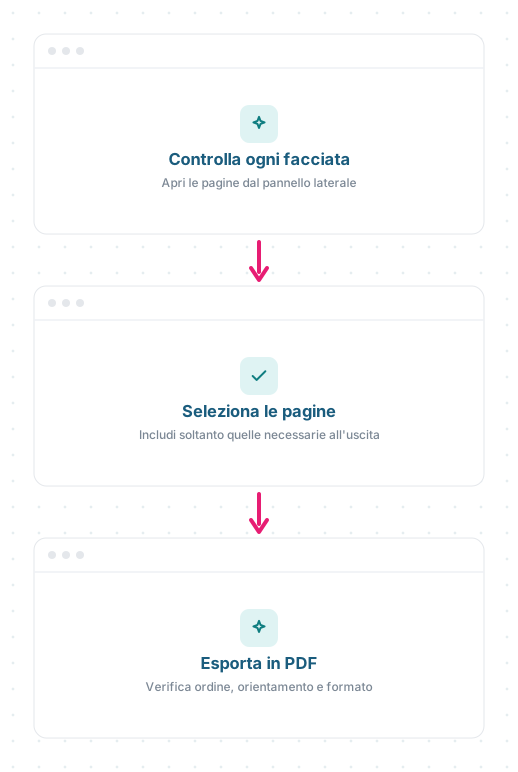
Con più facciate, Esporta mostra Seleziona le pagine. Scegli entrambe quando devi produrre il Libro Firme completo; selezionane una sola soltanto se la lavorazione lo richiede.
Per una stampa composta usa normalmente il PDF, dopo aver concordato con la tipografia formato, ordine e fronte/retro. Apri sempre il file generato e controlla che tutte le pagine attese siano presenti.
Distingui Libro Firme standard e progetti personalizzati
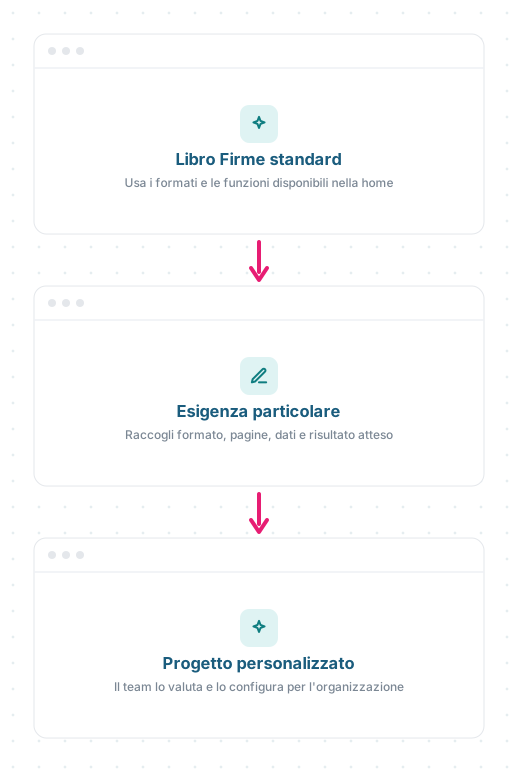
La guida riguarda il tipo standard Libro Firme visibile nella home. La tua organizzazione può avere altri progetti preparati su misura con nomi simili o formati particolari: non usarli come riferimento per tutti gli utenti.
Se ti serve un Libro Firme con struttura, dimensioni o impaginazione non disponibili, chiedi al team un progetto personalizzato.
Le schermate mostrate sono esempi. L'interfaccia può variare in base alla versione di Eterno, ai moduli attivi e alla configurazione della tua organizzazione.
Questo articolo ti è stato utile?