
Salvare, esportare, stampare e condividere
Distinguere il salvataggio dall'uscita, scegliere pagine e formato, preparare il PDF per la stampa e usare Condividi quando il dispositivo lo supporta.
Aggiornato il
Salva, Esporta, Stampa e Condividi non fanno la stessa cosa. Prima registri il progetto; poi scegli come deve uscire dal canvas.
Salva e controlla il progetto
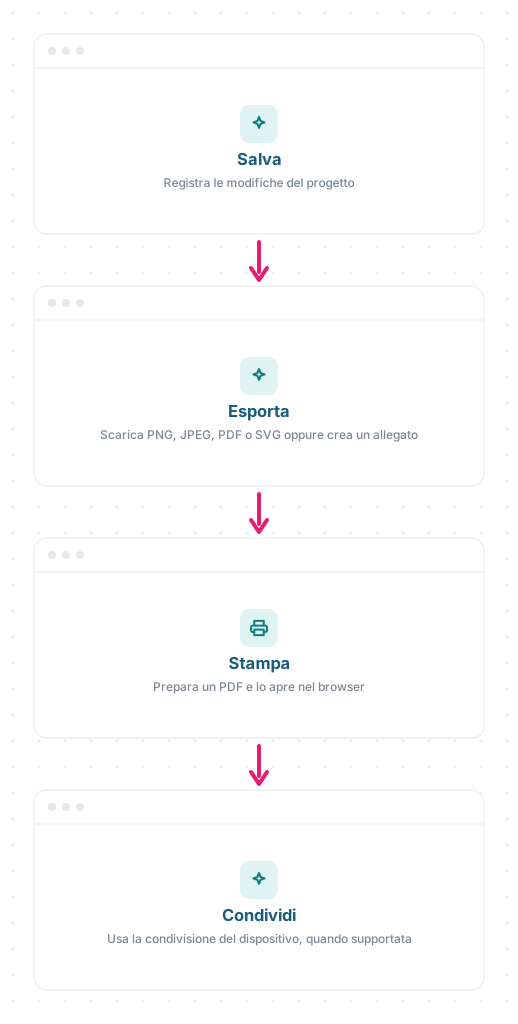
Usa Salva nella barra alta dopo una modifica importante e prima di uscire dall’editor. Il salvataggio mantiene il progetto in Giotto: non crea automaticamente un PDF e non avvia la stampa.
Prima dell’uscita controlla tutte le pagine, i testi precompilati, il ritaglio delle foto, i bordi e il formato. Se hai applicato da poco un modello, verifica che non siano rimasti segnaposti.
Esporta il file
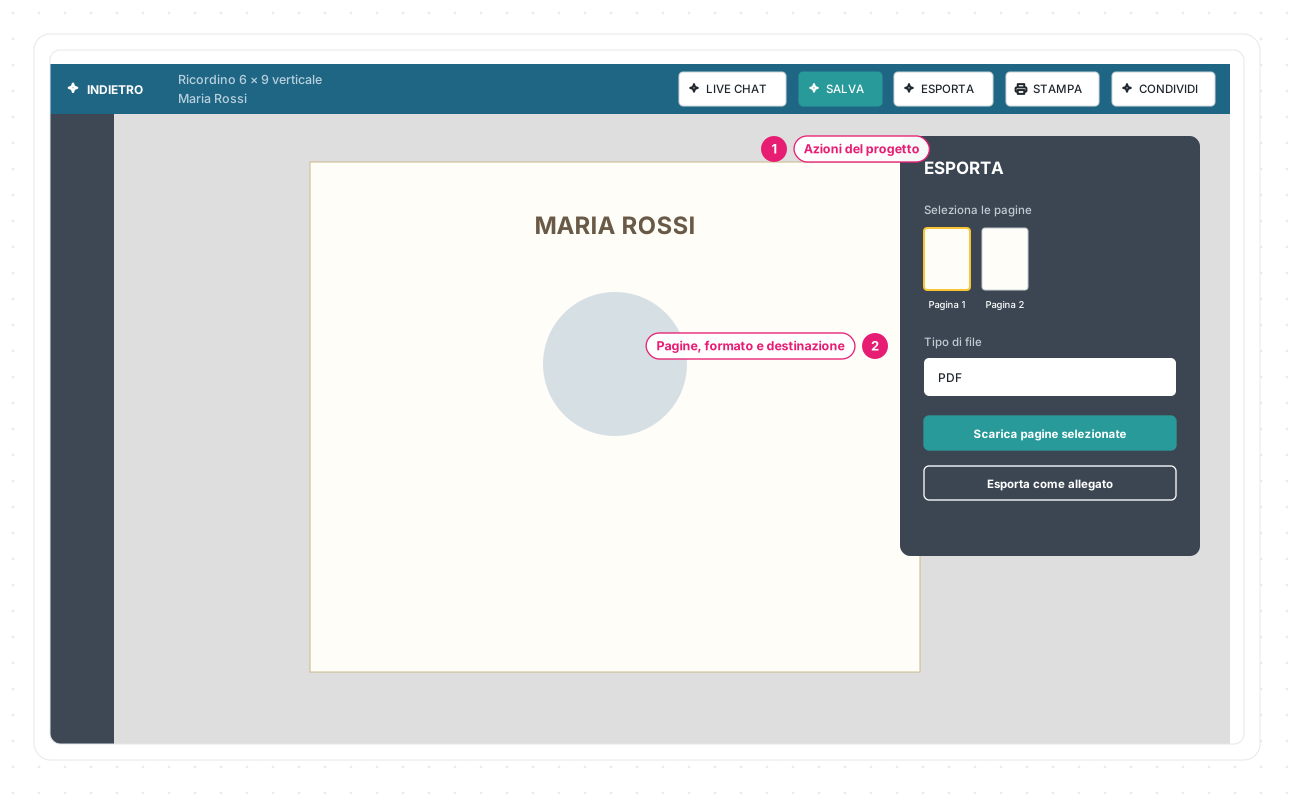
1 · Azioni del progetto — distingue Salva, Esporta, Stampa e Condividi.
2 · Pagine, formato e destinazione — definisce che cosa produrre e dove inviarlo.
- scegli Esporta;
- se il progetto ha più pagine, seleziona quelle da includere;
- scegli il tipo di file: PNG, JPEG, PDF o SVG;
- usa Scarica o Scarica Pagine Selezionate;
- se hai selezionato uno o più oggetti, può diventare disponibile Scarica elementi selezionati;
- Esporta come allegato prepara invece il file per l’archivio collegato.
| Formato | Quando è utile |
|---|---|
| PNG | Immagine nitida per uso digitale e trasparenza quando prevista |
| JPEG | Immagine più leggera, senza trasparenza |
| Documento composto da una o più pagine e uso tipografico | |
| SVG | Grafica vettoriale per lavorazioni compatibili |
La destinazione esatta di Esporta come allegato dipende dal collegamento col servizio: dopo l’esportazione verifica il file nella pratica e nella collection File e Allegati.
Prepara la stampa
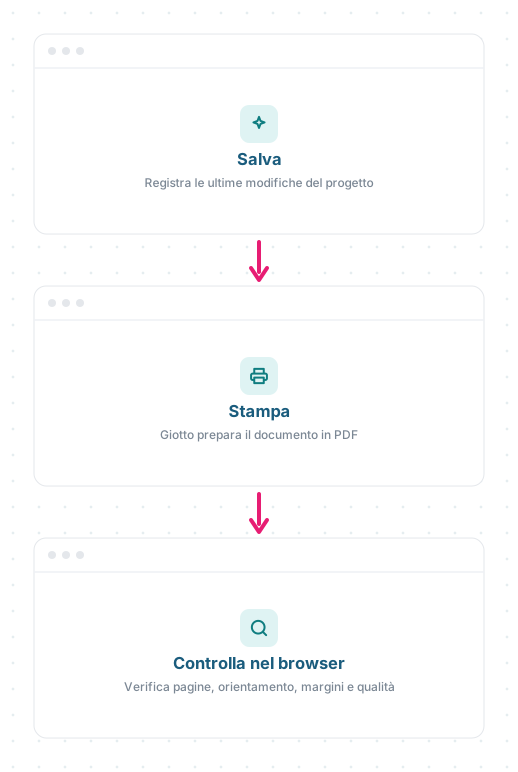
Stampa prepara un PDF e lo apre in una nuova scheda del browser. Quando compare il messaggio che l’immagine è stata preparata, controlla il PDF prima di inviarlo alla stampante:
- pagine incluse;
- orientamento;
- dimensioni del foglio;
- margini e tagli;
- qualità delle immagini;
- eventuale fronte/retro.
Il dialogo di stampa successivo dipende dal browser, dal sistema operativo e dalla stampante: non è una finestra di Giotto.
Usa Condividi quando è disponibile
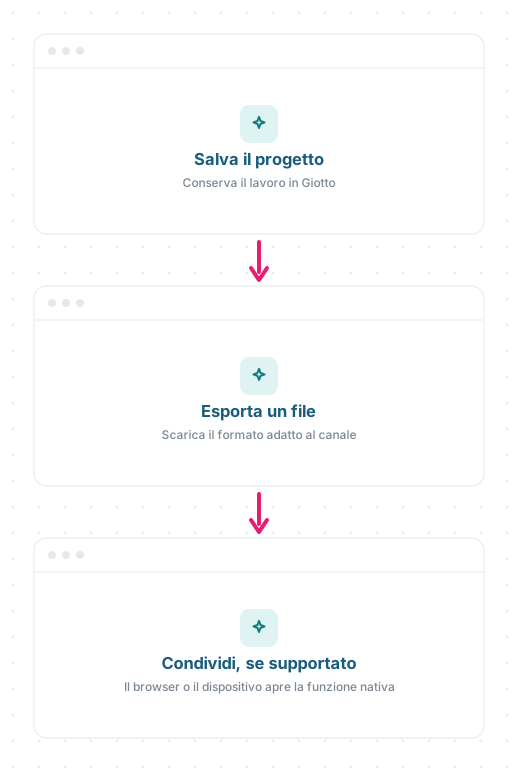
Condividi usa la funzione di condivisione del dispositivo o del browser. Su alcuni computer può non aprire nulla perché quella funzione non è supportata.
Se non si apre:
- salva il progetto;
- usa Esporta e scarica il file nel formato adatto;
- allega manualmente il file al canale che devi usare;
- se il comportamento è inatteso su un dispositivo compatibile, scrivici in chat.
Le schermate mostrate sono esempi. L'interfaccia può variare in base alla versione di Eterno, ai moduli attivi e alla configurazione della tua organizzazione.
Questo articolo ti è stato utile?