
Gestire pagine e impaginazione
Aggiungere o eliminare pagine, muoversi tra le facciate, usare zoom, guide e aggancio e controllare l'impaginazione.
Aggiornato il
Il pannello Pagine governa le facciate dell’elaborato. Gli strumenti di allineamento e zoom aiutano invece a comporre ogni pagina senza perdere il controllo delle proporzioni.
Aggiungi, apri o elimina una pagina
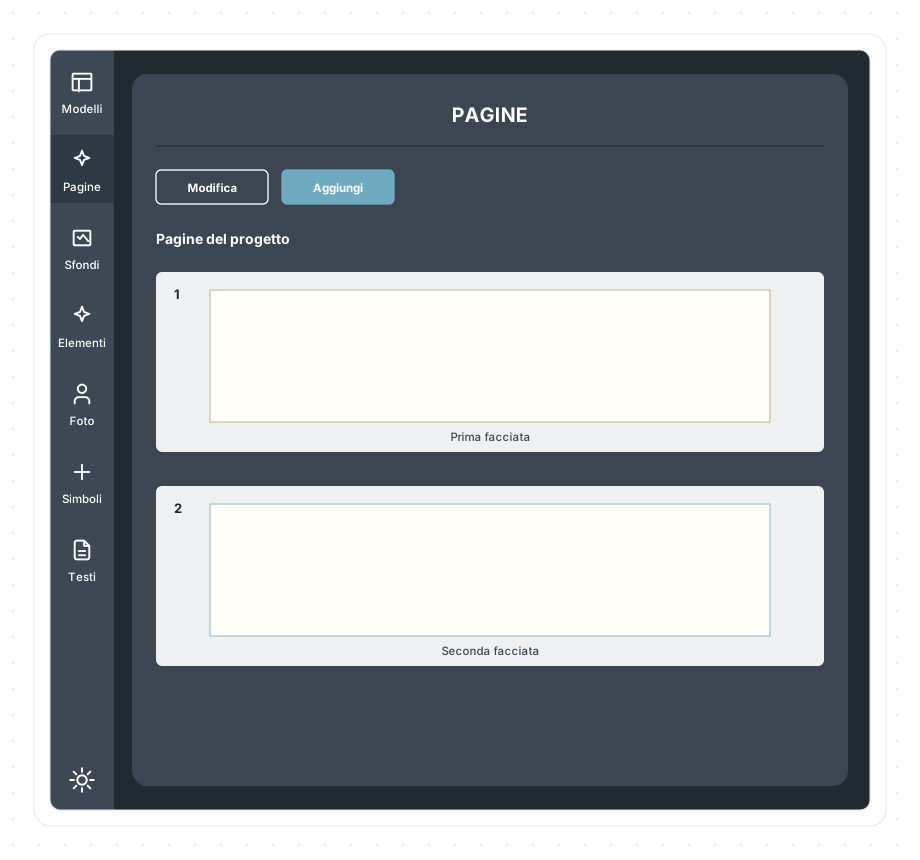
- nella rail sinistra scegli Pagine;
- clicca l’anteprima della pagina su cui vuoi lavorare;
- usa Aggiungi per creare una nuova pagina vuota;
- usa Modifica per mostrare le azioni disponibili sulle pagine;
- se compare Elimina, usalo soltanto dopo aver controllato che la facciata non serva più.
Con più pagine, il pannello Esporta permette di scegliere quali includere. Nel prodotto verificato non è disponibile un comando pubblico di riordino: non contare sul trascinamento delle anteprime per cambiare sequenza.
Usa il canvas e lo zoom
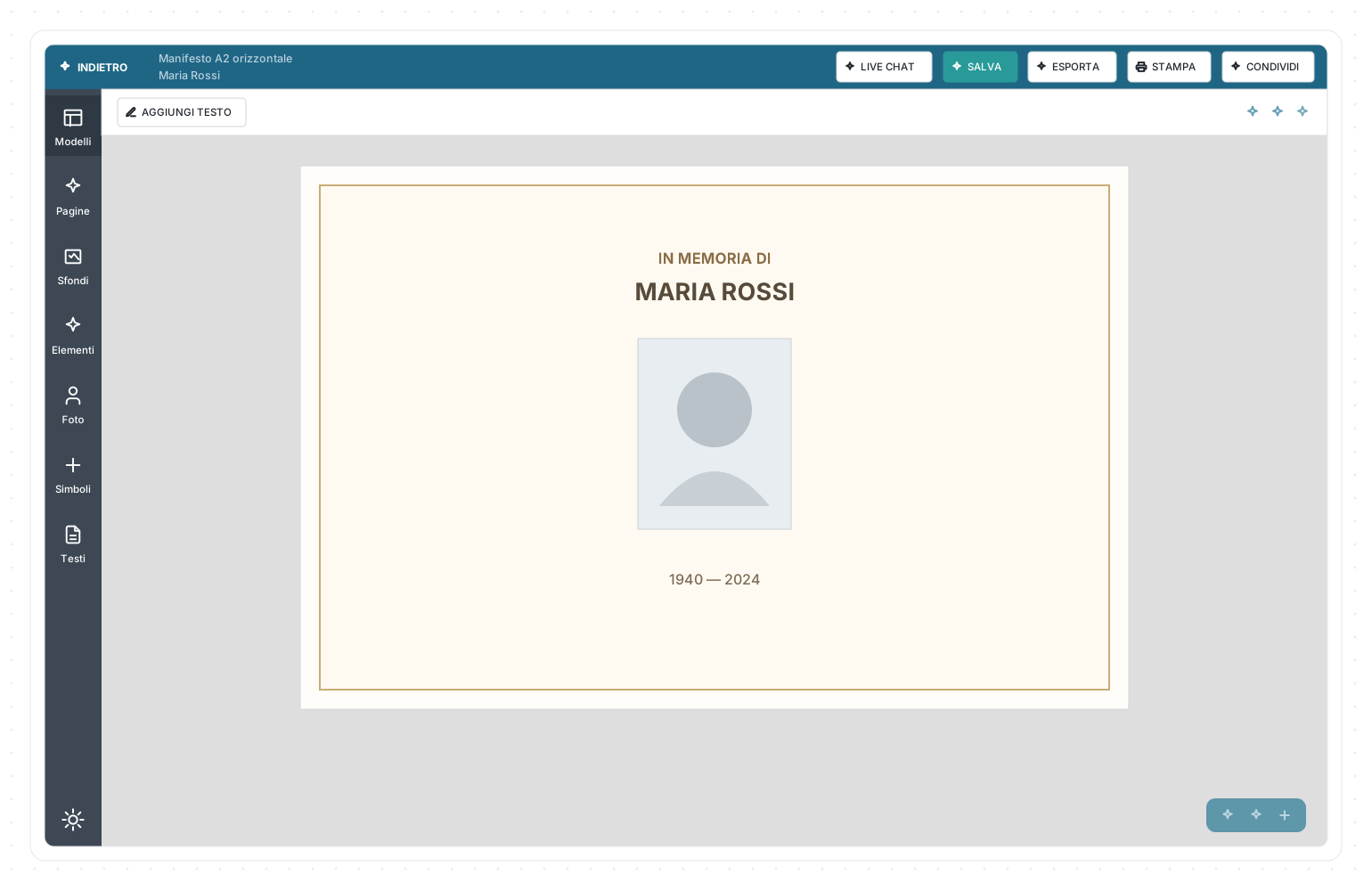
Il foglio bianco al centro è la pagina attiva. Puoi selezionare, spostare e ridimensionare gli oggetti; i controlli in basso a destra regolano lo zoom senza cambiare le dimensioni reali dell’elaborato.
Quando un oggetto è selezionato, la barra chiara sopra il canvas cambia. È normale: i comandi dipendono dal tipo di elemento. La barra di un testo è diversa da quella di una foto.
Regola guide, distanze e aggancio
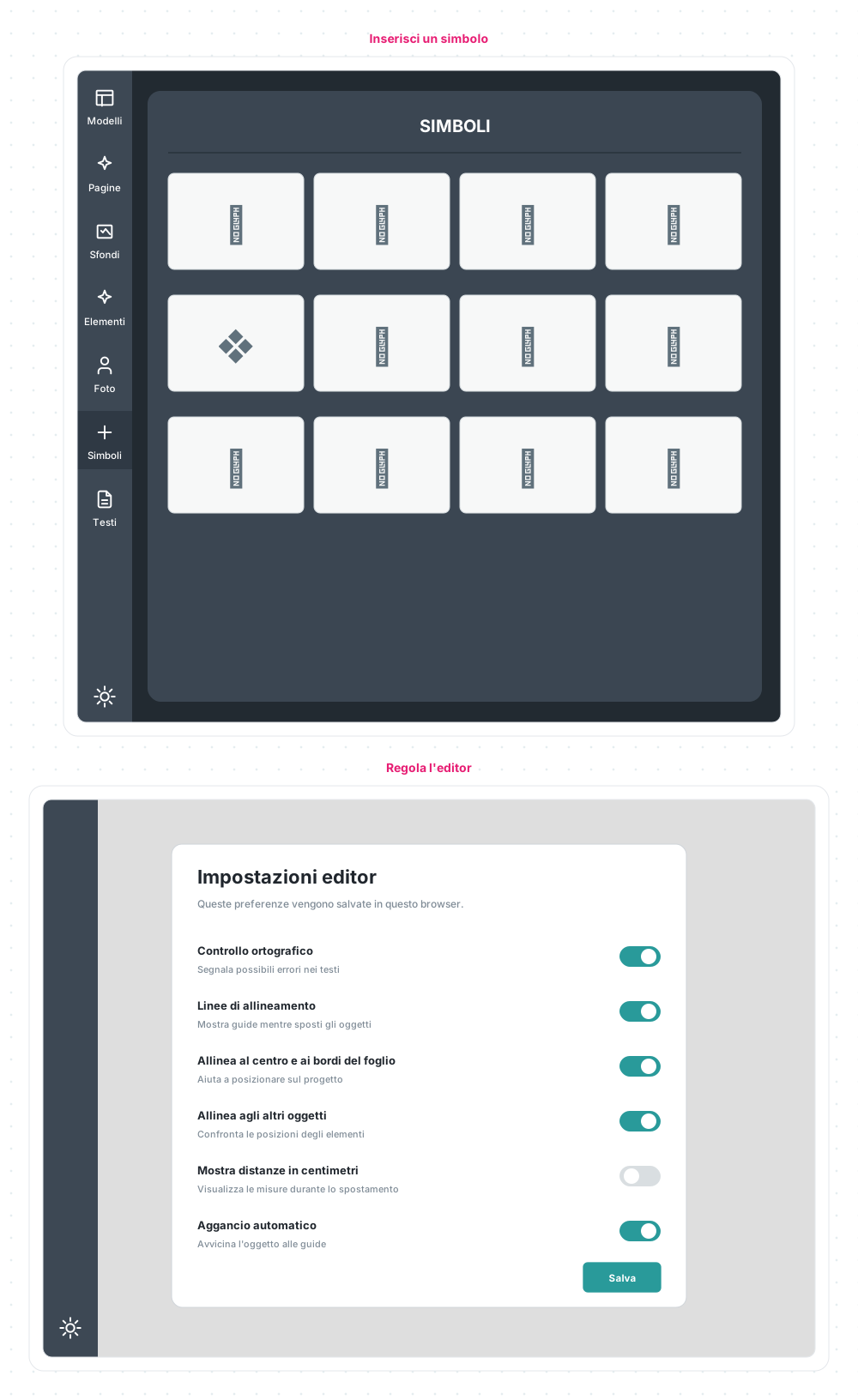
Apri l’icona Impostazioni in fondo alla rail. Puoi attivare o disattivare:
- controllo ortografico;
- linee di allineamento;
- allineamento al centro e ai bordi del foglio;
- allineamento agli altri oggetti;
- distanze espresse in centimetri;
- aggancio automatico alle guide.
Le preferenze vengono salvate nel browser. Se usi un altro computer o un altro profilo del browser, potresti doverle impostare di nuovo.
Controlla l’impaginazione prima dell’uscita
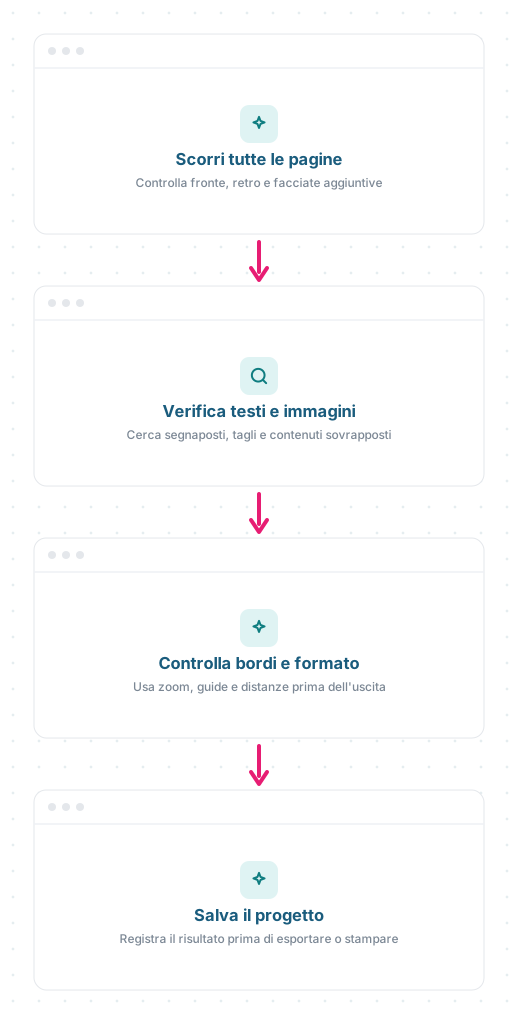
Prima di esportare o stampare, passa da tutte le pagine e verifica:
- testi completi e senza segnaposti;
- foto non deformate e ritaglio corretto;
- oggetti dentro i bordi del foglio;
- allineamenti coerenti;
- fronte e retro nel giusto ordine logico;
- formato del progetto adatto all’uso previsto.
Le schermate mostrate sono esempi. L'interfaccia può variare in base alla versione di Eterno, ai moduli attivi e alla configurazione della tua organizzazione.
Questo articolo ti è stato utile?