
Usare sfondi, elementi, simboli, logo e QR Code
Applicare uno sfondo, aggiungere decorazioni e simboli, usare il logo dell'impresa e generare un QR Code per telefono, WhatsApp o sito web.
Aggiornato il
Questi pannelli aggiungono il corredo grafico del progetto. Sfondi lavora sulla pagina; Elementi, Simboli e Logo inseriscono oggetti che puoi spostare; QR Code genera un elemento leggibile dallo smartphone.
Applica o carica uno sfondo
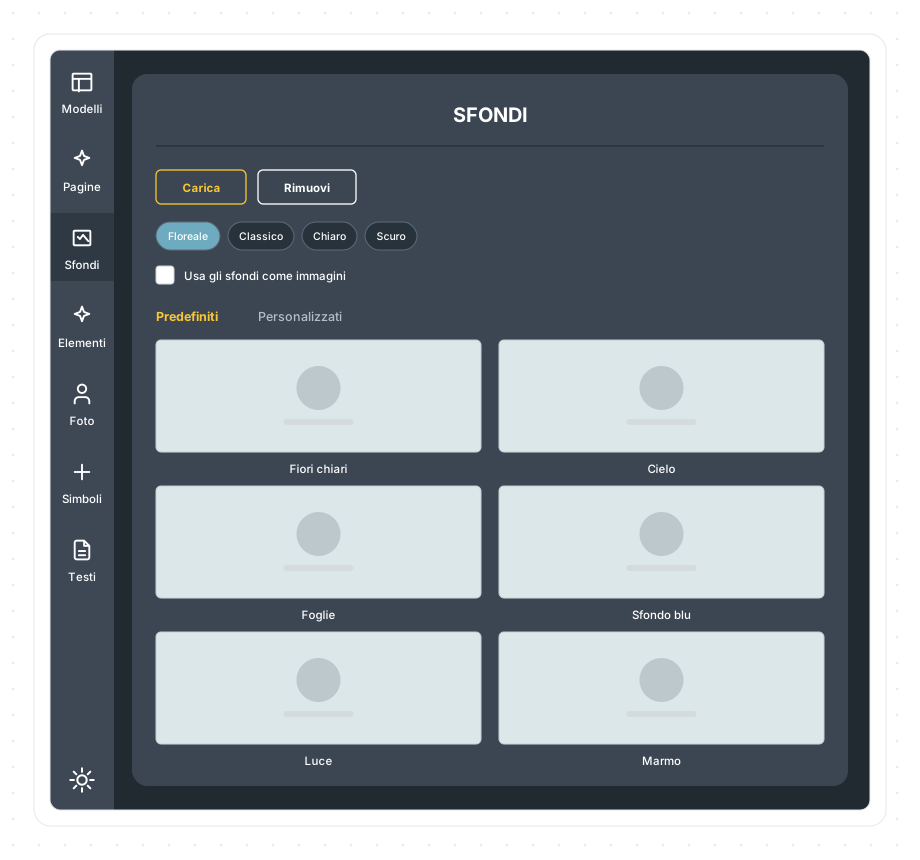
- apri la pagina da modificare;
- scegli Sfondi nella rail;
- usa i tag per restringere la raccolta;
- passa tra Predefiniti e Personalizzati;
- clicca lo sfondo da applicare alla pagina attiva.
Carica aggiunge un file dell’organizzazione; Rimuovi toglie lo sfondo dalla pagina. L’opzione Usa gli sfondi come immagini cambia il modo in cui il contenuto viene inserito: attivala soltanto se devi trattarlo come un oggetto spostabile invece che come fondo della pagina.
Aggiungi elementi e logo
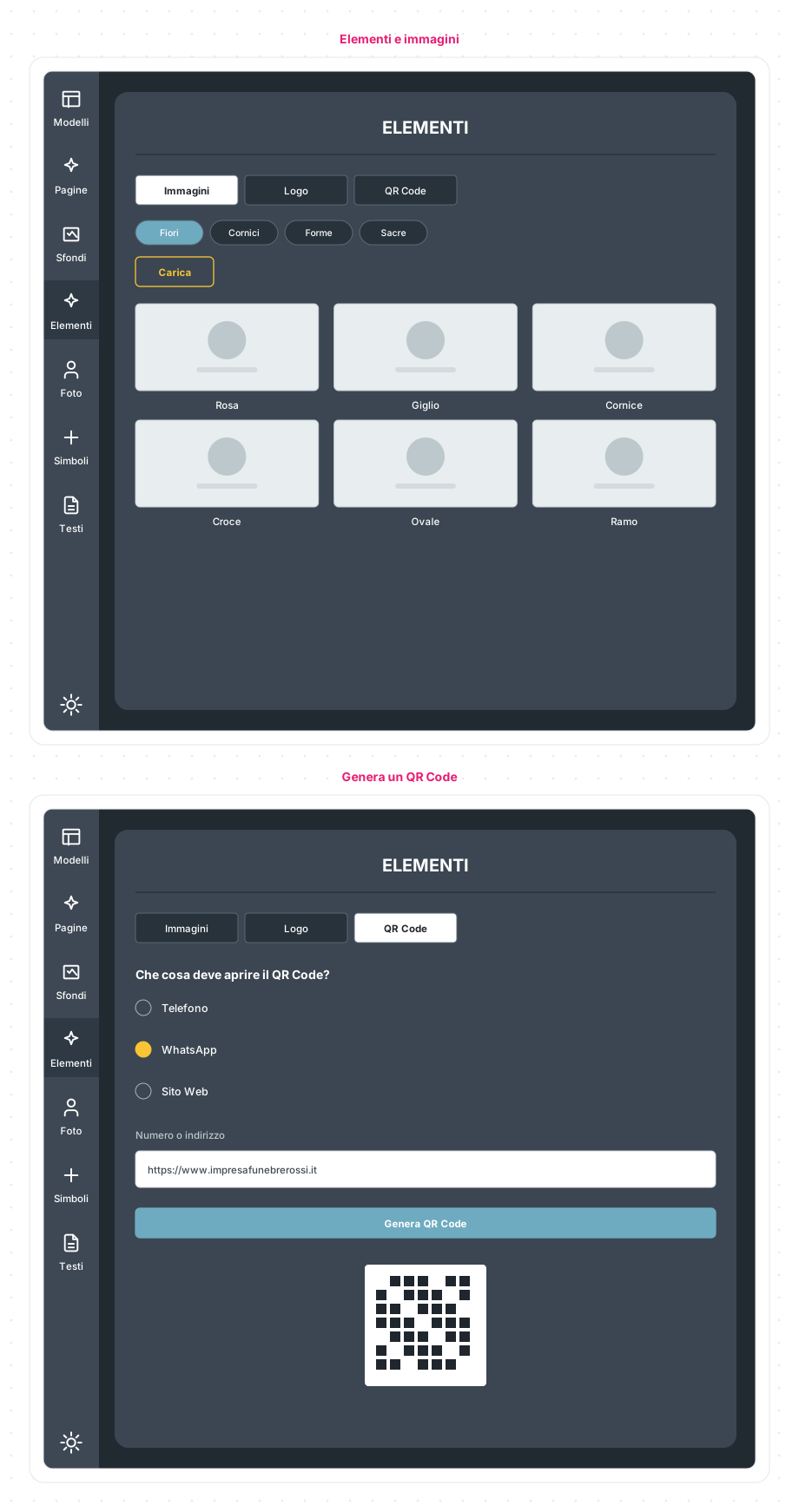
Apri Elementi e usa le schede:
- Immagini — decorazioni, fiori, cornici, forme, elementi sacri e altri contenuti filtrabili per tag;
- Logo — i marchi disponibili per la tua organizzazione, come logo completo o timbro;
- QR Code — il generatore descritto nel passaggio successivo.
Clicca un elemento per inserirlo nella pagina, poi selezionalo nel canvas per spostarlo, ridimensionarlo o usare i comandi contestuali disponibili. Carica aggiunge una nuova immagine personalizzata alla raccolta.
Genera un QR Code
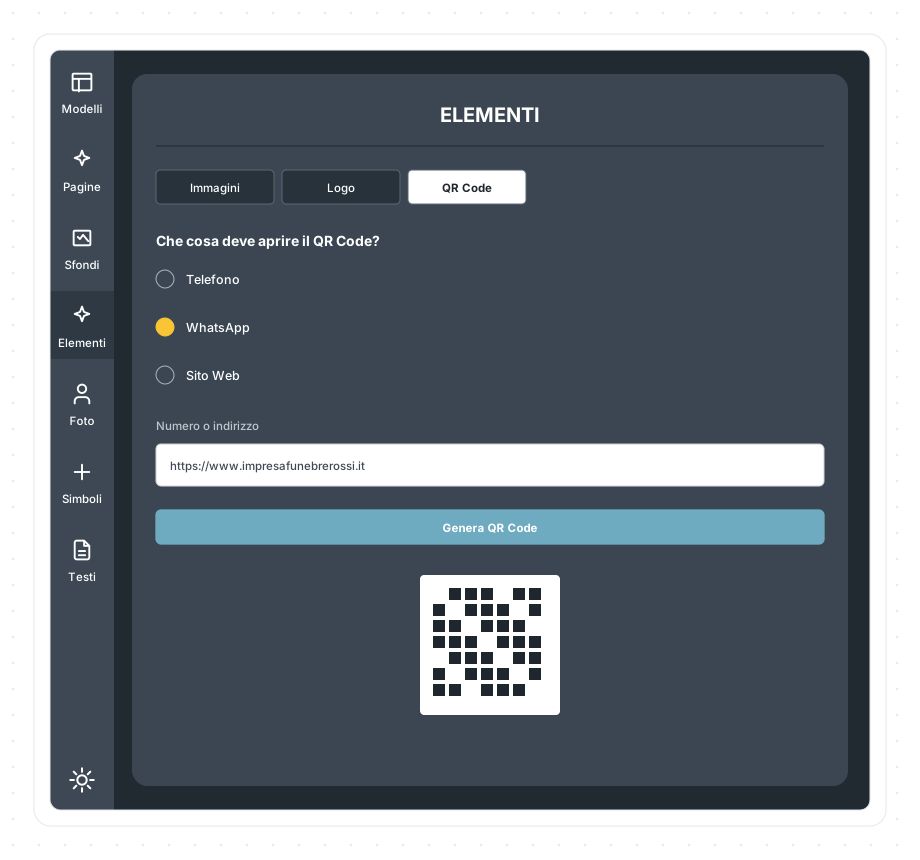
- apri Elementi → QR Code;
- scegli Telefono, WhatsApp o Sito Web;
- inserisci il numero o l’indirizzo completo;
- scegli Genera QR Code;
- posiziona il QR nella pagina e controlla che sia abbastanza grande;
- prima di stampare, provalo con uno smartphone.
Il QR generato viene aggiunto al progetto e può essere conservato tra gli allegati. Se cambi numero o indirizzo, genera un nuovo QR: l’immagine precedente continua a contenere il valore originario.
Inserisci un simbolo e regola l’editor
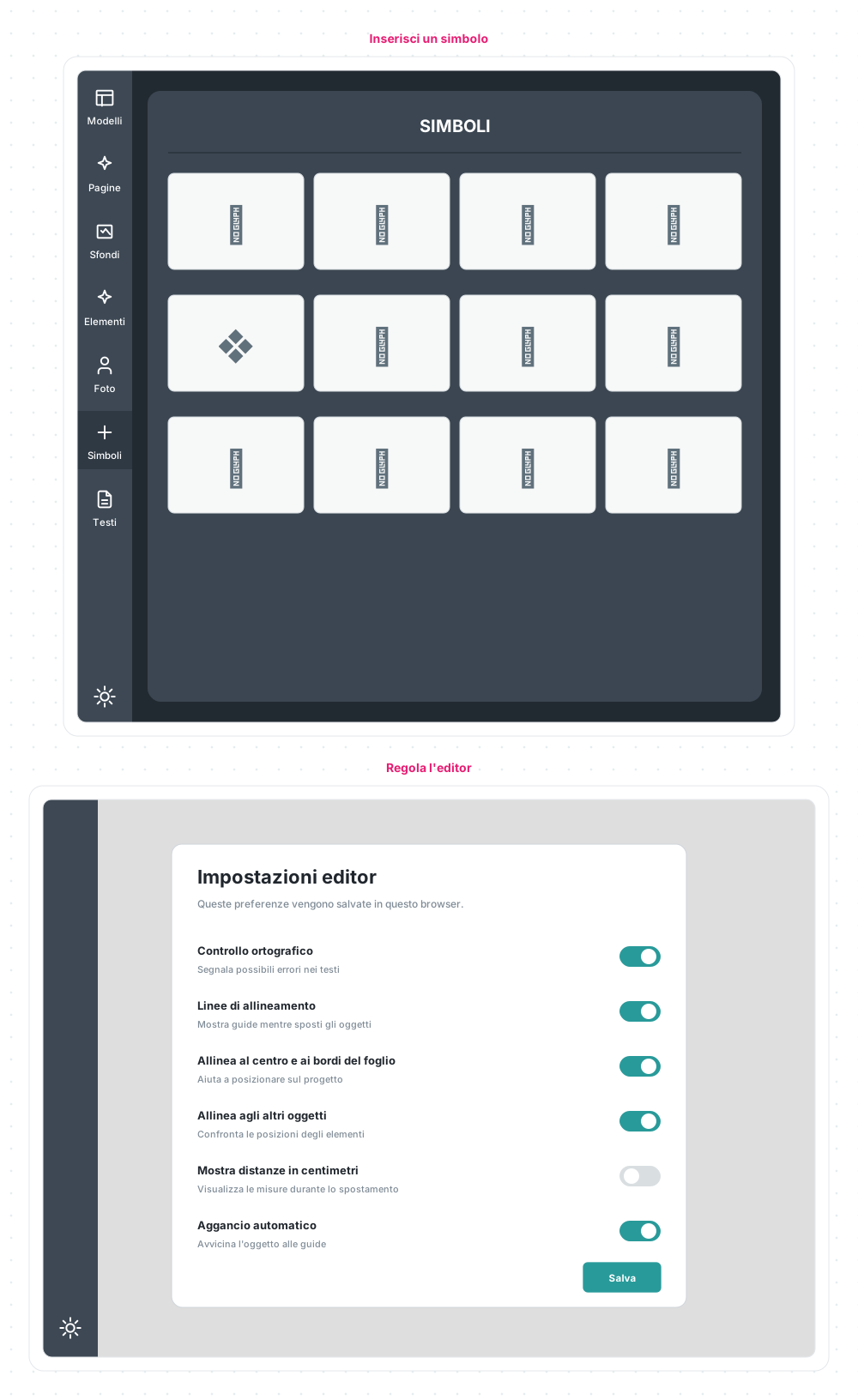
Simboli apre una libreria di segni grafici: clicca quello desiderato e sistemalo nel canvas come un normale elemento.
L’icona dell’ingranaggio in fondo alla rail apre invece le Impostazioni editor. Non aggiunge contenuti: regola controllo ortografico, linee di allineamento, distanze e aggancio automatico. Le preferenze vengono salvate nel browser che stai usando.
Le schermate mostrate sono esempi. L'interfaccia può variare in base alla versione di Eterno, ai moduli attivi e alla configurazione della tua organizzazione.
Questo articolo ti è stato utile?