
Necrologi Online: creare l'annuncio dalla pratica
Dalla scheda del defunto a Crea Necrologio: i cinque tab dell'editor, cosa arriva già compilato dalla pratica, foto e manifesto, monitor e streaming, il Salva.
Aggiornato il
L’annuncio non si scrive da zero. Si crea dalla scheda del defunto, e l’editor si apre già compilato con nome, date, comune, chiesa, cimitero, orari e recapiti della famiglia: il tuo lavoro è controllare, completare i testi, scegliere foto e manifesto, salvare.
🧭 Da dove si parte
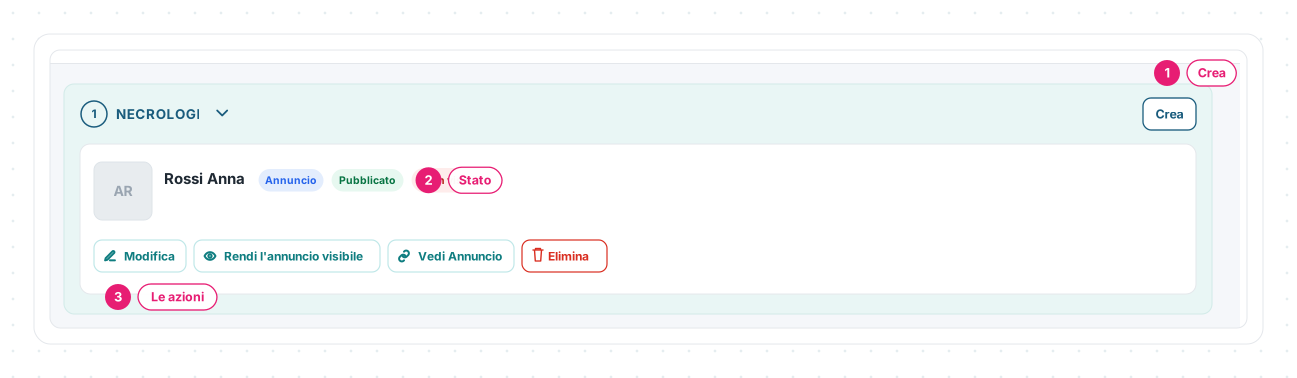
1 · Crea — nella scheda del defunto, sezione Necrologi, il pulsante che apre «Crea Necrologio».
2 · Stato — ogni annuncio già creato mostra il tipo (Annuncio…), lo stato Bozza o Pubblicato e la visibilità Visibile / Non visibile.
3 · Le azioni — Modifica, Rendi l’annuncio visibile (o NON visibile), Vedi Annuncio, Elimina.
📝 Tab Dati
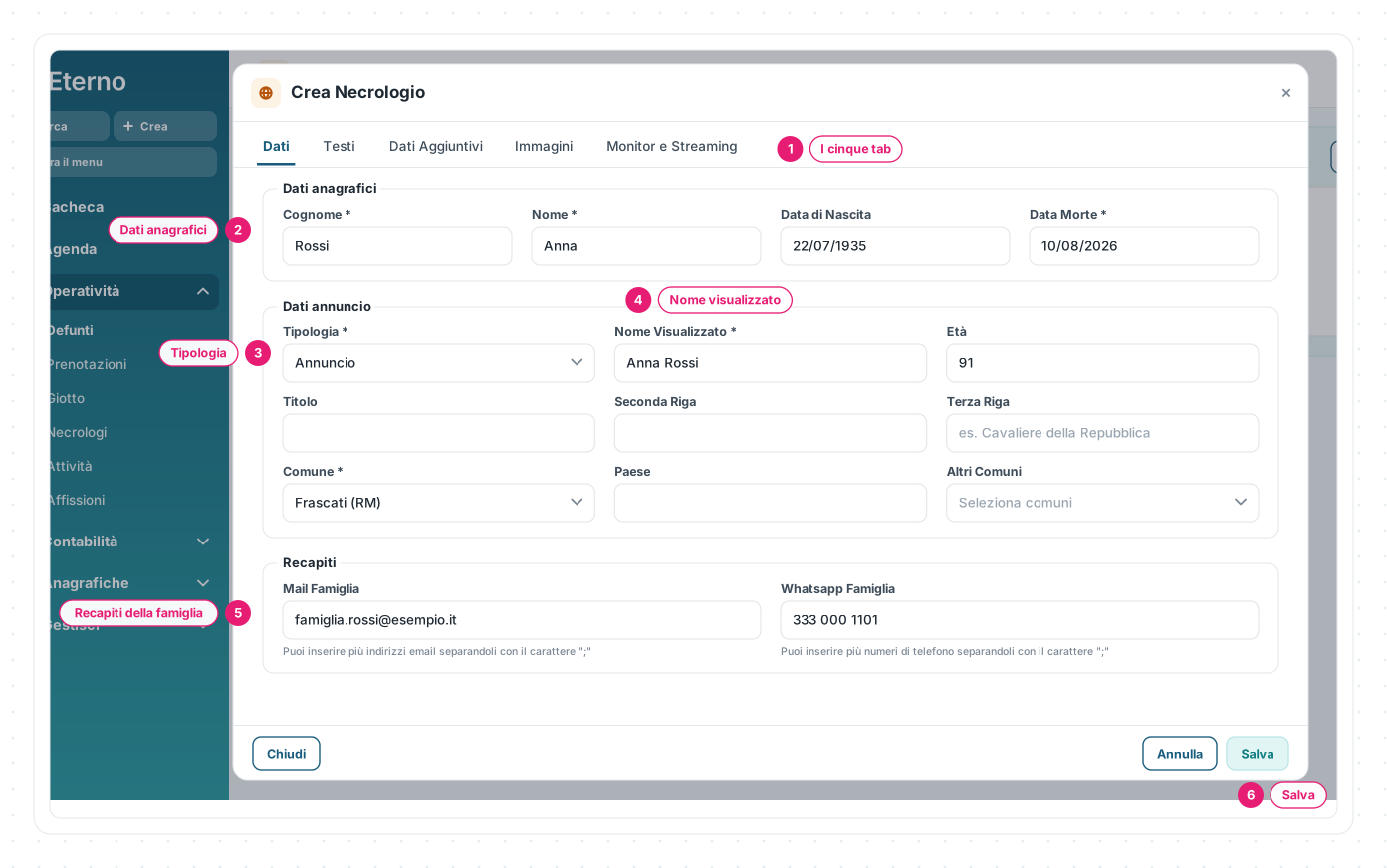
1 · I cinque tab — Dati, Testi, Dati Aggiuntivi, Immagini, Monitor e Streaming.
2 · Dati anagrafici — Cognome, Nome, Data di Nascita, Data Morte: arrivano dalla pratica; cognome, nome e data di morte sono obbligatori.
3 · Tipologia — Annuncio, Anniversario, Ringraziamento o Trigesimo.
4 · Nome visualizzato — come compare in pagina («Anna Rossi»): Eterno lo propone da nome e cognome, tu lo puoi cambiare. Sotto, Età, Titolo, Seconda Riga, Terza Riga («es. Cavaliere della Repubblica»), Comune (obbligatorio, dalla residenza), Paese, Altri Comuni.
5 · Recapiti della famiglia — Mail Famiglia e Whatsapp Famiglia, presi dai deleganti della pratica; più recapiti separati da «;».
6 · Salva — chiude la finestra e crea l’annuncio come Bozza; con Annulla esci senza salvare.
✍️ Tab Testi
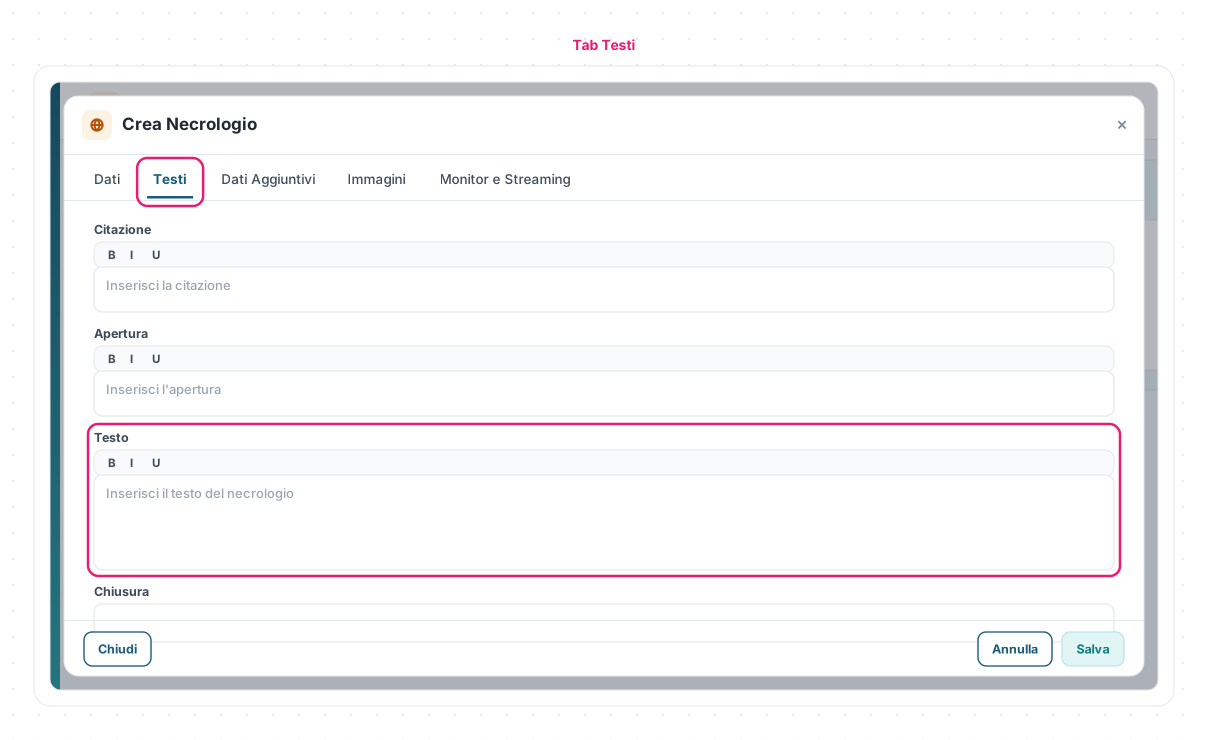
Quattro campi, nell’ordine in cui compaiono in pagina: la Citazione (una frase, un versetto), l’Apertura («Ne danno il triste annuncio…»), il Testo dell’annuncio e la Chiusura. Grassetto, corsivo e sottolineato bastano: la pagina pubblica ha già il suo stile.
📅 Tab Dati Aggiuntivi
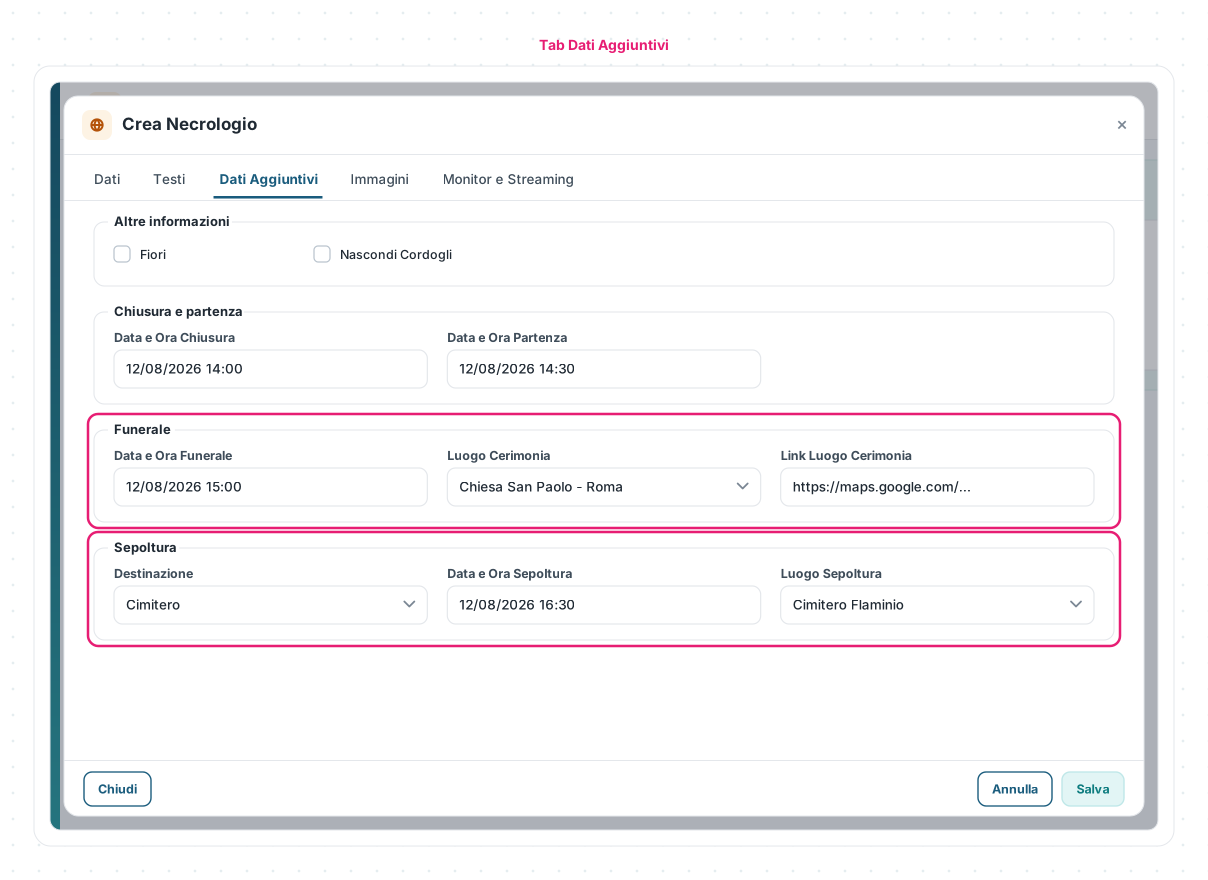
- Altre informazioni — Fiori (permette a chi visita di mandare un fiore) e Nascondi Cordogli (i messaggi non compaiono in pagina).
- Chiusura e partenza — Data e Ora Chiusura, Data e Ora Partenza (dalla pratica: chiusura feretro e trasporto).
- Funerale — Data e Ora Funerale, Luogo Cerimonia (la chiesa della pratica), Link Luogo Cerimonia (la mappa, generata dall’indirizzo; Apri per controllarla).
- Rosario — data e ora, luogo, link.
- Sepoltura — Destinazione (Cimitero o Crematorio), Data e Ora Sepoltura, Luogo Sepoltura, link, Accompagnamento, Posizione Cimitero.
- Luogo di Riposo — luogo e link.
I bottoni OGGI / DOMANI accanto alle date accelerano quando la pratica non le aveva ancora.
🖼️ Tab Immagini (e Monitor e Streaming)
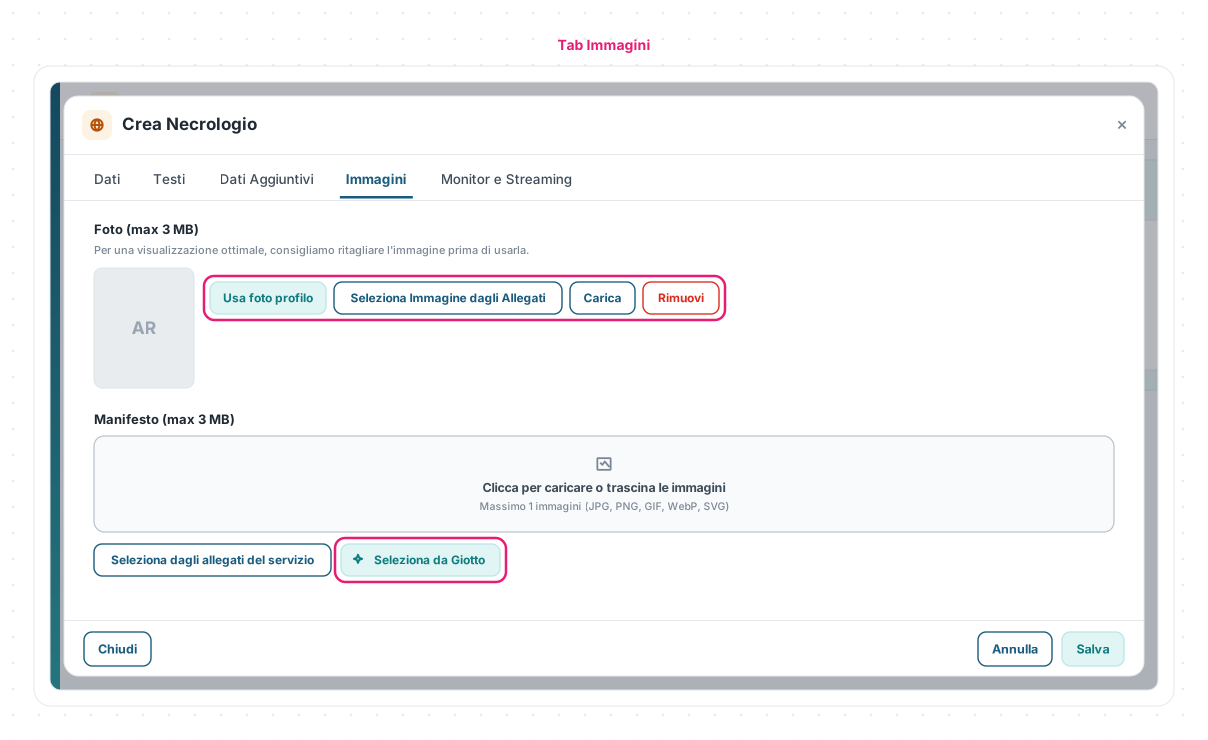
Foto (max 3 MB) — Usa foto profilo prende quella della scheda; Seleziona Immagine dagli Allegati la pesca tra i file della pratica; Carica ne aggiunge una nuova; Rimuovi la toglie. Se il formato non è verticale, Eterno propone di ritagliarla («Ottimizza la tua immagine» → Ritaglia o Mantieni così).
Manifesto (max 3 MB) — trascina un’immagine, scegli Seleziona dagli allegati del servizio oppure Seleziona da Giotto: il manifesto fatto in Giotto entra nell’annuncio senza passaggi.
Il quinto tab, Monitor e Streaming, serve solo se la tua impresa ha monitor vetrina collegati (per ognuno una scadenza: Domani, +5gg, +7gg, +10gg; di default dieci giorni) o canali di streaming della cerimonia (Dal, Al, Password). Se non ne hai, il tab dice «Nessun monitor vetrina disponibile per questa impresa».
Premi Salva: la finestra si chiude e nella sezione Necrologi compare la card dell’annuncio come Bozza · Non visibile. Metterlo online è il passo successivo: Necrologi Online: pubblicare, nascondere e condividere.
🧩 Casi pratici
La pratica è completa: due minuti. Apri la scheda, Necrologi → Crea: controlli il Nome Visualizzato, scrivi apertura e testo, Usa foto profilo, Salva. Poi Rendi l’annuncio visibile.
Il trigesimo, un mese dopo. Stessa scheda, Crea di nuovo: Tipologia → Trigesimo, il testo dell’invito alla messa, la data della celebrazione in Data e Ora Funerale. Il primo annuncio resta com’è.
Il manifesto è già in Giotto. Nel tab Immagini, Seleziona da Giotto e scegli il manifesto: la pagina online lo mostra insieme alla foto.
📏 Limiti e regole
| Regola | Come funziona |
|---|---|
| Da dove | Solo dalla scheda del defunto (sezione Necrologi → Crea); la lista non ha un pulsante di creazione |
| Obbligatori | Cognome, Nome, Data Morte, Tipologia, Nome Visualizzato, Comune |
| Controlli | Data di nascita non oltre 130 anni fa; data di morte non futura; età vuota o tra 0 e 127 |
| Immagini | Foto e manifesto fino a 3 MB; per la foto è consigliato il ritaglio verticale |
| Dopo il Salva | L’annuncio è una Bozza non visibile: nessuno lo vede finché non lo rendi visibile |
| Stanze | Se associ una stanza (camera ardente) a un defunto senza annunci, Eterno prepara da solo una bozza di annuncio: la trovi nella sezione Necrologi |
Le schermate mostrate sono esempi. L'interfaccia può variare in base alla versione di Eterno, ai moduli attivi e alla configurazione della tua organizzazione.
Questo articolo ti è stato utile?