
Personalizzare il menu per il team
Crea menu più essenziali, ordina le voci, imposta i preferiti e assegna una configurazione agli utenti.
Aggiornato il
In questo articolo
Una configurazione menu rende più semplice l’interfaccia per ruoli diversi: per esempio, il personale operativo può vedere subito Defunti, Agenda e Attività, mentre l’amministrazione mantiene Contabilità e configurazioni.
Creare una configurazione
Apri Gestisci → Azienda → Personalizzazioni → Menu e resta nel tab Configurazioni.
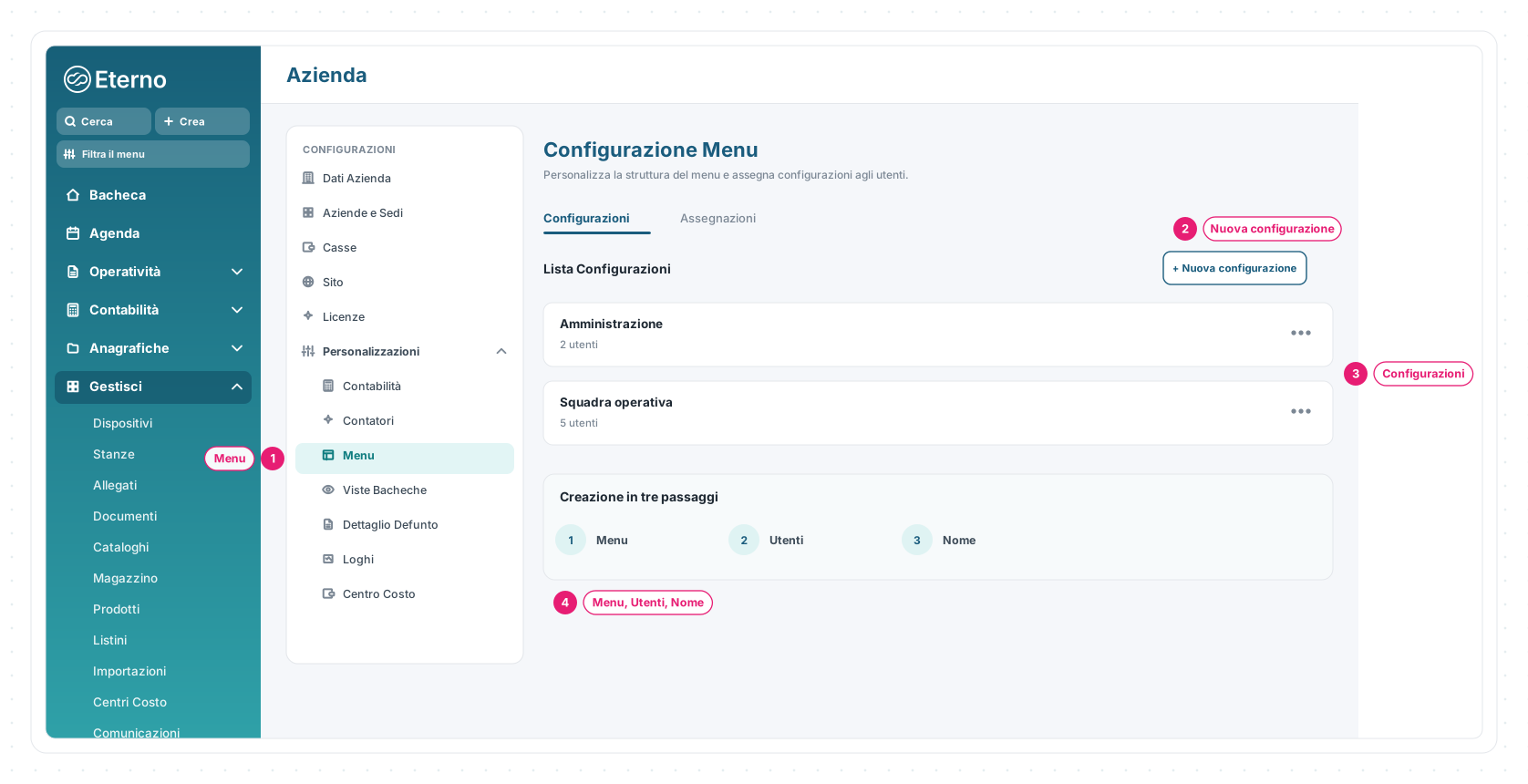
1 · Menu — apre la configurazione dentro Personalizzazioni.
2 · Nuova configurazione — avvia il percorso guidato.
3 · Configurazioni — elenca i menu già salvati e quante persone li usano. Dal menu azioni puoi modificare, rinominare, duplicare o eliminare.
4 · Menu, Utenti, Nome — il percorso di creazione è in tre passaggi:
- scegli quali voci mostrare, ordinale e aggiungi quelle più usate ai Preferiti con la stella;
- seleziona gli utenti a cui assegnare la configurazione;
- assegna un nome riconoscibile e salva.
Assegnare o cambiare il menu
Apri il tab Assegnazioni.
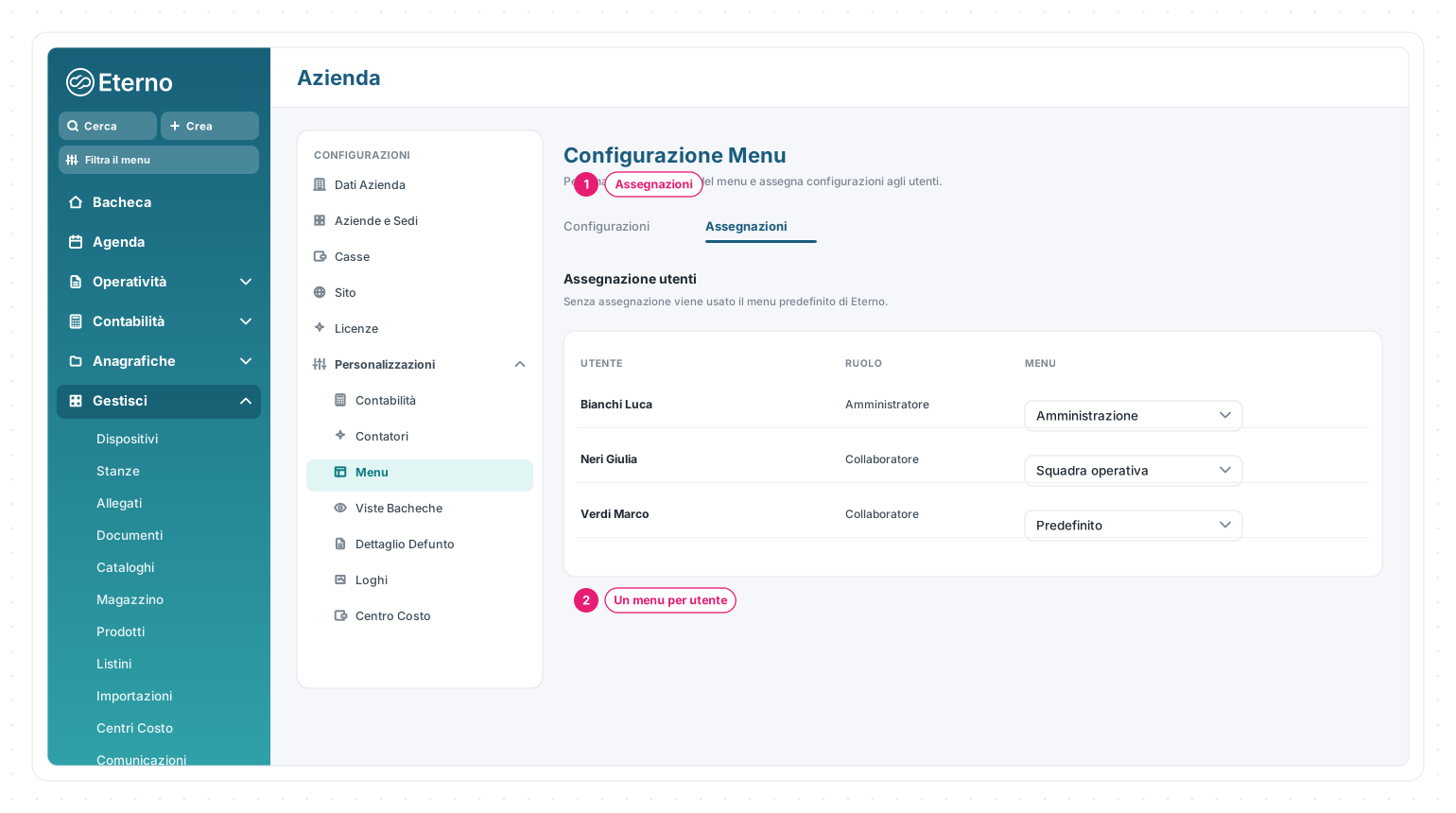
1 · Assegnazioni — mostra le persone dell’organizzazione.
2 · Un menu per utente — scegli una configurazione per ogni persona. Se lasci Predefinito, l’utente usa il menu standard di Eterno.
Ogni utente può avere una sola configurazione menu alla volta. Se elimini una configurazione, le persone assegnate tornano automaticamente al menu predefinito.
Limiti di sicurezza
- una configurazione deve lasciare visibile almeno una voce;
- se assegni il menu anche a te stesso, non puoi nascondere Azienda: altrimenti non riusciresti più a correggerlo;
- nascondere una voce non revoca la funzionalità sottostante.
Per bloccare davvero un’azione usa le funzionalità dell’utente. Il menu serve a orientare, non a sostituire i permessi.
Apri la configurazione Menu in EternoPer aprire questi collegamenti devi aver effettuato l'accesso a Eterno o Giotto, in base alla destinazione.
Le schermate mostrate sono esempi. L'interfaccia può variare in base alla versione di Eterno, ai moduli attivi e alla configurazione della tua organizzazione.
Questo articolo ti è stato utile?