
Utenti e collaboratori del tuo account
Crea un accesso personale, scegli tra Amministratore e Collaboratore e accompagna il primo ingresso in Eterno.
Aggiornato il
Ogni persona che lavora in Eterno dovrebbe avere un accesso personale. In questo modo il gestionale può applicare le sue impostazioni e ricondurre le attività all’utente corretto, senza condividere la stessa password tra colleghi.
Aprire la lista Utenti
Dal menu principale scegli Gestisci → Utenti.
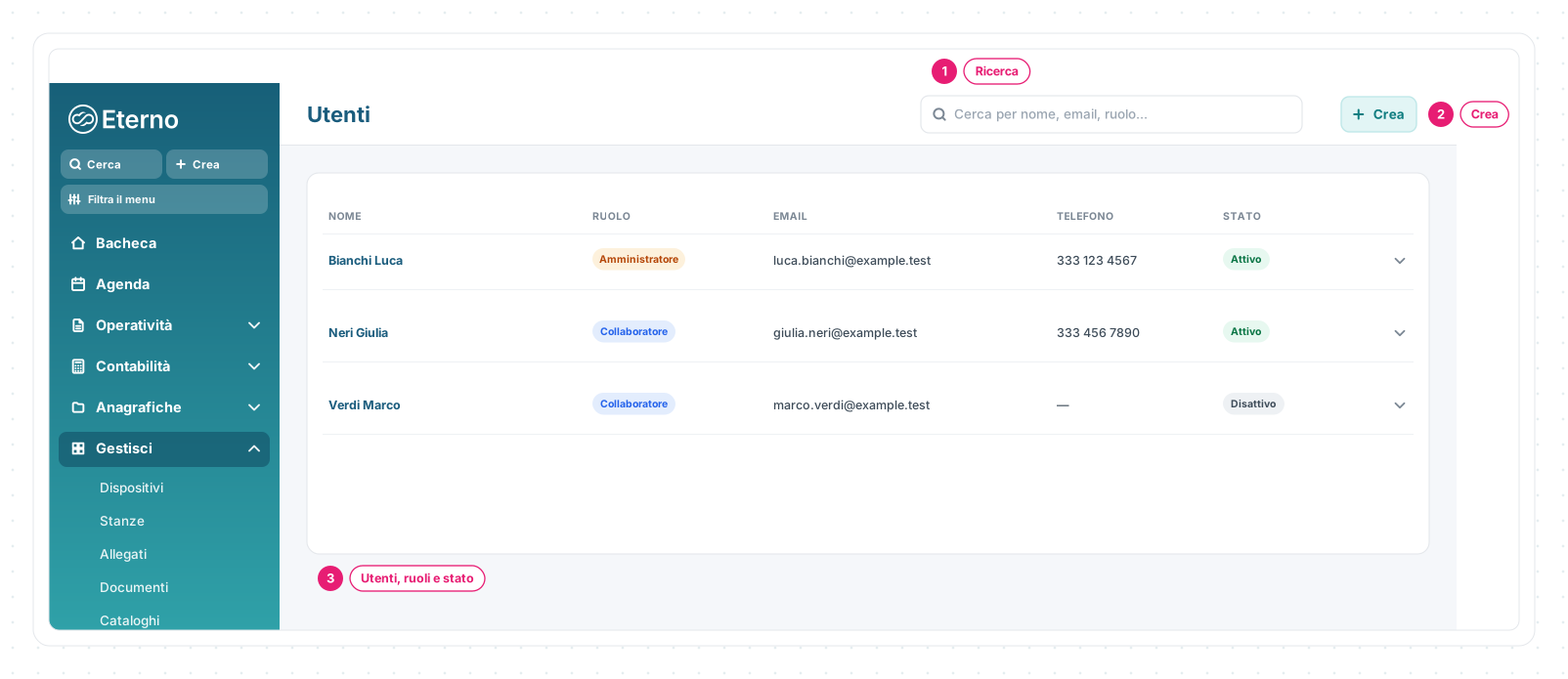
1 · Ricerca — trova una persona per nome, email o ruolo.
2 · Crea — apre il form per aggiungere un nuovo accesso. Il pulsante è disponibile agli amministratori, non ai collaboratori.
3 · Utenti, ruoli e stato — ogni riga mostra nome, ruolo, email, telefono e se l’accesso è Attivo o Disattivo. Clicca la riga per aprire il profilo.
Apri Utenti in EternoPer aprire questi collegamenti devi aver effettuato l'accesso a Eterno o Giotto, in base alla destinazione.
Creare un utente
- premi Crea;
- compila Cognome, Nome ed Email;
- scegli il Ruolo;
- aggiungi il Telefono se utile;
- premi Salva.
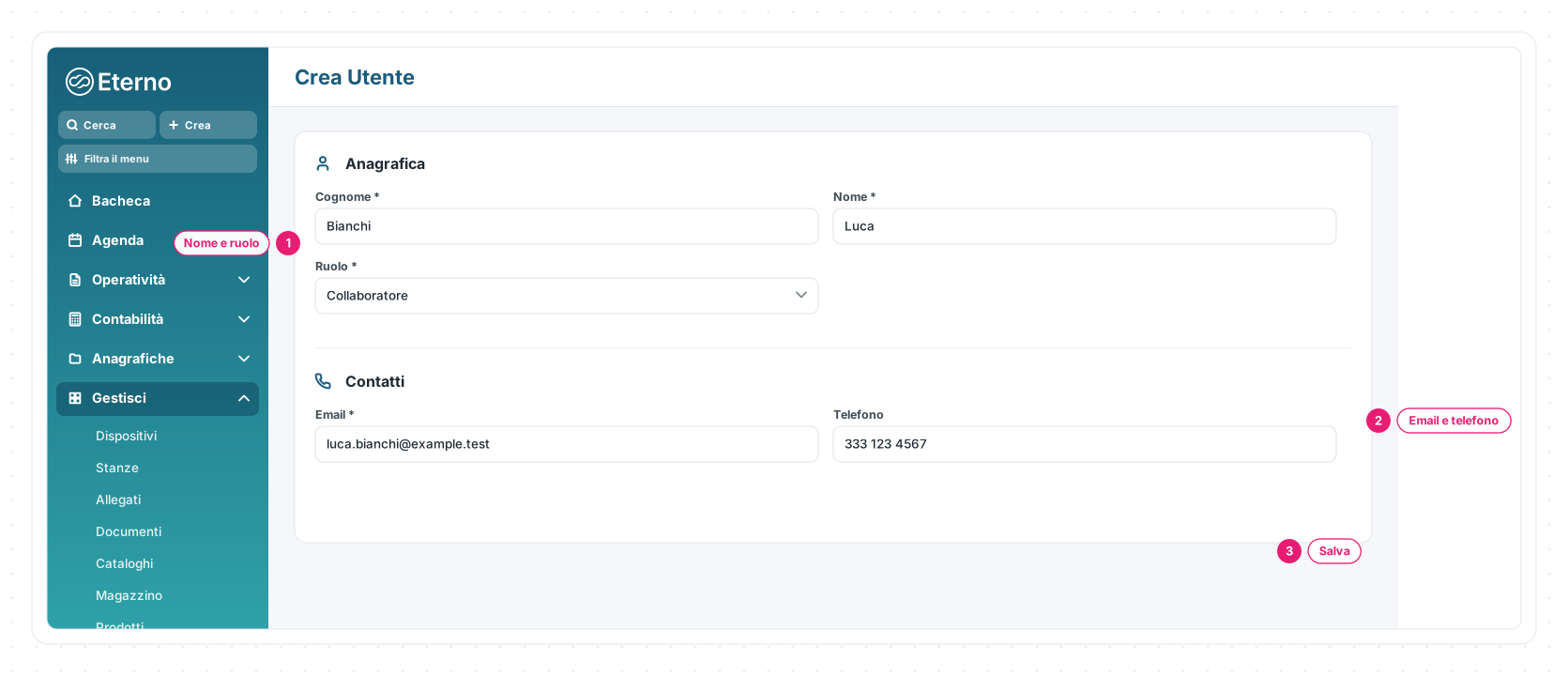
1 · Nome e ruolo — Cognome, Nome e Ruolo sono obbligatori.
2 · Email e telefono — l’email è obbligatoria e identifica l’accesso; il telefono è facoltativo.
3 · Salva — crea l’utente già attivo. Se l’indirizzo è associato a un account esistente, Eterno segnala che l’utente è già registrato.
Scegliere il ruolo
| Ruolo | Quando usarlo |
|---|---|
| Amministratore | Per chi deve gestire utenti, impostazioni e configurazioni dell’organizzazione |
| Collaboratore | Per chi deve lavorare nelle funzioni assegnate senza amministrare gli accessi del team |
Il ruolo è il primo livello di responsabilità, ma non decide da solo tutte le azioni disponibili. Dopo la creazione, un amministratore può impostare le funzionalità del singolo utente.
Il primo accesso della nuova persona
La creazione dell’utente non mostra una password da consegnare e non va interpretata come un invito da inoltrare manualmente. Comunica alla persona l’indirizzo email registrato e falle seguire Reimpostare la password dalla pagina di accesso: riceverà le istruzioni sull’email associata all’account.
Se il messaggio non arriva, controllate insieme che l’email nel profilo sia corretta e che non sia finito nello spam; se resta bloccato, scrivici in chat.
Le schermate mostrate sono esempi. L'interfaccia può variare in base alla versione di Eterno, ai moduli attivi e alla configurazione della tua organizzazione.
Questo articolo ti è stato utile?