
Scansionare e salvare un documento negli Allegati
Dalla scheda di un defunto già salvato, usa Allegati e Scansiona per riunire fronte e retro in un PDF chiamato Scansione documento.
Aggiornato il
In questo articolo
Quando il defunto esiste già, puoi usare Scansiona nella sezione Allegati per trasformare una o più immagini in un unico PDF. Questo percorso archivia il documento: non modifica i dati anagrafici della pratica.
Apri Allegati e scegli Scansiona
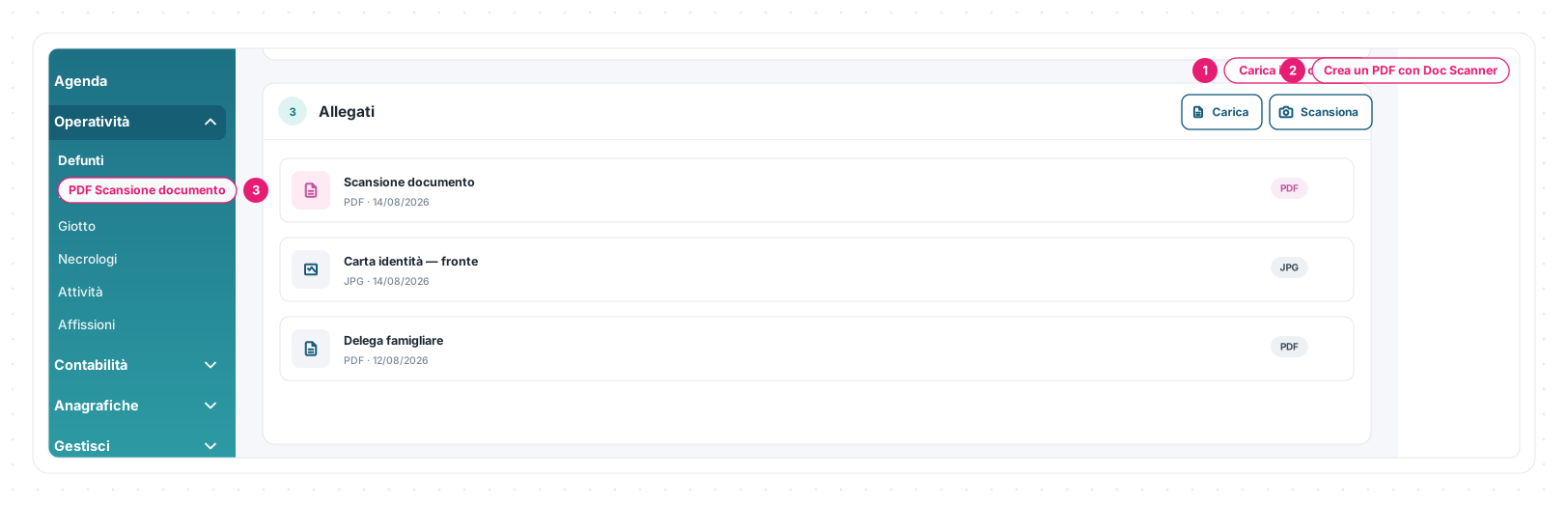
1 · Carica il file originale — usa Carica se vuoi conservare esattamente il file selezionato.
2 · Crea un PDF con Doc Scanner — usa Scansiona per riunire fronte, retro o più pagine in un PDF.
3 · PDF Scansione documento — al termine l’uscita compare negli Allegati della stessa pratica con questo nome.
Segui il flusso
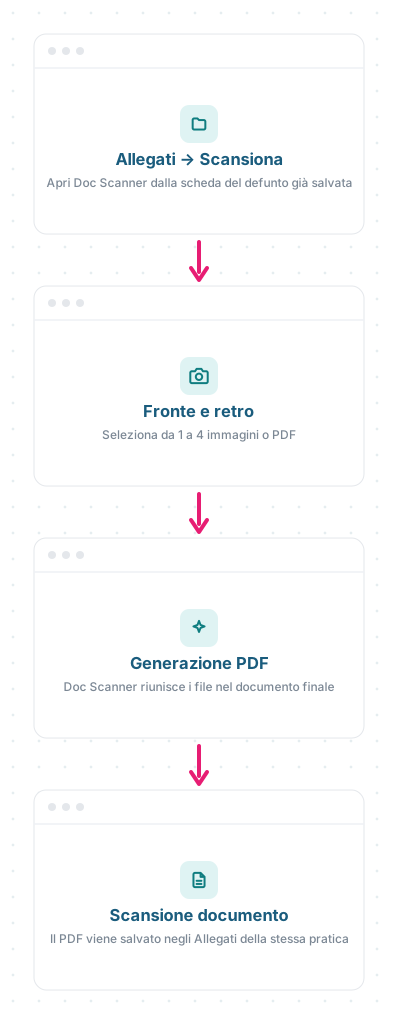
- apri la scheda del defunto;
- raggiungi Allegati e premi Scansiona;
- seleziona da 1 a 4 file JPEG, JPG, PNG o PDF dal dispositivo oppure usa la fotocamera;
- se usi QR o link, attendi i file e premi Conferma scansione sul dispositivo principale;
- attendi Sto generando il PDF…;
- ritrova Scansione documento tra gli Allegati.
Il PDF si gestisce poi come gli altri allegati: anteprima, download, condivisione o eliminazione appartengono al modulo File e Allegati.
Le schermate mostrate sono esempi. L'interfaccia può variare in base alla versione di Eterno, ai moduli attivi e alla configurazione della tua organizzazione.
Questo articolo ti è stato utile?