
Inizia con Doc Scanner
Dove compare Doc Scanner, come precompila i dati da un documento di riconoscimento e quando crea un PDF negli Allegati.
Aggiornato il
Doc Scanner acquisisce un documento di riconoscimento da file o fotocamera e usa il riconoscimento automatico per ridurre la compilazione manuale. Può precompilare una nuova anagrafica oppure riunire le immagini in un PDF da conservare negli Allegati della pratica.
🧭 Dove si trova
Doc Scanner non ha una pagina autonoma nel menu laterale. Il comando compare nel punto in cui serve.
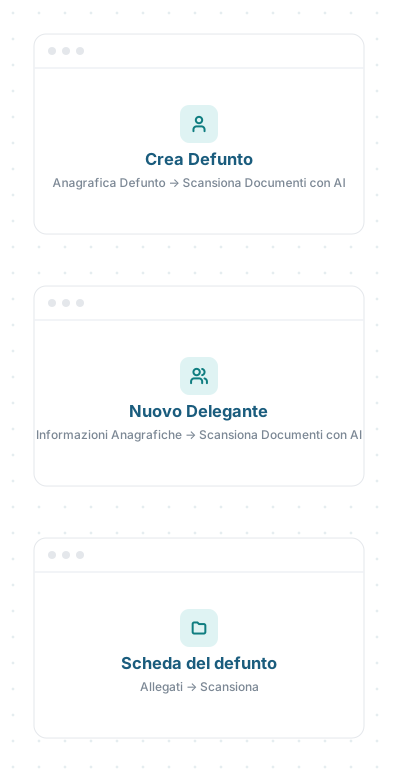
- Crea Defunto → Anagrafica Defunto → Scansiona Documenti con AI: legge il documento e precompila la nuova pratica;
- Anagrafiche → Deleganti → Crea → Scansiona Documenti con AI: precompila il nuovo delegante;
- Scheda del defunto → Allegati → Scansiona: crea un PDF da uno o più file e lo salva negli Allegati.
Apri Crea Defunto in EternoPer aprire questi collegamenti devi aver effettuato l'accesso a Eterno o Giotto, in base alla destinazione.
Apri Deleganti in EternoPer aprire questi collegamenti devi aver effettuato l'accesso a Eterno o Giotto, in base alla destinazione.
Due lavori diversi
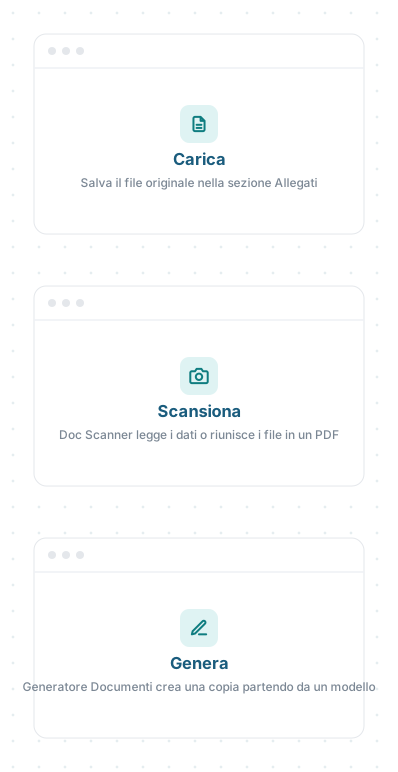
Precompilare una nuova scheda — quando parti da Crea Defunto o Nuovo Delegante, Doc Scanner prova a leggere nome, cognome, nascita, codice fiscale, residenza e dati del documento. I valori vanno sempre controllati prima di salvare.
Creare un PDF negli Allegati — quando parti da Allegati → Scansiona, Doc Scanner riunisce le immagini o i PDF selezionati e salva l’uscita come Scansione documento. In questo percorso non modifica l’anagrafica già presente.
Come è organizzato il lavoro
- Precompilare un nuovo defunto da un documento — acquisisci fronte e retro, controlla i dati e salva la pratica;
- Precompilare un nuovo delegante da un documento — usa il comando in creazione e verifica anagrafica e documento;
- Scansionare e salvare un documento negli Allegati — crea il PDF dalla scheda di un defunto già salvato;
- Caricare il documento da un altro dispositivo — usa QR o link, quando disponibili, e conferma dal dispositivo principale;
- FAQ di Doc Scanner — formati, limiti, dati non letti, comando assente e differenze con Carica e Genera.
Prima di iniziare
- prepara immagini nitide, complete e senza riflessi;
- per fronte e retro usa la stessa acquisizione;
- puoi selezionare da 1 a 4 file JPEG, JPG, PNG o PDF, fino a 30 MB ciascuno;
- controlla sempre i dati precompilati: il riconoscimento può non leggere un campo o interpretarlo in modo errato;
- la possibilità di caricare tramite QR o link dipende da un’abilitazione distinta di File e Allegati; il caricamento da questo dispositivo resta il percorso principale;
- se non vedi il comando, verifica con chi amministra Eterno che il modulo Doc Scanner sia attivo per la tua organizzazione.
Le schermate mostrate sono esempi. L'interfaccia può variare in base alla versione di Eterno, ai moduli attivi e alla configurazione della tua organizzazione.
Questo articolo ti è stato utile?