
Schermi Casa Funeraria: collegare e configurare gli schermi
Registrare i dispositivi, scegliere la visualizzazione di ogni schermo e tenere d'occhio stato e contenuti da remoto.
Aggiornato il
Ogni schermo della sede è un dispositivo: lo registri una volta, gli dici cosa mostrare e da quel momento lo governi da Eterno — compreso vedere in ogni istante cosa sta proiettando.
Apri Dispositivi in EternoPer aprire questi collegamenti devi aver effettuato l'accesso a Eterno o Giotto, in base alla destinazione.
📋 La pagina Dispositivi
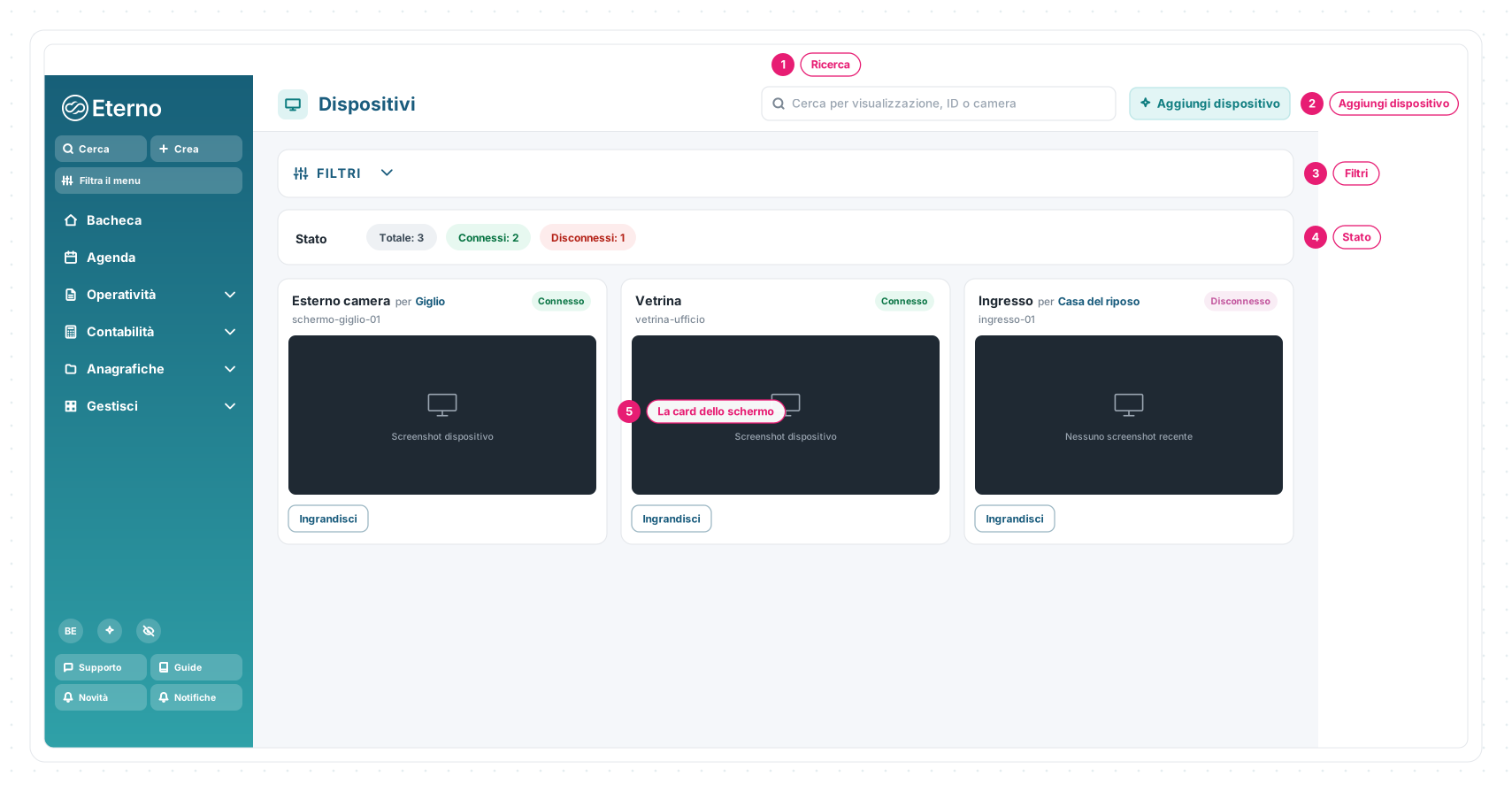
1 · Ricerca — trova uno schermo per visualizzazione, ID o camera.
2 · Aggiungi dispositivo — registra un nuovo schermo (sotto).
3 · Filtri — la fascia con il filtro sullo Stato (Connessi, Disconnessi, Tutti) e Reimposta.
4 · Stato — il colpo d’occhio: totale, connessi e disconnessi.
5 · La card dello schermo — ogni dispositivo con la sua visualizzazione, la stanza servita, lo stato e lo screenshot.
➕ Aggiungere un dispositivo
- Clicca Aggiungi dispositivo: si aprono le impostazioni vuote.
- Scrivi l’Identificativo — è il codice del player fisico in sede (dopo il salvataggio non si cambia più).
- Aggiungi una Descrizione parlante («Schermo esterno Giglio») e scegli la Visualizzazione.
- Salva. Se manca qualcosa, Eterno lo dice: «Per proseguire è necessario compilare tutti i campi».
⚙️ Le impostazioni del dispositivo
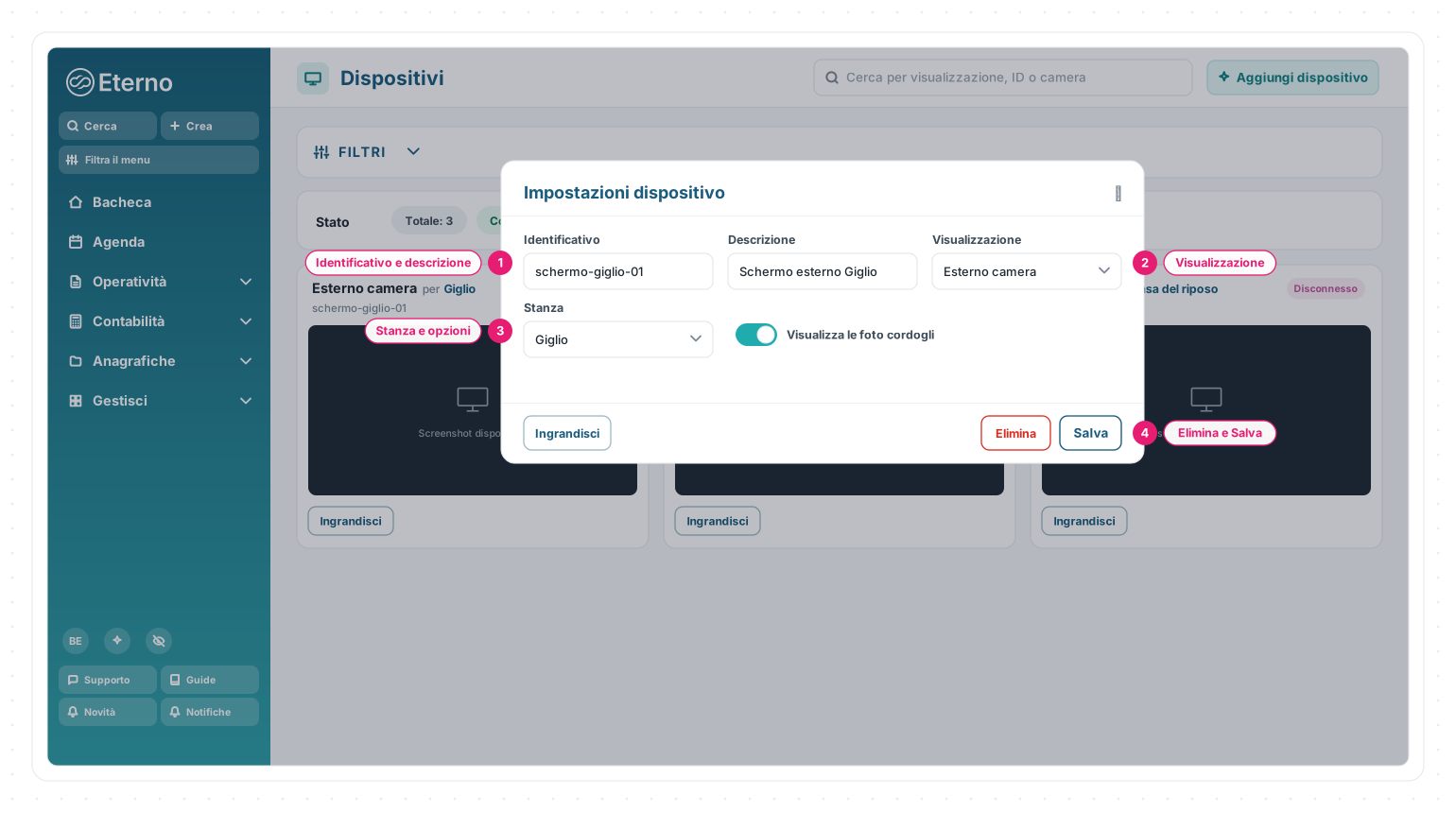
1 · Identificativo e descrizione — chi è lo schermo: il codice del player e il nome con cui lo riconosci.
2 · Visualizzazione — cosa mostra: è la scelta che cambia tutto il resto della finestra.
3 · Stanza e opzioni — per gli schermi delle camere: la stanza servita e le opzioni come «Visualizza le foto cordogli» o «Nascondi le stanze libere».
4 · Elimina e Salva — l’eliminazione chiede conferma e «L’operazione non potrà essere annullata».
🖥️ Le visualizzazioni
| Visualizzazione | Cosa mostra | Serve una stanza? |
|---|---|---|
| Esterno camera | Il defunto della camera, per lo schermo fuori dalla sala | Sì |
| Interno camera | La vista per l’interno della sala | Sì |
| Accesso operatore | La vista di servizio per gli operatori | Sì |
| Ingresso | Le camere della sede, per il pannello all’entrata | Sì (una o più) |
| Vetrina | Annunci dei servizi e pubblicità (la guida dedicata) | No |
| Contenuto web | Una pagina web a scelta | No |
| Immagine | Un’immagine fissa, con colore di sfondo | No |
| Sequenza di immagini | Più immagini in successione, con la durata di ognuna | No |
| Video | Un video: YouTube, meteo o file esterno | No |
| Previsioni meteo | Il meteo della località scelta | No |
🎬 Gli schermi «di contenuto»
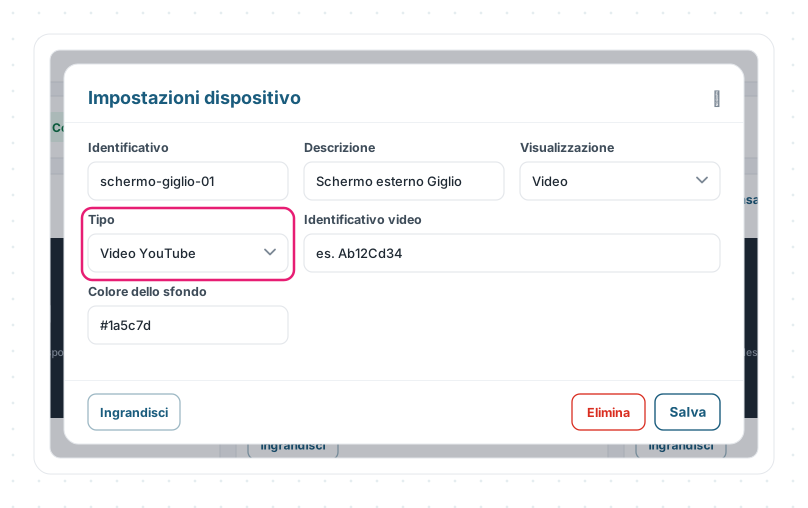
Per web, immagini e video la finestra chiede il contenuto: l’indirizzo della pagina, l’immagine (da file o da url) con il colore dello sfondo, la durata delle immagini nella sequenza, oppure il tipo di video — YouTube (con l’identificativo del video), Meteo (con la regione) o un video esterno (con l’url).
🟢 Stato e screenshot
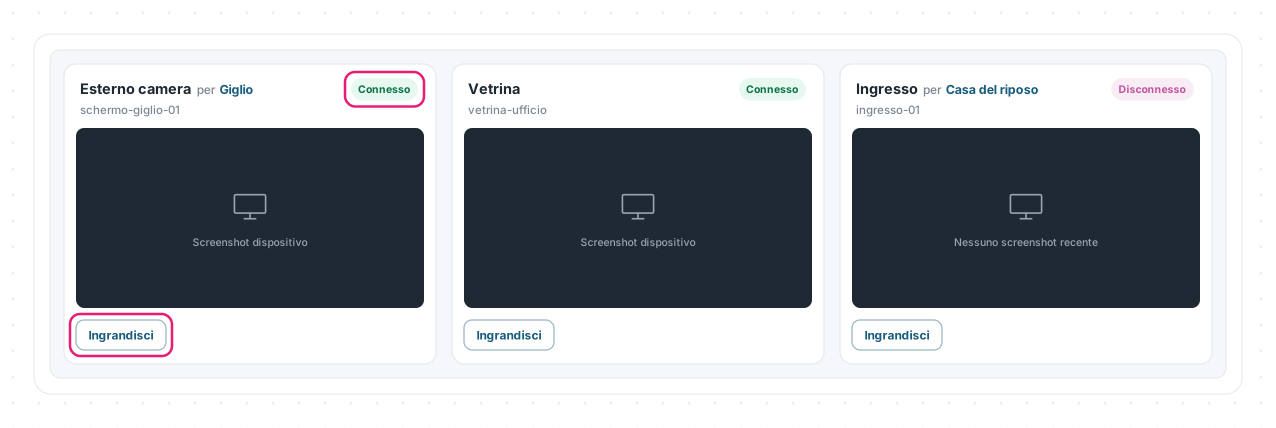
Ogni card dice se lo schermo è Connesso o Disconnesso e mostra lo screenshot di quello che sta proiettando: con Ingrandisci lo apri a tutto schermo. È il controllo da remoto: vedi la vetrina dell’ufficio senza alzarti dalla scrivania.
📏 Limiti e regole
| Regola | Come funziona |
|---|---|
| Identificativo | È il codice del player: dopo il salvataggio non si modifica |
| Campi richiesti | Se manca qualcosa: «Per proseguire è necessario compilare tutti i campi» |
| Disconnesso | Lo schermo non dà segni di vita da qualche minuto: controlla rete e alimentazione |
| Eliminare | Con conferma; l’operazione non si può annullare |
Le schermate mostrate sono esempi. L'interfaccia può variare in base alla versione di Eterno, ai moduli attivi e alla configurazione della tua organizzazione.
Questo articolo ti è stato utile?