
Stanze: assegnare una stanza a una pratica
Prenotare una sala per un servizio con le date giuste, direttamente dalla scheda del defunto.
Aggiornato il
La stanza si assegna al servizio dal posto in cui stai già lavorando: la scheda del defunto, nella sezione Stanze. La prenotazione nasce dentro la pratica — con la sala, le date e la descrizione — e la ritrovi anche nel dettaglio della stanza, tra le sue prenotazioni.
Assegnare la stanza
Prima di scegliere, se hai dubbi sulla disponibilità, un’occhiata al calendario della pagina Stanze ti dice quali sale sono libere nelle date che servono. Poi:
- Apri la scheda del defunto e vai alla sezione Stanze — dal pannello delle sezioni o scorrendo le fasce. Se non c’è ancora nulla, la sezione dice «Nessuna stanza assegnata».
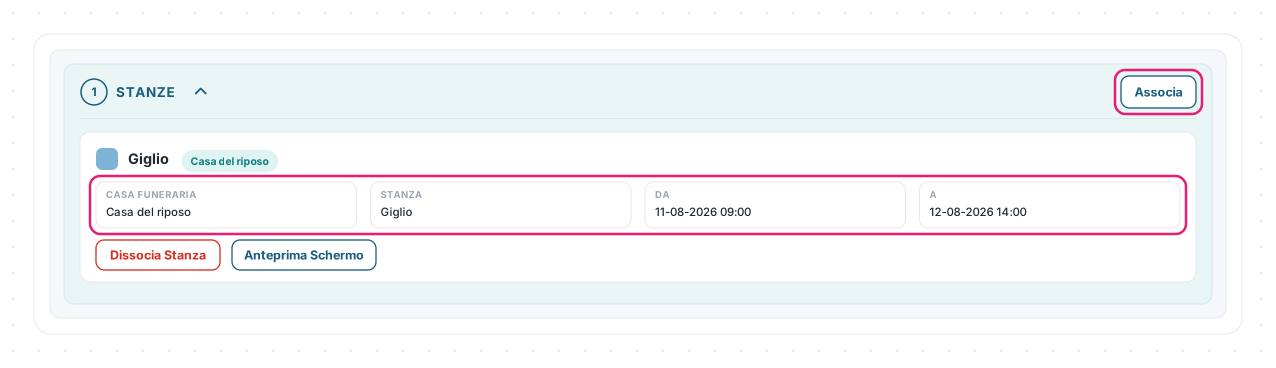
- Clicca Associa.
- Scegli la Casa Funeraria e poi la Stanza: vedi solo le sale della sede scelta.
- Imposta le date della prenotazione — Da e A, con giorno e ora — e, se serve, una Descrizione (per esempio «Esposizione e commiato»). Conferma.
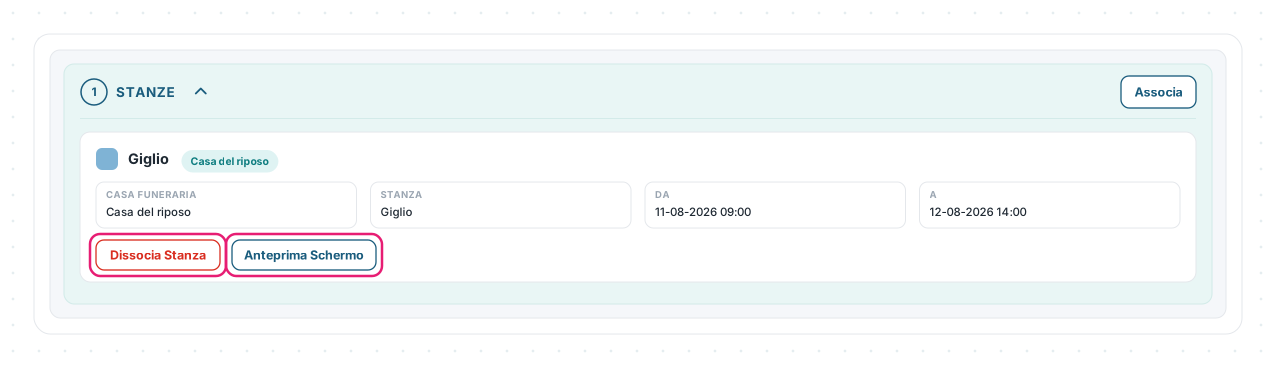
Le azioni sulla prenotazione
Dalla stessa sezione governi tutto il ciclo della prenotazione:
- Modifica — cambi date e descrizione quando il programma del servizio si sposta;
- Dissocia Stanza — togli l’assegnazione: la sala torna libera e la pratica resta com’è;
- Anteprima Schermo — apri il monitor collegato alla sala, quello che la famiglia vede davanti alla stanza (per configurarlo: Schermi).
🧩 Casi pratici
Spostare un servizio in un’altra sala. Se la sala scelta non va più bene, Dissocia Stanza e poi Associa quella nuova con le stesse date: due gesti, e sia la scheda sia i dettagli delle due stanze restano coerenti.
Prenotare per più giorni. Le date Da → A coprono l’intero intervallo, con giorno e ora: per un’esposizione che attraversa la notte imposti l’inizio e la fine reali, e il calendario mostra il blocco per tutta la sua durata.
📏 Limiti e regole
| Regola | Come funziona |
|---|---|
| Appartenenza | La prenotazione appartiene alla pratica: niente da riagganciare dopo |
| Date | Ogni prenotazione ha il suo intervallo Da → A, con giorno e ora |
| Dissociare | Libera la stanza senza toccare il resto della pratica |
| Sedi | Scegli prima la casa funeraria: vedi solo le sale di quella sede |
Le schermate mostrate sono esempi. L'interfaccia può variare in base alla versione di Eterno, ai moduli attivi e alla configurazione della tua organizzazione.
Questo articolo ti è stato utile?