
Stanze: gestire stanze e case funerarie
Preparare le sale della tua struttura in Eterno, leggerne l'occupazione a calendario e tenerle in ordine per sede.
Aggiornato il
Le stanze si preparano una volta e si usano per anni: dalla pagina Stanze crei le sale, le riconosci dal colore, ne leggi l’occupazione a calendario e le raggruppi per sede. Da qui parte tutto il resto: le assegnazioni alle pratiche e gli schermi delle sale.
Apri Stanze in EternoPer aprire questi collegamenti devi aver effettuato l'accesso a Eterno o Giotto, in base alla destinazione.
📋 La pagina Stanze
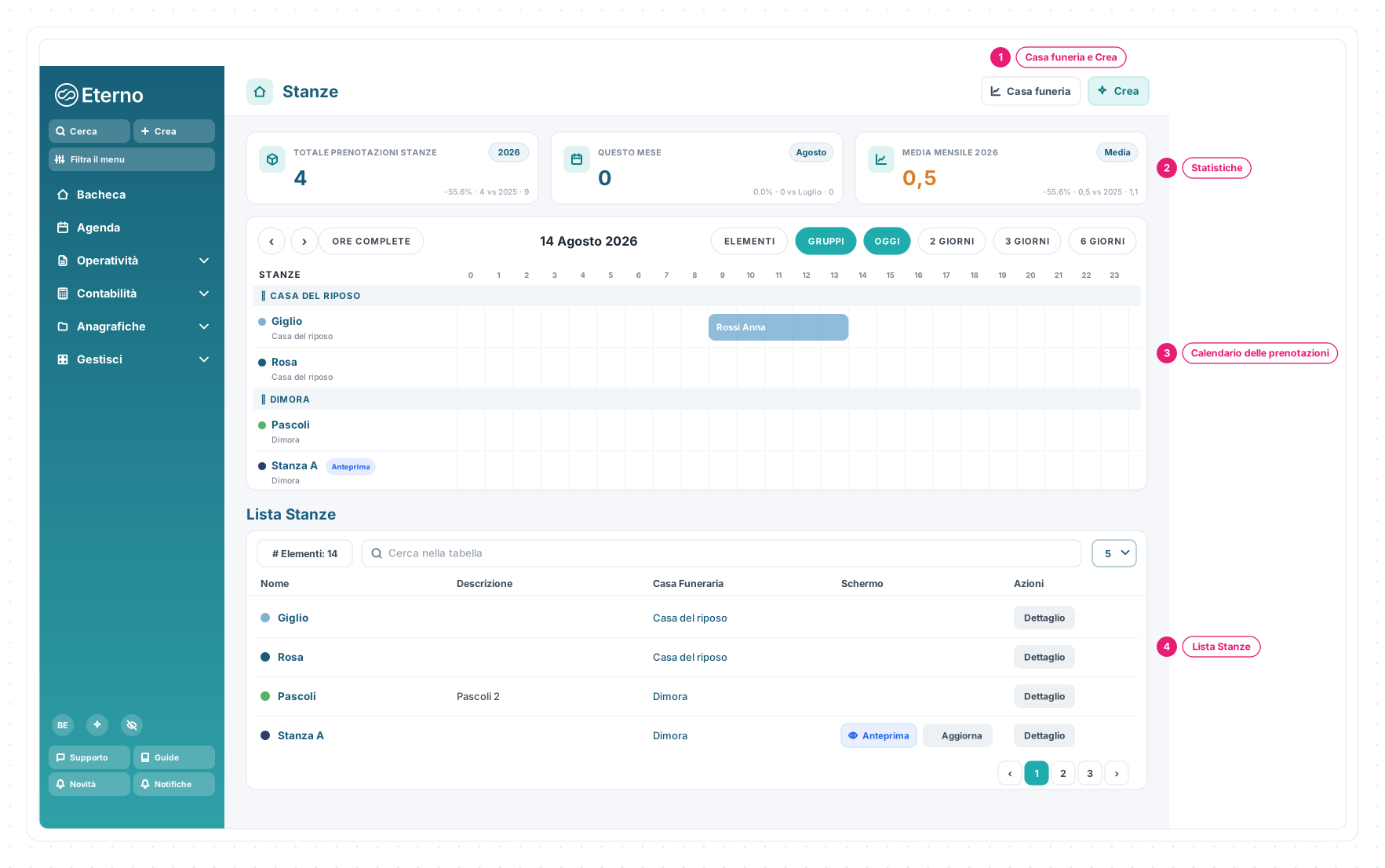
1 · Casa funeria e Crea — i due pulsanti in alto a destra: Crea aggiunge una stanza, Casa funeria porta alle sedi e alle loro sale.
2 · Statistiche — i numeri delle prenotazioni a colpo d’occhio: Totale Prenotazioni Stanze dell’anno, Questo mese, Media mensile, con il confronto sull’anno precedente.
3 · Calendario delle prenotazioni — la linea del tempo delle sale: chi occupa cosa, e quando. È il cuore della pagina, spiegato qui sotto.
4 · Lista Stanze — l’elenco delle sale in tabella, con ricerca e azioni per entrare nel dettaglio di ciascuna.
Il calendario delle prenotazioni
Il calendario mostra le stanze in righe — raggruppate per casa funeraria — e le ore del giorno in colonne: ogni prenotazione è un blocco colorato col colore della sala, così vedi al volo cosa è libero e cosa no.
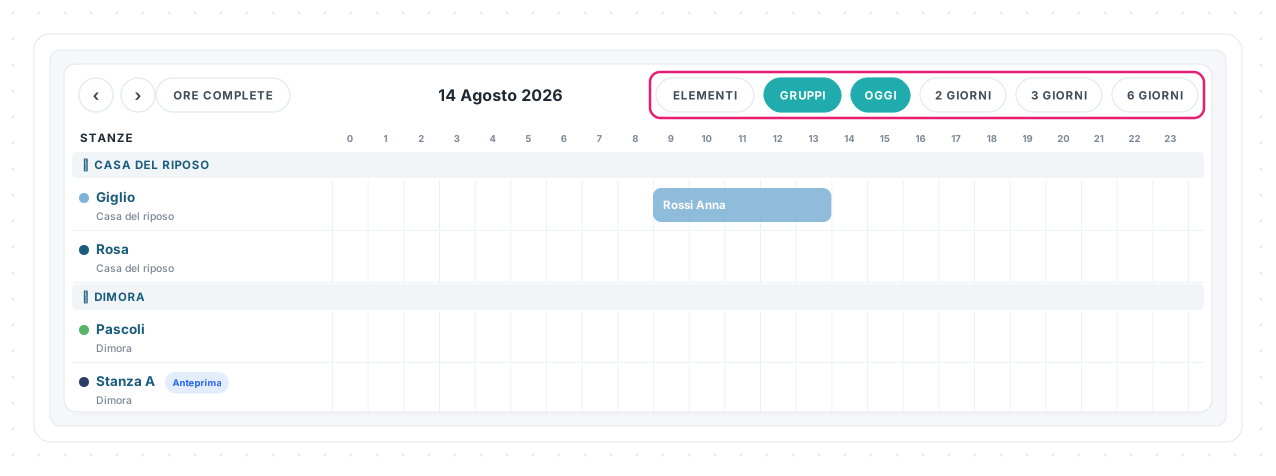
I controlli evidenziati regolano la vista:
- ELEMENTI / GRUPPI — stanze in un elenco unico, oppure raggruppate sotto la loro casa funeraria (i gruppi si aprono e chiudono);
- OGGI / 2 GIORNI / 3 GIORNI / 6 GIORNI — quanto tempo vedi in orizzontale;
- ORE COMPLETE — mostra tutte le 24 ore del giorno;
- le frecce accanto alla data scorrono avanti e indietro nel tempo.
➕ Creare una stanza
La prima volta la pagina lo dice chiaramente: «Non hai creato nessuna stanza.» — si parte da qui.
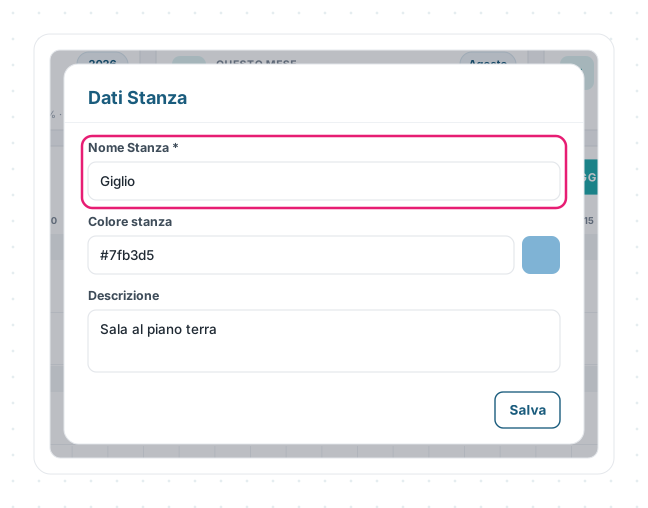
- Clicca Crea: si apre la finestra Dati Stanza.
- Scrivi il Nome Stanza — è l’unico campo obbligatorio: se manca, Eterno te lo segnala («Il nome della stanza è obbligatorio») e non salva.
- Scegli il Colore stanza, in formato esadecimale: se il valore non è valido compare l’avviso «Inserisci un colore esadecimale valido». Il colore è quello dei blocchi nel calendario: scegli colori diversi per sale diverse.
- Aggiungi una Descrizione libera e Salva.
Le case funerarie: le stanze per sede
Se lavori su più sedi, le case funerarie tengono in ordine le sale — e il calendario in vista GRUPPI le mostra proprio così, sede per sede. Dal pulsante Casa funeria:
- La pagina Case funerarie elenca le sedi (all’inizio: «Nessuna casa funeraria trovata»). Clicca Crea e compila i Dati Casa Funeraria: il nome è obbligatorio («Il nome è obbligatorio»), e con Seleziona una struttura la colleghi a una struttura della tua anagrafica (Struttura associata).
- Con Associa Stanze scegli le sale della sede («Seleziona le stanze da associare a questa casa funeraria»). Togliere un’associazione chiede conferma prima.
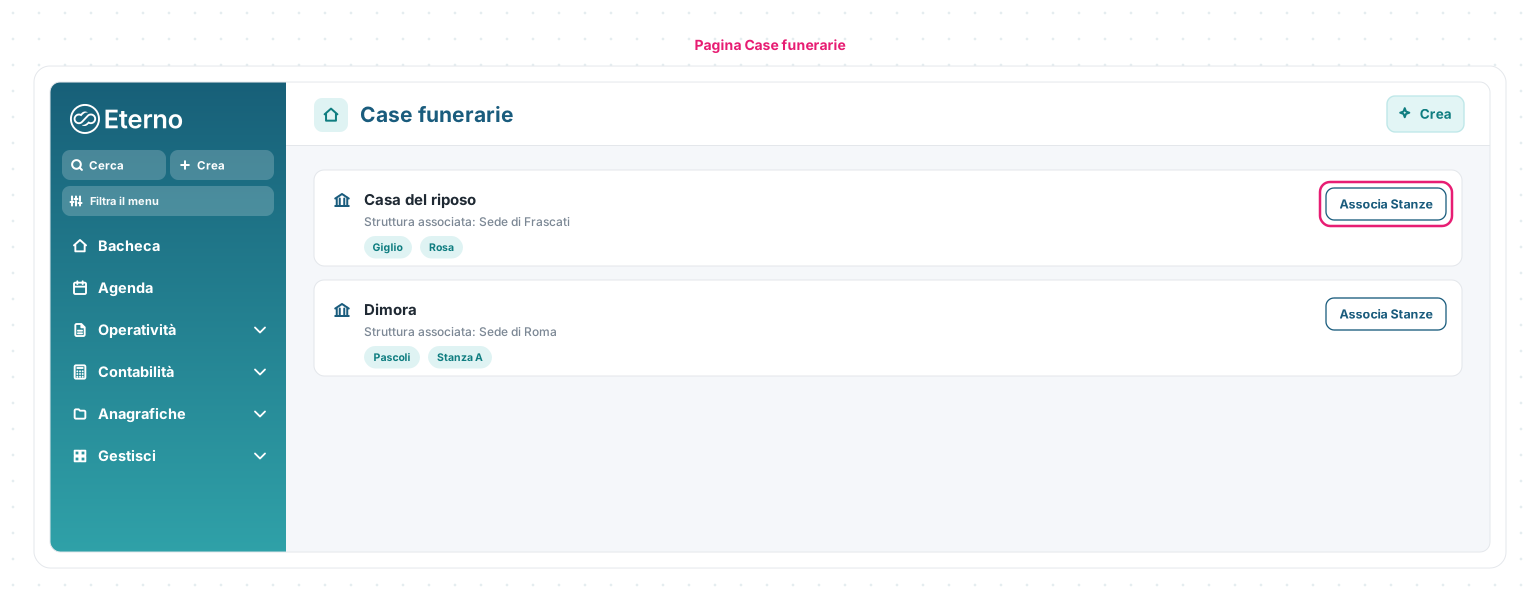
Da quel momento, quando assegni una stanza a una pratica scegli prima la casa funeraria e poi la sala.
La Lista Stanze e le sue azioni
Sotto il calendario, la Lista Stanze elenca le sale in tabella — Nome (col pallino del colore), Descrizione, Casa Funeraria, Schermo, Azioni — con la ricerca Cerca nella tabella, il numero di Elementi e le pagine.
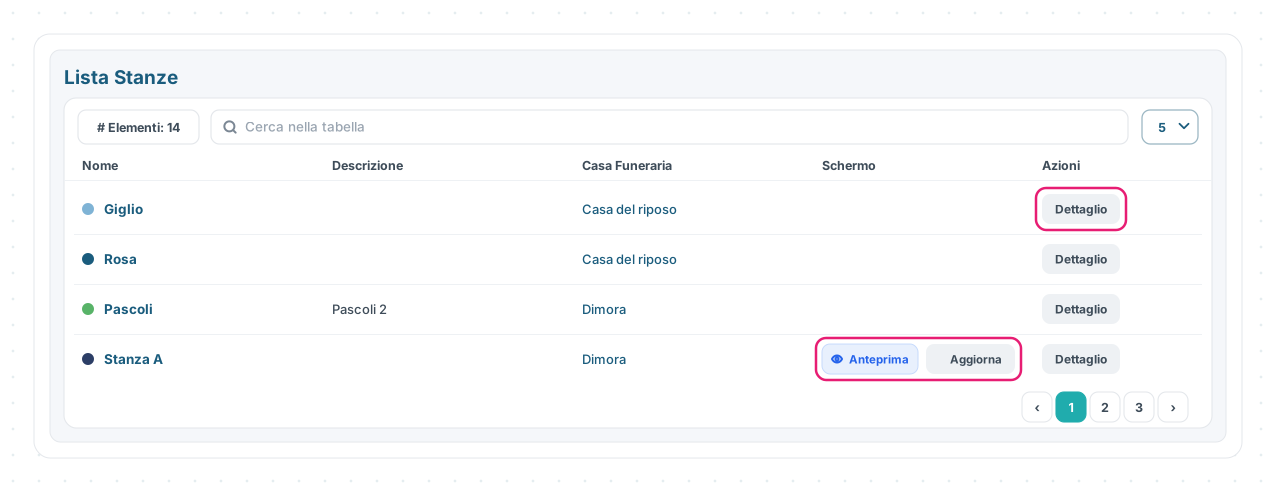
- Dettaglio apre la pagina della stanza: è anche la via per modificarla (Modifica Stanza riapre i Dati Stanza);
- nella colonna Schermo, per le sale con un monitor collegato, Anteprima apre lo schermo e Aggiorna ne ricarica il contenuto.
🗂️ Il dettaglio della stanza
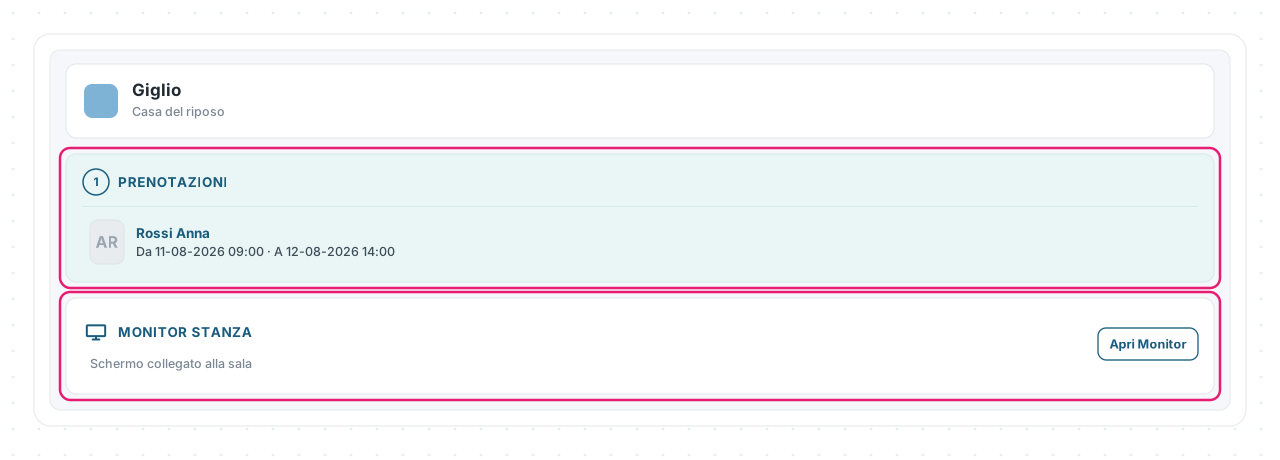
Il dettaglio di ogni sala (Torna a Stanze per uscire) risponde a due domande:
- chi la occupa e quando — le Prenotazioni della stanza, con il defunto e l’intervallo Da → A di ciascuna;
- cosa mostra il suo schermo — il riquadro Monitor Stanza, con Apri Monitor per lo schermo collegato alla sala. Per configurare contenuti e dispositivi, la guida è Schermi.
🧩 Casi pratici
Scegliere la sala per un nuovo servizio. Un’occhiata al calendario in vista GRUPPI ti dice subito quali sale della sede sono libere nelle date che servono — prima ancora di aprire la pratica.
Preparare le sale una volta sola. Quando attivi il modulo, crea tutte le sale con nome e colore e — se hai più sedi — le case funerarie con le loro stanze: da lì in poi chi lavora sulle pratiche trova tutto pronto.
📏 Limiti e regole
| Regola | Come funziona |
|---|---|
| Nome della stanza | Obbligatorio: senza, la stanza non si salva |
| Colore | Formato esadecimale valido; è il colore dei blocchi nel calendario |
| Casa funeraria | Nome obbligatorio; struttura collegata dall’anagrafica |
| Rimozione di un’associazione | Eterno chiede conferma prima di togliere una stanza da una sede |
Le schermate mostrate sono esempi. L'interfaccia può variare in base alla versione di Eterno, ai moduli attivi e alla configurazione della tua organizzazione.
Questo articolo ti è stato utile?