
Bacheche: creare, assegnare, duplicare, esportare ed eliminare le viste
Crea vista (nuova o da file), Assegna utenti e la regola della visibilità, Duplica, Esporta e Importa, Elimina digitando il nome, Viste Bacheche per gli admin.
Aggiornato il
Una vista non è solo un layout: è anche chi la vede. Le viste si creano, si assegnano agli utenti, si duplicano, viaggiano da una bacheca all’altra come file e si eliminano con una conferma seria; e gli amministratori hanno il quadro di tutte da un posto solo.
➕ Crea vista
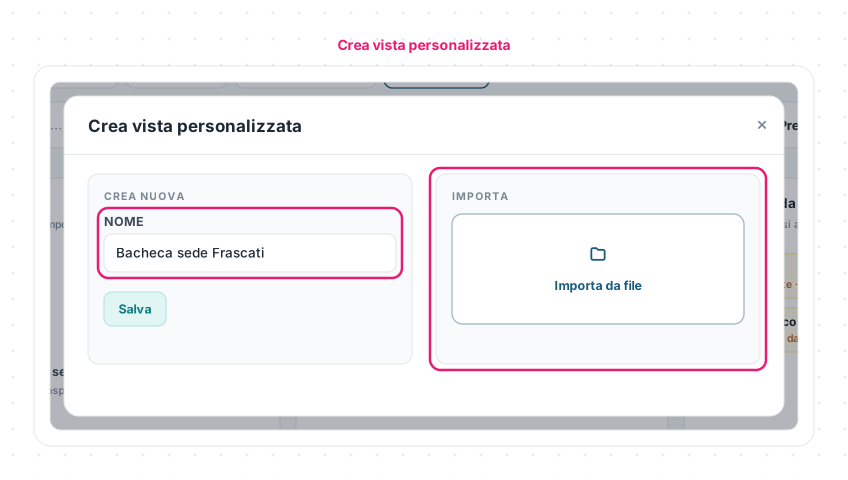
+ Crea vista nella riga delle viste apre Crea vista personalizzata con due strade: CREA NUOVA (un NOME, poi Salva: la vista nasce vuota, entra subito in modifica e tu sei il primo utente assegnato) oppure IMPORTA (Importa da file, per un file .bacheca-view.json esportato altrove). Le altre strade per una vista nuova sono Duplica (una copia della vista aperta, «
👥 Assegna utenti: chi vede la vista
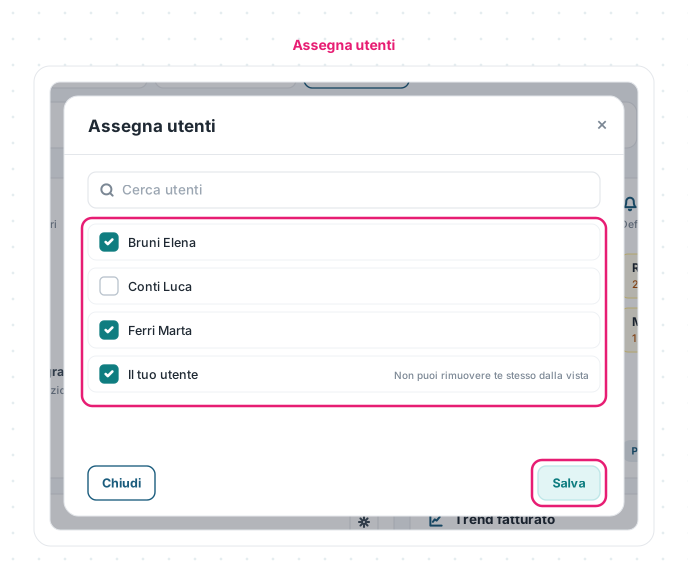
AZIONI → Assegna utenti: cerchi (Cerca utenti), spunti chi deve vederla, Salva. La regola è una sola: una vista personalizzata la vedono solo gli utenti assegnati — l’averla creata non basta, tant’è che il tuo utente è pre-assegnato e, se non sei amministratore, «Non puoi rimuovere te stesso dalla vista». Sulla vista Contabile predefinita, che di suo vedono gli amministratori, Assegna utenti crea una tua versione da assegnare ai colleghi. Su una vista che sostituisce una predefinita, Imposta come vista predefinita per … la rende la predefinita di tutti.
📦 Duplica, esporta, importa
- Duplica — una copia identica della vista aperta, tua, da modificare senza toccare l’originale.
- Esporta vista — scarica
bacheca-<nome>-<data>.bacheca-view.json(«Vista esportata»): il layout e le impostazioni dei pannelli, non i dati. - Importa vista (o Importa da file in Crea vista) — carica un file esportato: nasce una nuova vista, non assegnata a nessuno; se contiene pannelli che qui non esistono, Eterno li ignora e avvisa («Vista importata con avvisi»); file oltre 1 MB o non validi vengono rifiutati.
🗑️ Elimina o ripristina
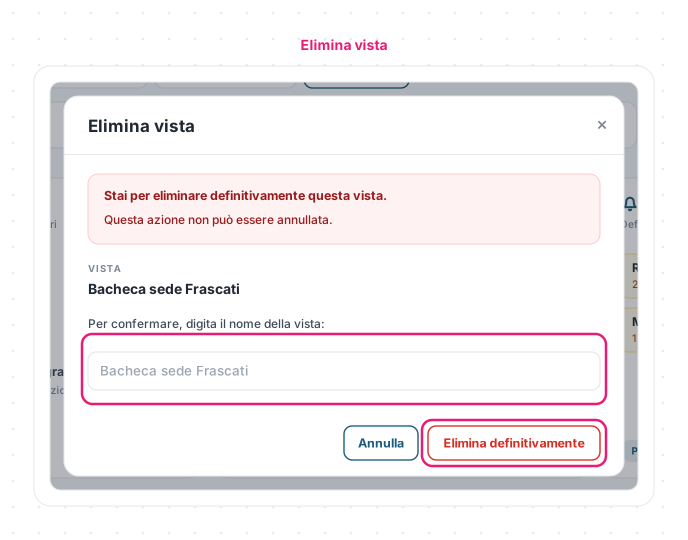
AZIONI → Elimina (sulle tue viste) chiede di digitare il nome della vista e poi Elimina definitivamente: «Questa azione non può essere annullata». Sulle viste che sostituiscono una predefinita la voce si chiama Ripristina vista predefinita — stessa conferma — e ti riporta alla predefinita. Può eliminare solo chi ha creato la vista (e ha il permesso); gli amministratori anche dal pannello Viste Bacheche.
🛠️ Viste Bacheche (amministratori)
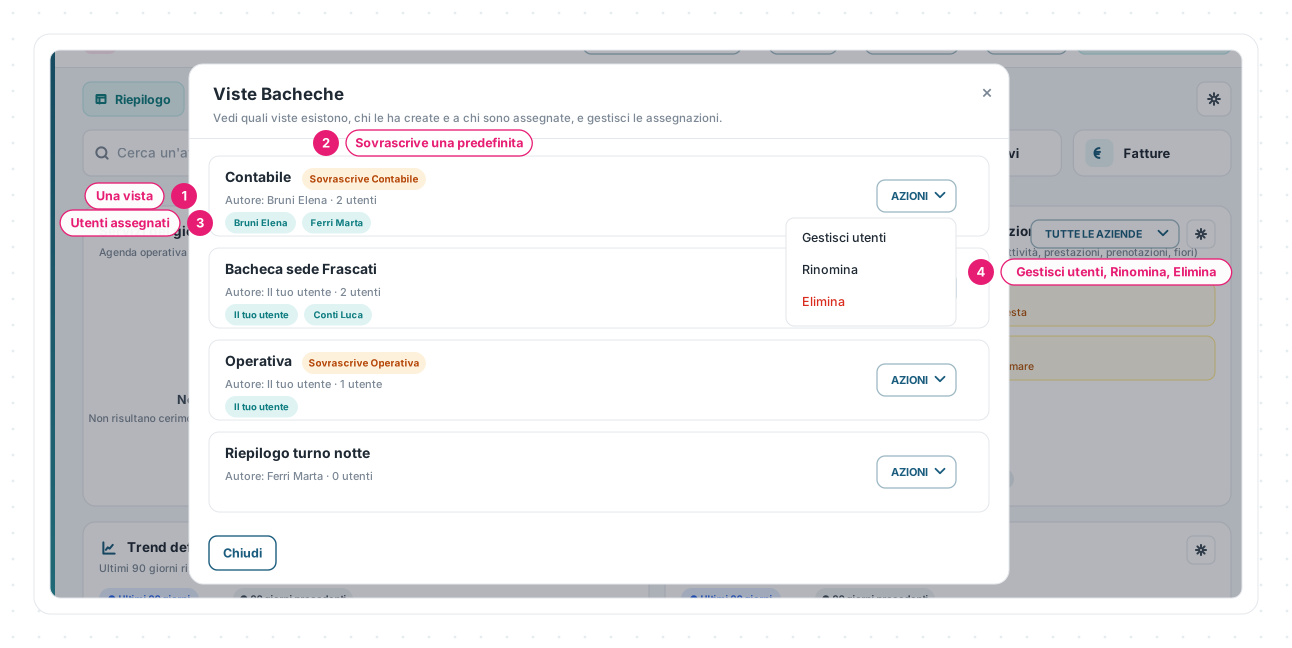
1 · Una vista — nome, «Autore: … · N utenti».
2 · Sovrascrive una predefinita — il badge dice quale predefinita quella vista sostituisce.
3 · Utenti assegnati — chi la vede, a colpo d’occhio.
4 · Gestisci utenti, Rinomina, Elimina — le azioni per ogni vista (più Apri nella bacheca, se sei tra gli assegnati).
Ci si arriva dall’ingranaggio Gestisci viste accanto alle tab, oppure da Impostazioni → Organizzazione → Personalizzazioni → Viste Bacheche. È il posto per rispondere a «chi vede cosa?» e per rimettere ordine quando cambia la squadra.
🧩 Casi pratici
Un nuovo collaboratore. Viste Bacheche → sulla vista della sua squadra Gestisci utenti → spunti il suo nome → Salva: al prossimo accesso la trova.
La stessa bacheca in due organizzazioni. Esporta vista dalla prima, Importa vista nella seconda, poi Assegna utenti: i pannelli dei moduli non attivi vengono ignorati con un avviso.
📏 Limiti e regole
| Regola | Come funziona |
|---|---|
| Visibilità | Solo gli utenti assegnati vedono una vista personalizzata; l’autore è assegnato in automatico |
| Chi può | Creare/modificare/assegnare/eliminare/importare/esportare sono permessi separati; gli amministratori li hanno tutti |
| Eliminare | Solo l’autore (o un amministratore), digitando il nome; definitivo |
| Esporta / Importa | File .bacheca-view.json (max 1 MB); l’import crea una vista non assegnata |
| Predefinite | Non si eliminano: si personalizzano (copia) e si ripristinano |
Le schermate mostrate sono esempi. L'interfaccia può variare in base alla versione di Eterno, ai moduli attivi e alla configurazione della tua organizzazione.
Questo articolo ti è stato utile?