
Bacheche: personalizzare una vista e aggiungere pannelli
Dalla predefinita alla tua: il dialogo Crea una nuova vista, la modifica con sposta, ridimensiona, Impostazioni, Duplica, Rimuovi, il catalogo, Salva e Annulla.
Aggiornato il
La bacheca giusta è quella fatta per te: i pannelli che guardi davvero, nell’ordine e nella grandezza che vuoi. Personalizzare vuol dire entrare in modifica, spostare e ridimensionare, aggiungere dal catalogo, regolare le impostazioni di ogni pannello e salvare — e se parti da una vista predefinita, Eterno ne crea prima una tua copia.
🪄 Da una vista predefinita alla tua
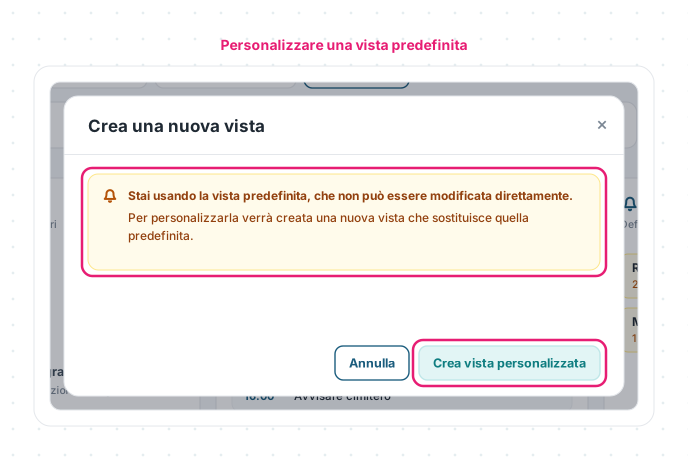
Le viste predefinite non si toccano. Se su Riepilogo (o Operativa, Contabile, La mia bacheca) premi AZIONI → Personalizza, Aggiungi pannello o l’ingranaggio di un pannello, Eterno ti avvisa: «Stai usando la vista predefinita, che non può essere modificata direttamente. Per personalizzarla verrà creata una nuova vista che sostituisce quella predefinita.» Con Crea vista personalizzata scegli il nome (proposto quello della predefinita) e lasci spuntato «Sostituisci la vista predefinita per gli utenti assegnati»: da quel momento tu (e chi assegni) vedete la tua versione al posto della predefinita, che resta intatta. Ripristina vista predefinita la riporta com’era.
✏️ La modalità modifica
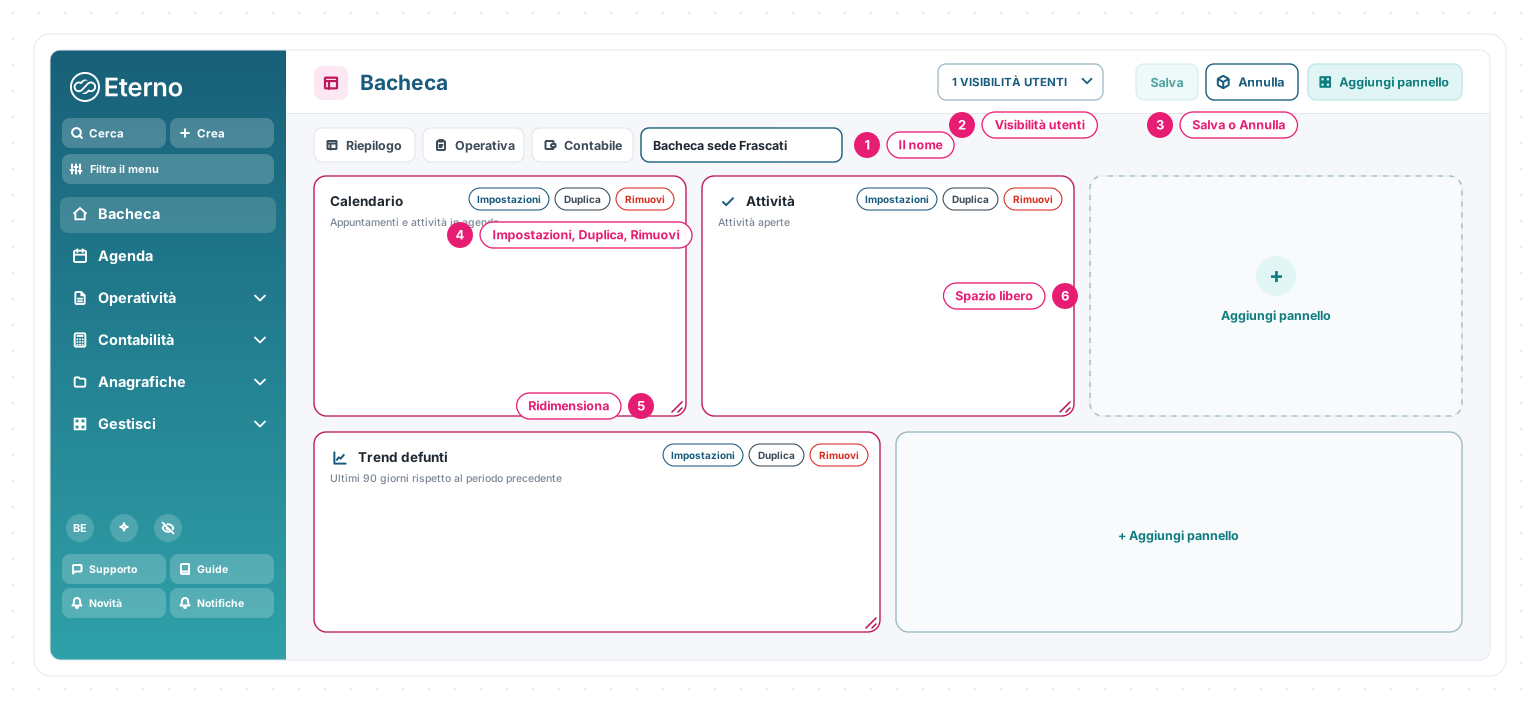
1 · Il nome — la tab della vista diventa un campo: qui la rinomini.
2 · Visibilità utenti — i chip degli utenti che vedono la vista (si salvano con la vista).
3 · Salva o Annulla — Salva si accende solo se hai cambiato qualcosa; Annulla butta via le modifiche.
4 · Impostazioni, Duplica, Rimuovi — i tre chip su ogni pannello: le sue impostazioni, una copia, la rimozione dalla vista.
5 · Ridimensiona — la maniglia in basso a destra; per spostare, trascina il pannello.
6 · Spazio libero — le celle vuote mostrano Aggiungi pannello: un clic apre il catalogo già posizionato lì.
La griglia ha dodici colonne sul computer (sei sul tablet, una sullo smartphone): un pannello largo «tutta la riga» occupa dodici colonne. Finché non salvi, la bozza resta nel tuo browser: puoi anche cambiare pagina e ritrovarla.
🧱 Aggiungere un pannello
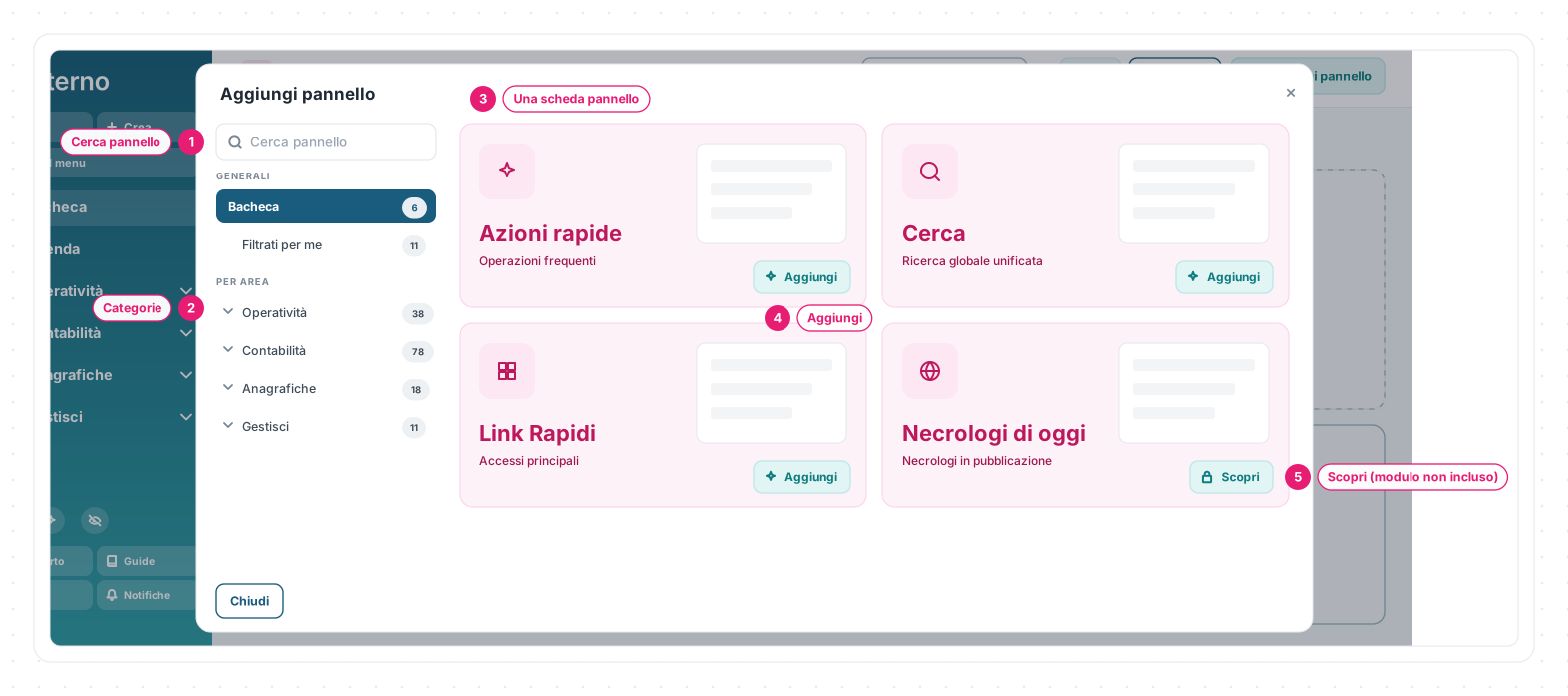
1 · Cerca pannello — per nome o parola-chiave.
2 · Categorie — GENERALI (Bacheca, Filtrati per me) e PER AREA (Operatività, Contabilità, Anagrafiche, Gestisci), con il numero di pannelli e le sottocategorie (Defunti, Attività, Prenotazioni, Fatture…).
3 · Una scheda pannello — anteprima, titolo, sottotitolo.
4 · Aggiungi — mette il pannello nella vista (nello spazio scelto o in fondo).
5 · Scopri (modulo non incluso) — il pannello di un modulo che la tua organizzazione non ha: apre la presentazione del modulo.
Il catalogo, area per area, è in Bacheche: il catalogo dei pannelli.
⚙️ Le impostazioni di un pannello
Il chip Impostazioni (o l’ingranaggio, fuori dalla modifica) apre il pannello di configurazione. Le voci cambiano da pannello a pannello, ma le famiglie sono queste:
- Filtri del pannello — azienda (Tutte le aziende / selezionate, con Blocca filtro per non farla cambiare dai filtri globali), assegnatario (Io / Utenti selezionati / Tutti), campo data e periodo (Oggi, Domani, Dal/Al);
- Vista pannello — Tabella o Grafico, il grafico (torta, barre…) e il raggruppamento (per stato, per mese, per cliente…);
- Contenuto — per esempio i KPI operativi da mostrare (Servizi oggi, Trasporti da gestire, Cremazioni settimana, Inumazioni settimana, Defunti aperti), le fasce orarie della Pianificazione servizi funebri (anche diverse per giorno, «Nascondi la domenica»), la disposizione delle Azioni rapide (Box/Strip, titolo laterale o sotto, icone nude);
- pannelli senza opzioni: «Questo pannello non ha impostazioni configurabili.»
🧩 Casi pratici
Il tuo Riepilogo, con l’agenda in cima. Riepilogo → Personalizza → Crea vista personalizzata → trascina il Calendario in alto, allarga Defunti da attenzionare a tutta la riga, Rimuovi ciò che non guardi, Salva. Chi non è assegnato continua a vedere il Riepilogo standard.
Un pannello per l’ufficio contabile. Su una vista tua: Aggiungi pannello → Contabilità → Fatture scadute, poi Impostazioni → azienda bloccata sulla sede e periodo Mese corrente.
📏 Limiti e regole
| Regola | Come funziona |
|---|---|
| Predefinite | Non modificabili: si crea una copia che le sostituisce; Ripristina torna indietro |
| Permessi | Modificare layout, pannelli e assegnazioni richiede il permesso di modifica delle bacheche (gli amministratori ce l’hanno) |
| Griglia | 12 colonne su computer, 6 su tablet, 1 su smartphone |
| Salvataggio | Solo con Salva; Annulla scarta tutto; la bozza resta nel browser finché non decidi |
| Pannelli | Compaiono solo se modulo e permesso ci sono; «Scopri» per i moduli non inclusi |
Le schermate mostrate sono esempi. L'interfaccia può variare in base alla versione di Eterno, ai moduli attivi e alla configurazione della tua organizzazione.
Questo articolo ti è stato utile?