
Causale della fattura elettronica: controllarla e preparare quelle dell'agenzia
Controlla la causale che va allo SdI, cambiala per la singola fattura e prepara le causali che Eterno propone in base al servizio del defunto.
Aggiornato il
La causale è il testo che descrive l’operazione nel file XML della fattura elettronica. Eterno la propone quando la fattura è collegata a un defunto; tu la controlli prima di salvare e, se serve, la cambi solo per quella fattura.
Controllare la causale di una fattura
Nel form della fattura, in creazione e in modifica, la causale sta nella sezione Fatturazione elettronica, sotto la voce Causale.
- Collega la fattura al Defunto: Eterno compila la causale con i suoi dati e la segna come Predefinita. Di norma è «Servizio funebre per la salma di…» con il codice fiscale; se l’agenzia ha preparato le proprie causali, è la prima che vale per il servizio del defunto.
- Per scrivere un testo diverso, modifica la riga. La causale diventa Personalizzata e compare Ripristina predefinita, che rimette la proposta di Eterno.
- Con Aggiungi riga scrivi la causale su più righe, fino a 200 caratteri ciascuna; il cestino accanto alla riga la toglie.
- Per usare una causale dell’agenzia, apri Usa una causale e scegline una dall’elenco: sostituisce tutte le righe, già compilata con i dati del defunto.
- Clicca Salva: la causale entra nella fattura e nel file XML inviato allo SdI.
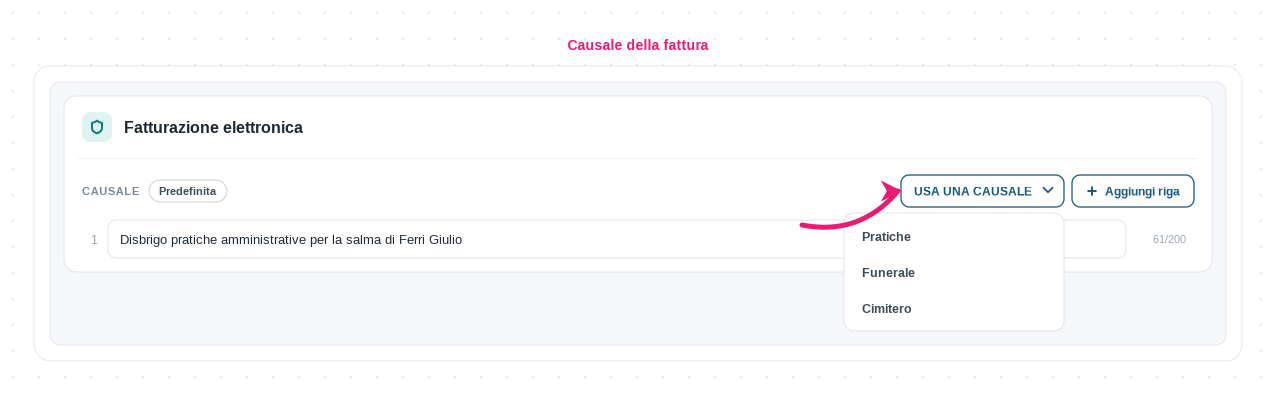
La freccia indica Usa una causale: il pulsante compare solo quando l’agenzia ha preparato almeno una causale.
Se svuoti tutte le righe, quando esci dal campo torna la causale predefinita. Senza defunto collegato la causale parte vuota e puoi scriverla tu. Dopo il salvataggio la ritrovi nel dettaglio della fattura, nel riquadro Fatturazione Elettronica, sotto Causale; gli esiti dello SdI stanno sotto Invii.
Preparare le causali dell’agenzia
Le causali dell’agenzia servono quando una fattura non riguarda il funerale, per esempio il disbrigo delle pratiche o un’operazione cimiteriale. Si preparano una volta e valgono per tutte le nuove fatture.
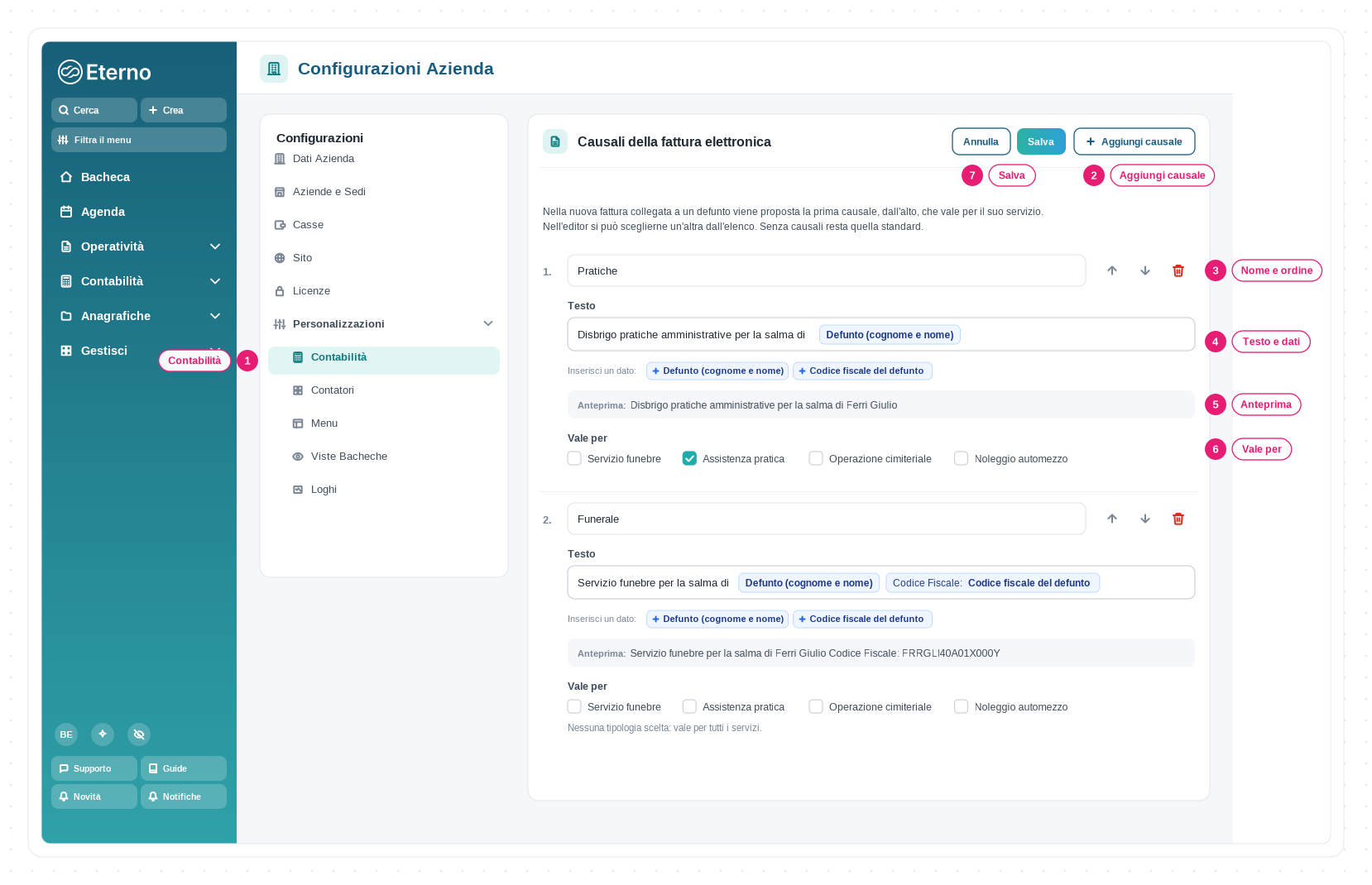
1 · Contabilità — apri Gestisci → Azienda → Personalizzazioni → Contabilità e scorri fino a Causali della fattura elettronica.
2 · Aggiungi causale — crea una causale nuova, che parte dal testo della causale standard.
3 · Nome e ordine — il nome è quello che l’operatore vede in Usa una causale. Le frecce cambiano la posizione: per ogni fattura Eterno propone la prima causale, dall’alto, che vale per il servizio del defunto. Il cestino elimina la causale.
4 · Testo e dati — scrivi il testo e, nel punto giusto, clicca un dato in Inserisci un dato: Defunto (cognome e nome) oppure Codice fiscale del defunto. Nella fattura il dato viene sostituito con quello del defunto collegato.
5 · Anteprima — mostra il testo come apparirà, con un defunto di esempio.
6 · Vale per — scegli le tipologie di servizio a cui si applica: Servizio funebre, Assistenza pratica, Operazione cimiteriale, Noleggio automezzo. Senza nessuna tipologia la causale vale per tutti i servizi.
7 · Salva — Annulla e Salva compaiono quando ci sono modifiche. Salva resta disattivato finché una causale ha il testo vuoto o scritto in modo non valido.
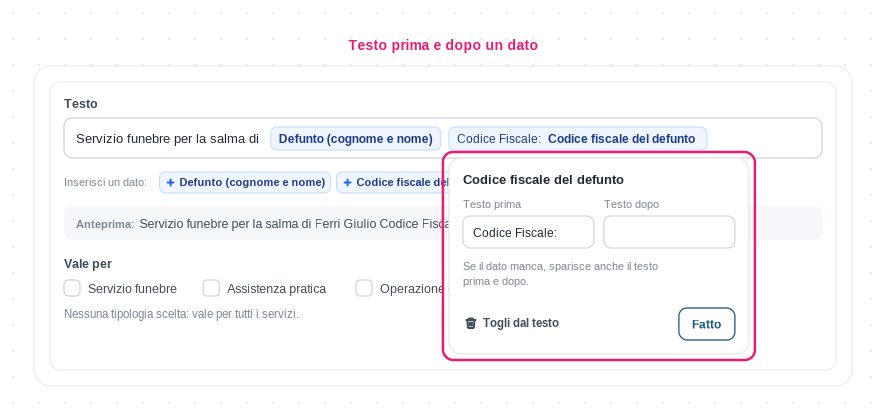
Per scrivere una parte che compare solo se il dato c’è, clicca il dato già inserito nel testo. Nel riquadro che si apre scrivi la parte in Testo prima o Testo dopo, poi clicca Fatto. Se il dato manca, per esempio un defunto senza codice fiscale, sparisce anche il testo prima e dopo. Togli dal testo elimina il dato.
💡 Nota: Personalizzazioni non è disponibile con la licenza Basic, e la voce Contabilità compare solo con i moduli contabili attivi, come Fatture.
Apri le impostazioni di Contabilità in EternoPer aprire questi collegamenti devi aver effettuato l'accesso a Eterno o Giotto, in base alla destinazione.
📏 Limiti e regole
| Situazione | Cosa succede |
|---|---|
| Fattura senza defunto collegato | Nessuna proposta: la causale parte vuota |
| Nota di credito o autofattura | Eterno non propone le causali dell’agenzia; Usa una causale resta disponibile |
| Defunto senza Tipologia Servizio indicata | Vale come servizio funebre |
| Defunto con più tipologie | Vince la prima causale dall’alto che vale per una di esse |
| Fattura modificata dopo il salvataggio | Usa una causale è disponibile; la proposta automatica vale solo per le nuove fatture |
| Dati del defunto corretti dopo la fattura | La causale salvata non cambia: aggiornala a mano se serve |
| Fattura cointestata | Sotto Aggiunte in automatico Eterno aggiunge le righe di intestatario e cointestatari, che non si modificano da qui |
Le schermate mostrate sono esempi. L'interfaccia può variare in base alla versione di Eterno, ai moduli attivi e alla configurazione della tua organizzazione.
Questo articolo ti è stato utile?