
Fatturazione: importare e gestire le fatture passive
Dalla lista unificata all'importazione XML e al dettaglio: fornitore, centro di costo, prodotti, ordini, pagamenti e scadenze.
Aggiornato il
Le Fatture Passive sono i documenti ricevuti dai fornitori. La lista mette insieme gli XML ancora da importare e le fatture già trasformate in documenti operativi di Eterno.
Apri Fatture Passive in EternoPer aprire questi collegamenti devi aver effettuato l'accesso a Eterno o Giotto, in base alla destinazione.
Orientarsi nella lista
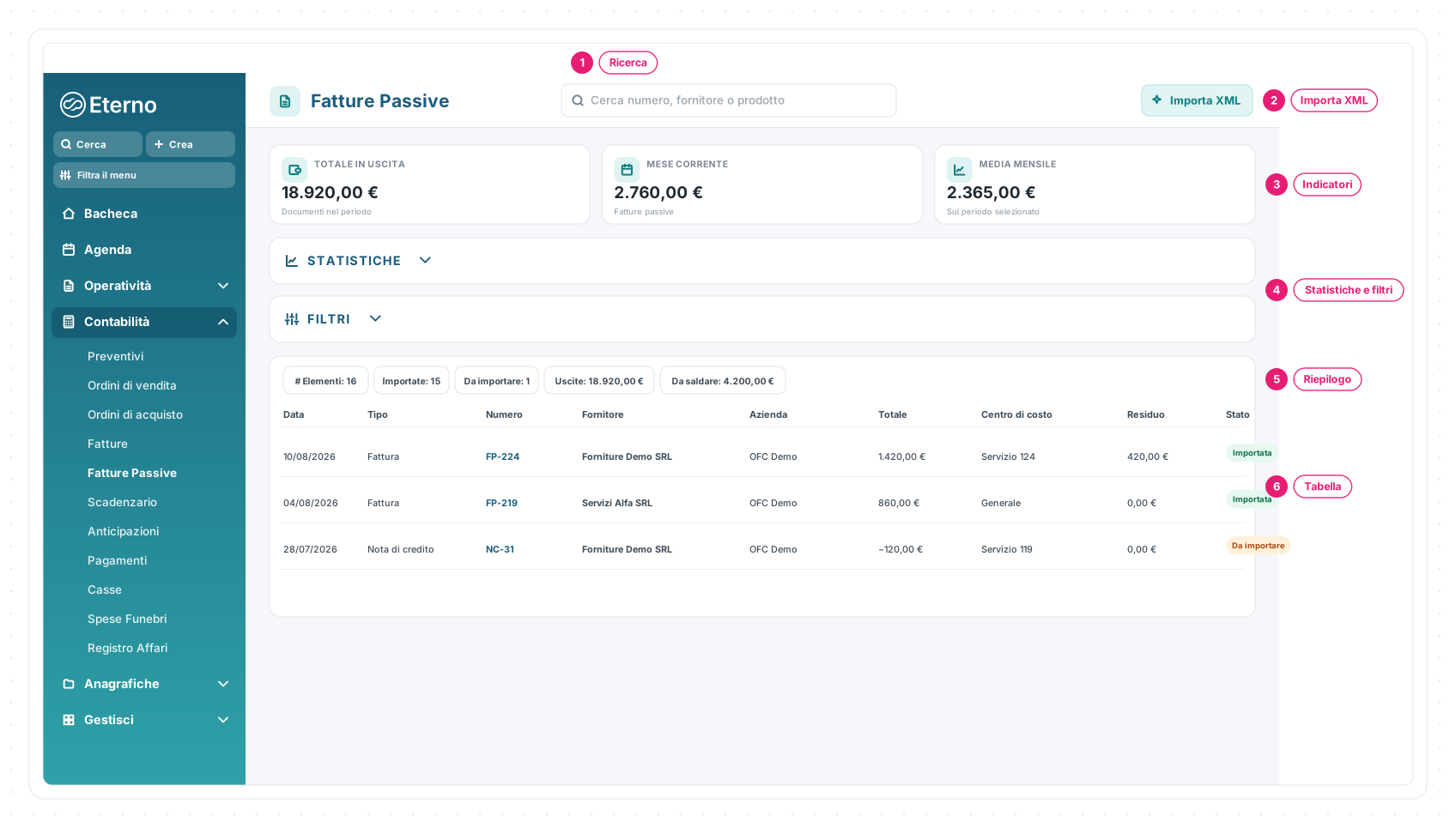
1 · Ricerca — numero, fornitore o prodotto.
2 · Importa XML — carica uno o più file .xml o .p7m.
3 · Indicatori — totale in uscita, mese corrente e media mensile.
4 · Statistiche e filtri — leggono e restringono i documenti.
5 · Riepilogo — elementi, importate, da importare, entrate, uscite e da saldare per il risultato corrente.
6 · Tabella — data, tipologia, numero, fornitore, azienda, totale, centro di costo, stato e azioni. Le colonne secondarie si attivano da Mostra colonne.
Filtrare e distinguere gli stati
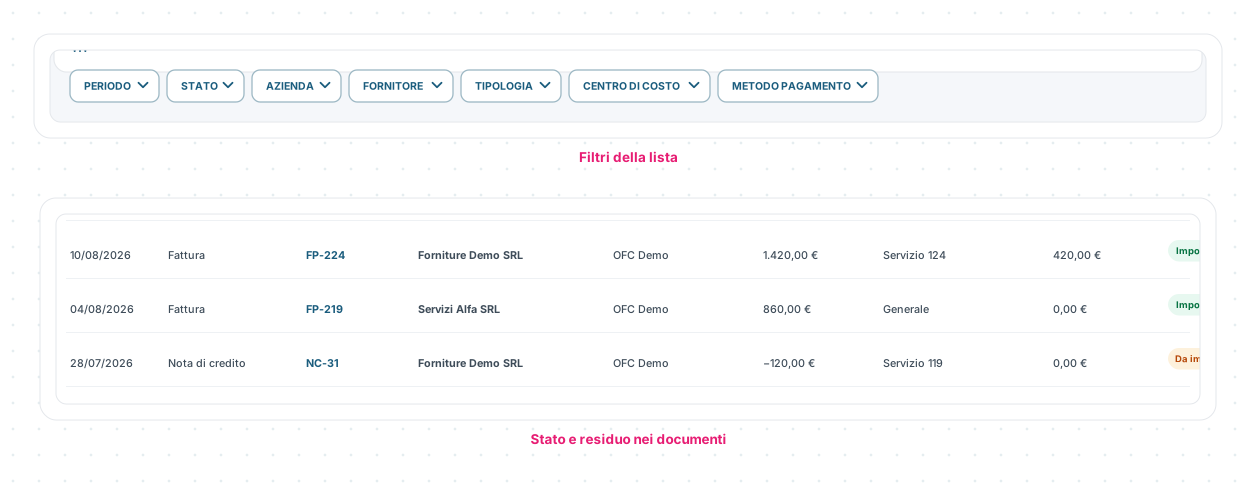
La fascia FILTRI contiene:
- Periodo;
- Stato — Tutte, Importate o Da importare;
- Azienda e Fornitori;
- Tipologia del documento;
- Centro di costo e suo tipo;
- Metodo pagamento.
Un XML Da importare è disponibile, ma non è ancora una fattura passiva operativa. Un documento Importato ha il proprio dettaglio e può essere collegato a centro di costo, ordini, prodotti, pagamenti e scadenze.
Le fatture passive sono uscite; una nota di credito passiva viene invece mostrata come entrata. La scelta del tipo documento e il trattamento fiscale restano da verificare con il consulente.
Importare uno o più XML
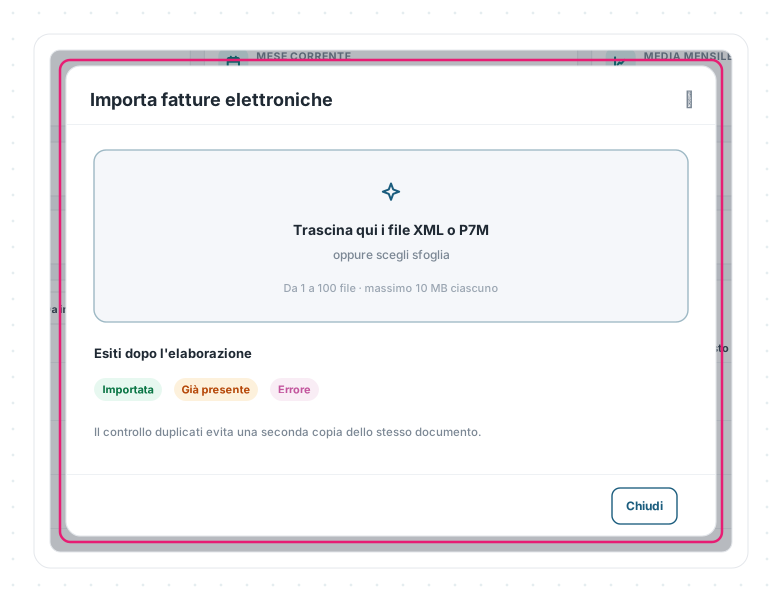
- scegli Importa XML;
- trascina i file oppure usa sfoglia;
- attendi l’elaborazione;
- controlla l’esito di ogni riga: Importata, Già presente o Errore;
- apri il documento creato dal collegamento finale.
Puoi selezionare file .xml e .p7m: da 1 a 100 file, massimo 10 MB ciascuno.
Se un documento è già presente, Eterno lo segnala e non ne crea una seconda
copia. Se compare un errore, correggi o recupera il file e riprova solo quello.
Leggere e completare il dettaglio
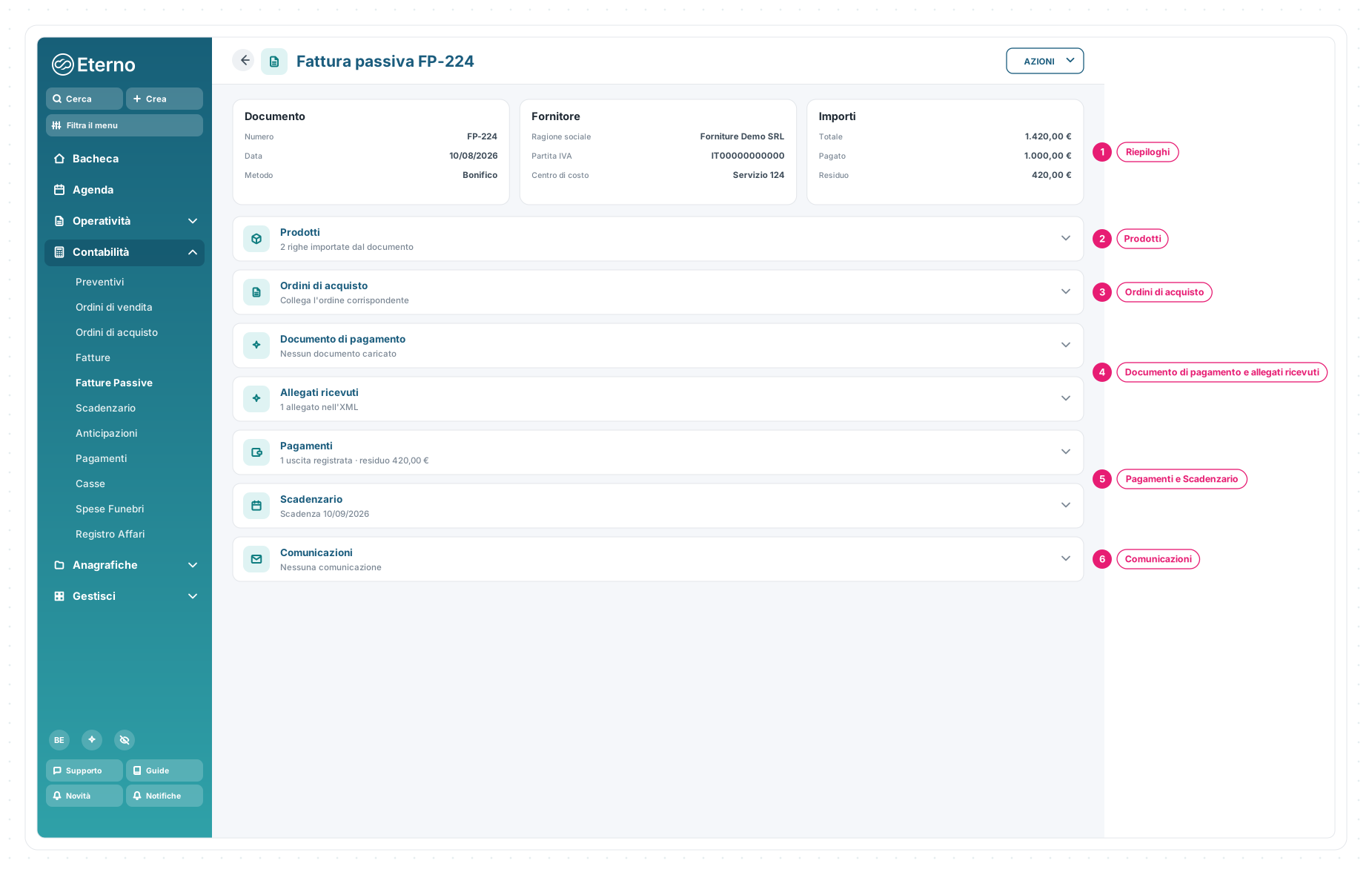
1 · Riepiloghi — numero, tipo, data, metodo, fornitore, totale, pagato, residuo e centro di costo.
2 · Prodotti — righe lette dal documento. Quando previsto, puoi associare un prodotto di Eterno e registrare il movimento; la gestione resta in Magazzino.
3 · Ordini di acquisto — collega il documento all’ordine corrispondente. Il collegamento e lo stato Fatturato dell’acquisto sono spiegati in Creare e seguire un ordine di acquisto.
4 · Documento di pagamento e allegati ricevuti — materiali collegati alla fattura.
5 · Pagamenti e Scadenzario — uscite registrate, residuo e date del piano.
6 · Comunicazioni — storico degli invii relativi al documento.
Usare le azioni del documento
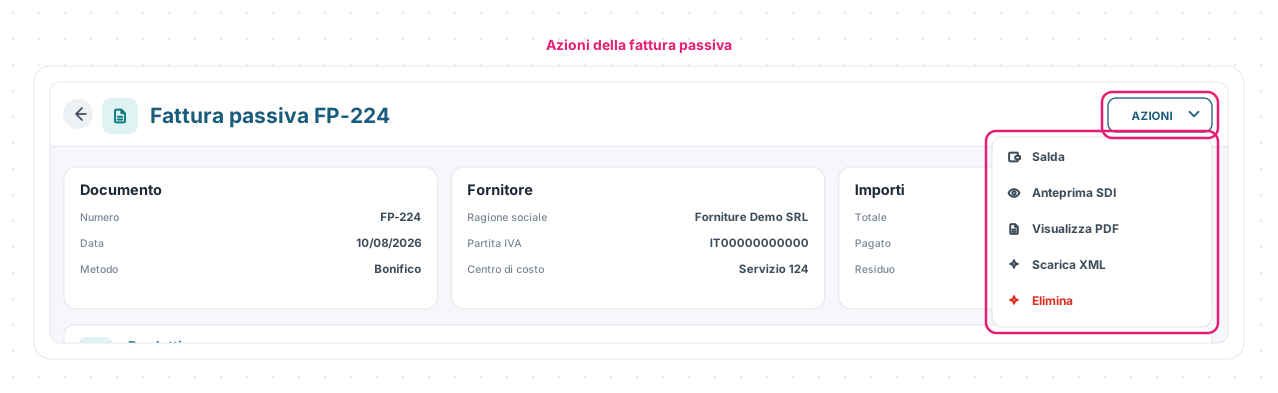
Dal menu Azioni, in base al documento e ai permessi, trovi:
- Salda — apre la registrazione del pagamento senza forzare il residuo;
- Anteprima SDI — rende leggibile il contenuto elettronico;
- Visualizza PDF — apre una rappresentazione del documento;
- Scarica XML — scarica il file elettronico ricevuto;
- Elimina — rimuove il documento dopo conferma.
Non usare Salda soltanto per cambiare l’etichetta: registra l’uscita reale con data, importo e conto corretti. La procedura completa appartiene a Pagamenti.
Le schermate mostrate sono esempi. L'interfaccia può variare in base alla versione di Eterno, ai moduli attivi e alla configurazione della tua organizzazione.
Questo articolo ti è stato utile?