
Inserire e modificare i testi
Aggiungere testo libero, usare le frasi della libreria, modificare font, dimensioni, colori e allineamento e controllare i dati precompilati.
Aggiornato il
In Giotto ci sono due modi diversi per inserire parole: Aggiungi Testo crea un testo libero; il pannello Testi inserisce frasi già salvate e riutilizzabili.
Aggiungi un testo libero
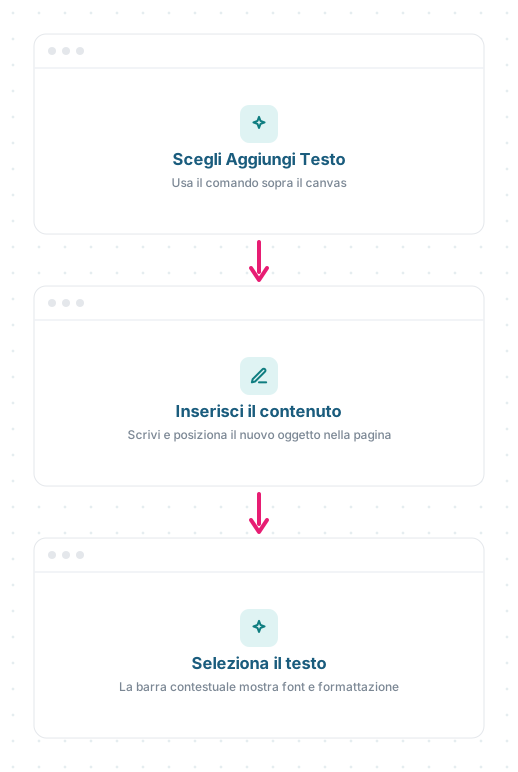
- apri la pagina su cui vuoi scrivere;
- scegli Aggiungi Testo nella barra chiara sopra il canvas;
- inserisci il contenuto;
- sposta e ridimensiona il riquadro sul foglio;
- salva quando la posizione è corretta.
Per correggere un testo esistente, selezionalo nel canvas e modifica il contenuto. Se il testo deriva dal modello, controlla prima se è stato precompilato con i dati della pratica.
Usa la libreria Testi
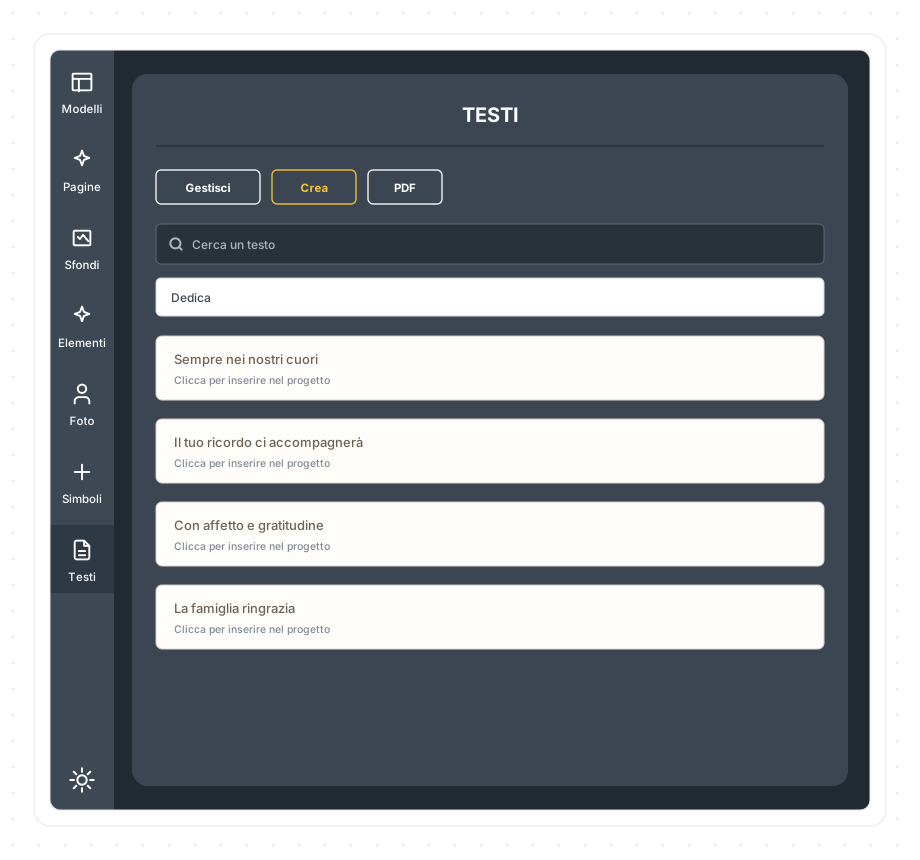
Apri Testi nella rail per cercare una frase riutilizzabile, per esempio una dedica. Puoi:
- cercare per parola;
- scegliere la categoria;
- cliccare una frase per inserirla nel progetto;
- usare Crea per aggiungere un nuovo testo alla libreria;
- usare Gestisci per amministrare quelli disponibili;
- usare PDF quando devi lavorare con l’uscita prevista dalla libreria.
Una frase inserita diventa un normale oggetto testo nel canvas: puoi poi adattarla alla pagina.
Formatta il testo selezionato
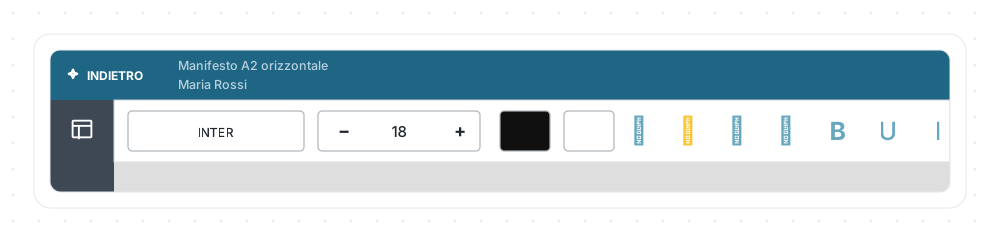
Con il testo selezionato, la barra contestuale mostra i controlli disponibili: carattere, dimensione, colore del testo e dello sfondo, allineamento, grassetto, sottolineato, corsivo e altre impostazioni di disposizione.
Procedi in questo ordine:
- sistema il contenuto;
- scegli carattere e dimensione;
- regola allineamento e interlinea, se disponibili;
- imposta i colori;
- controlla che il riquadro non tagli le righe.
Controlla i dati precompilati
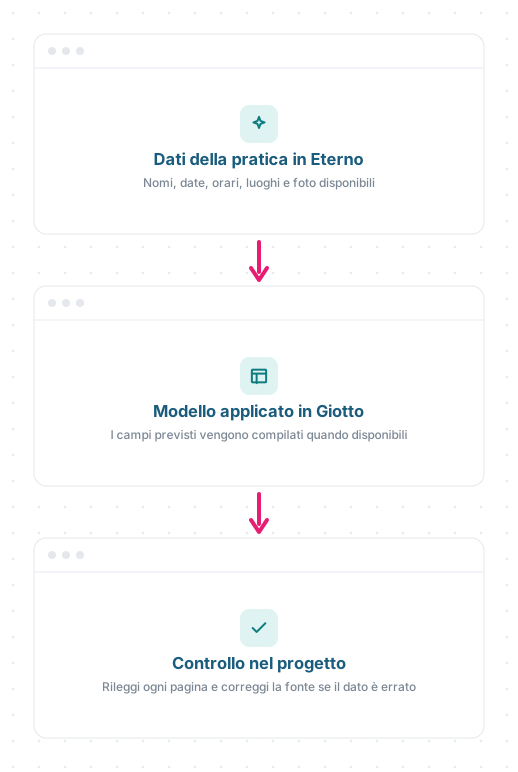
I modelli possono richiamare dati di Eterno. Se un nome, una data o un luogo non è corretto:
- verifica che il progetto sia collegato al servizio giusto;
- correggi il dato nella scheda della pratica, quando è un’informazione gestionale;
- valuta se riapplicare il modello, sapendo che può sostituire le pagine già modificate;
- se devi correggere solo quell’elaborato, modifica il testo nel canvas e salva.
Non lasciare nel progetto segnaposti o formule visibili come {{...}}: indicano un dato che il modello non ha potuto completare.
Le schermate mostrate sono esempi. L'interfaccia può variare in base alla versione di Eterno, ai moduli attivi e alla configurazione della tua organizzazione.
Questo articolo ti è stato utile?