
Inserire e regolare foto e immagini
Usare le foto allegate al servizio, caricare un'immagine, impostare la foto profilo e aprire ritaglio, regolazioni e strumenti AI.
Aggiornato il
Il pannello Foto porta nel progetto le immagini collegate alla pratica. Dopo l’inserimento, la barra contestuale apre regolazioni normali e strumenti di Giotto AI.
Inserisci una foto del servizio
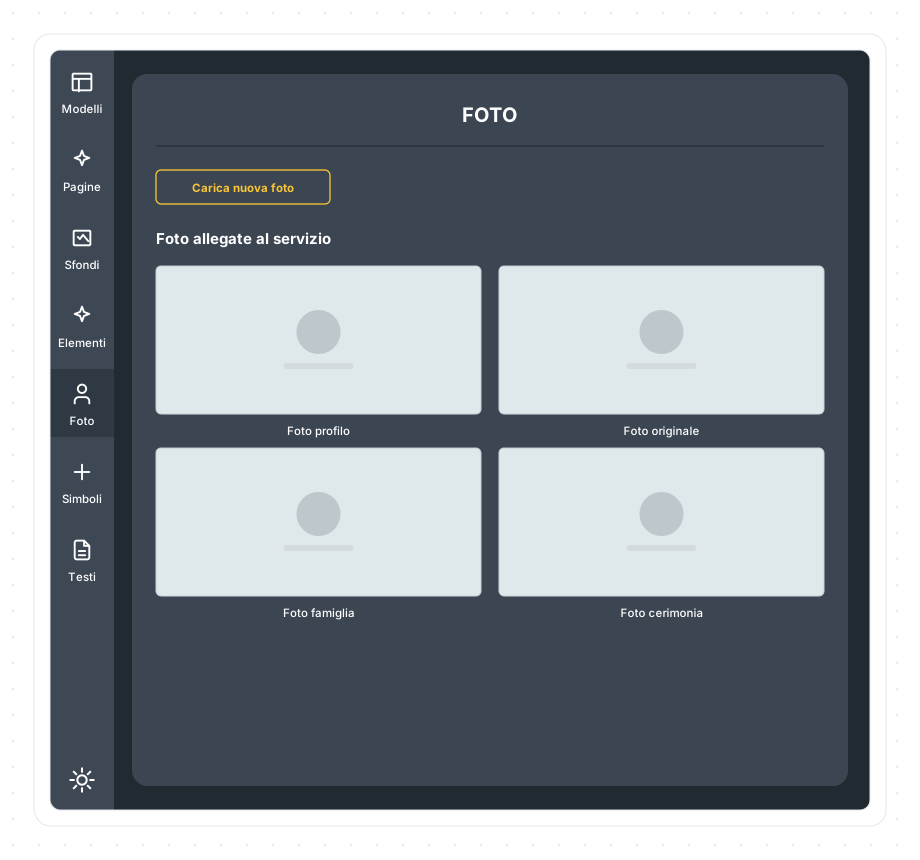
- apri Foto nella rail sinistra;
- nella sezione Foto allegate al servizio individua l’immagine corretta;
- cliccala per aggiungerla alla pagina attiva;
- spostala e ridimensionala nel canvas;
- salva il progetto.
Se la foto non compare, verifica che sia stata caricata tra gli allegati della pratica corretta. Carica Nuova Foto aggiunge una nuova immagine; usa soltanto file che hai il diritto di utilizzare.
Sul riquadro della foto possono comparire Imposta come foto profilo, Scarica, Elimina e Info. Elimina riguarda l’immagine disponibile nel servizio: non usarlo solo per toglierla dalla pagina senza aver controllato l’effetto sugli allegati.
Apri gli strumenti dell’immagine
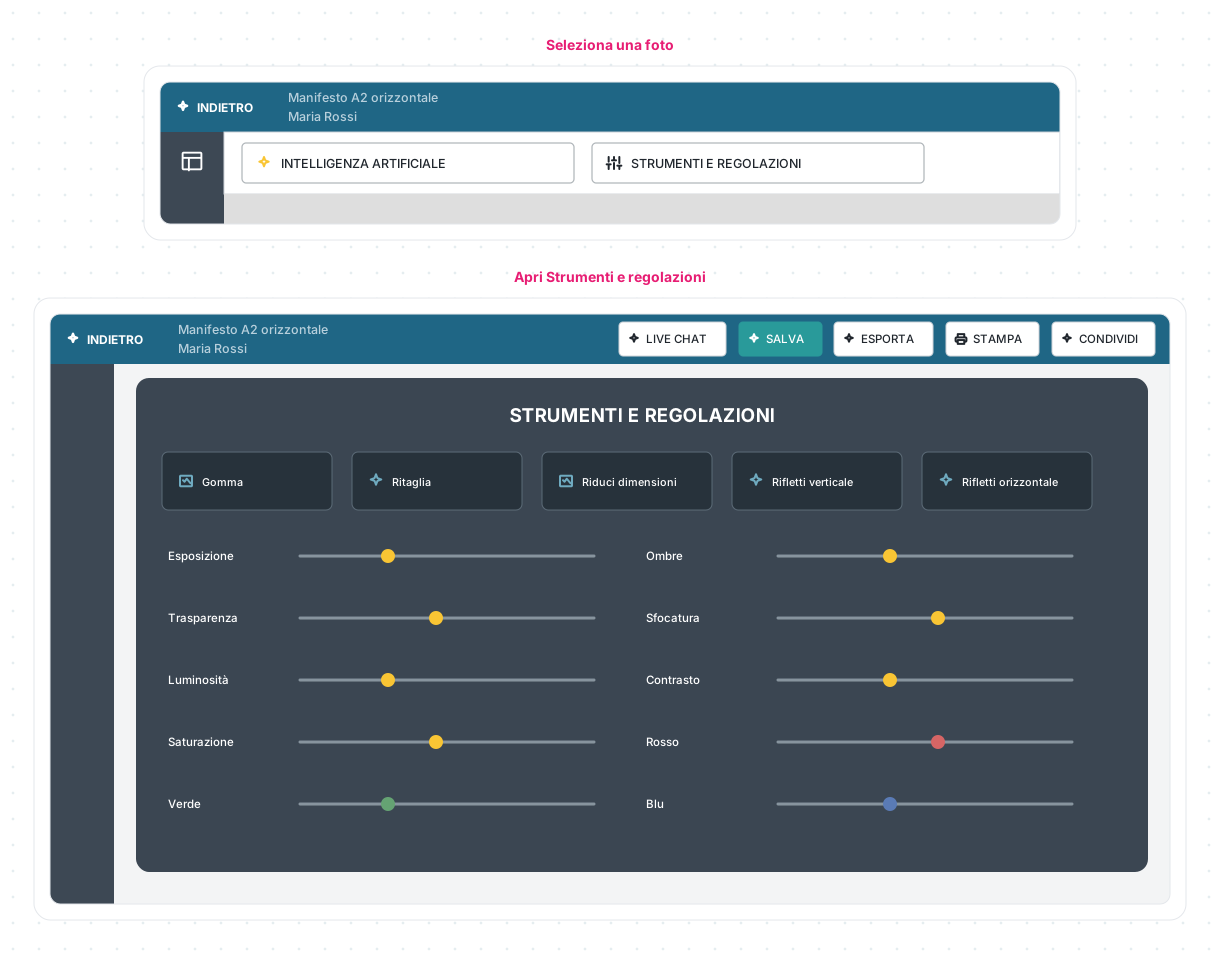
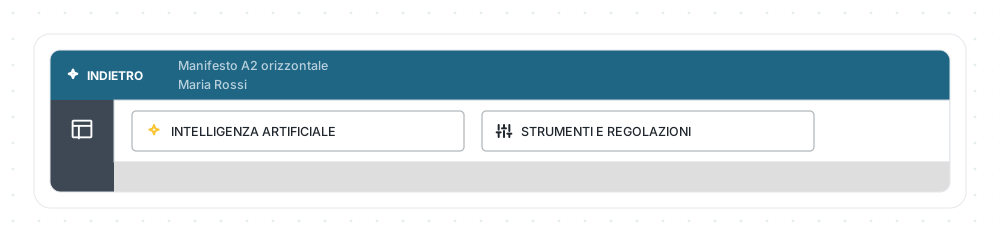
Seleziona la foto nel canvas. Nella barra chiara compaiono due ingressi distinti:
- Intelligenza artificiale — apre gli strumenti a crediti della collection Giotto AI;
- Strumenti e regolazioni — apre i controlli normali di modifica dell’immagine.
La barra compare soltanto quando è selezionato un oggetto immagine. Se non la vedi, clicca prima la foto nel foglio.
Ritaglia, rifletti e correggi
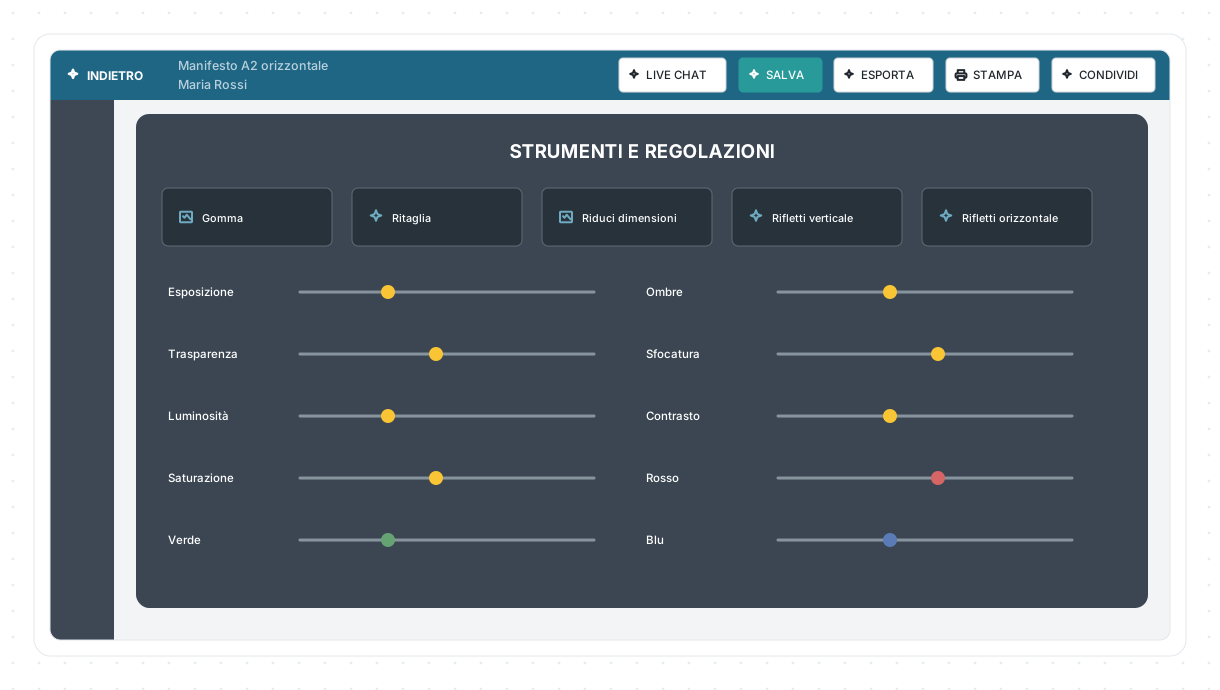
Nel pannello verificato sono disponibili Gomma, Ritaglia, Riduci dimensioni, riflessione verticale e orizzontale e regolazioni come esposizione, ombre, trasparenza, sfocatura, luminosità, contrasto, saturazione e canali colore.
Conviene lavorare così:
- ritaglia e orienta l’immagine;
- sistema luminosità, contrasto ed esposizione;
- regola saturazione e colore solo se necessario;
- usa trasparenza o sfocatura quando servono all’impaginazione;
- controlla il risultato alla dimensione reale del progetto.
Quando passare a Giotto AI
Usa Giotto AI per lavori che richiedono elaborazione, come rimuovere o sfocare lo sfondo, restaurare o migliorare una foto. L’avvio di uno strumento può consumare subito un credito: controlla il saldo e leggi la guida dello strumento prima di procedere.
Per la rimozione dello sfondo viene scalato un credito; ripetere la rimozione sulla stessa foto non scala un altro credito. In generale, un credito corrisponde a una nuova immagine generata con intelligenza artificiale. Disponibilità dei crediti standard, rinnovo e crediti extra sono spiegati in Controllare e acquistare i crediti.
Per un semplice ritaglio, una riflessione o una regolazione di luminosità non serve consumare crediti: usa Strumenti e regolazioni.
Apri Crediti IA in GiottoPer aprire questi collegamenti devi aver effettuato l'accesso a Eterno o Giotto, in base alla destinazione.
Le schermate mostrate sono esempi. L'interfaccia può variare in base alla versione di Eterno, ai moduli attivi e alla configurazione della tua organizzazione.
Questo articolo ti è stato utile?