
Inizia con Giotto
Il punto di partenza per creare e ritrovare manifesti, ricordini, libri firma e altri progetti nell'editor grafico integrato con Eterno.
Aggiornato il
Giotto è l’editor grafico cloud di OnoranzeFunebriCloud: ha una home e un’interfaccia proprie, ma lavora insieme a Eterno. I dati della pratica possono compilare il progetto e il progetto resta collegato al servizio corretto.
Cos’è Giotto e cosa permette di fare
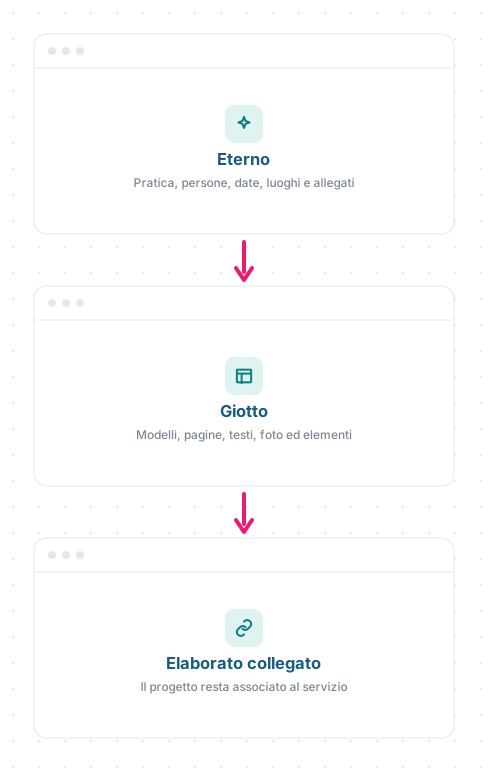
In Eterno registri persone, date, luoghi, foto e documenti del servizio. In Giotto usi quelle informazioni per preparare materiali grafici come manifesti, prelapidi, ricordini, biglietti di ringraziamento, libri firma, post, storie, foto e cordogli.
Nel canvas puoi:
- partire da un modello pronto e controllare i dati precompilati;
- lavorare su più pagine o facciate quando il progetto lo prevede;
- aggiungere e formattare testi;
- inserire foto della pratica, sfondi, elementi, simboli, loghi e QR Code;
- regolare le immagini e aprire gli strumenti di Giotto AI;
- salvare, esportare o stampare il risultato.
Giotto non è un secondo gestionale: è l’ambiente grafico integrato con le pratiche e gli allegati di Eterno. La guida generale Cos’è Giotto e come funziona approfondisce questa relazione; qui trovi le procedure operative.
🧭 Dove si trova
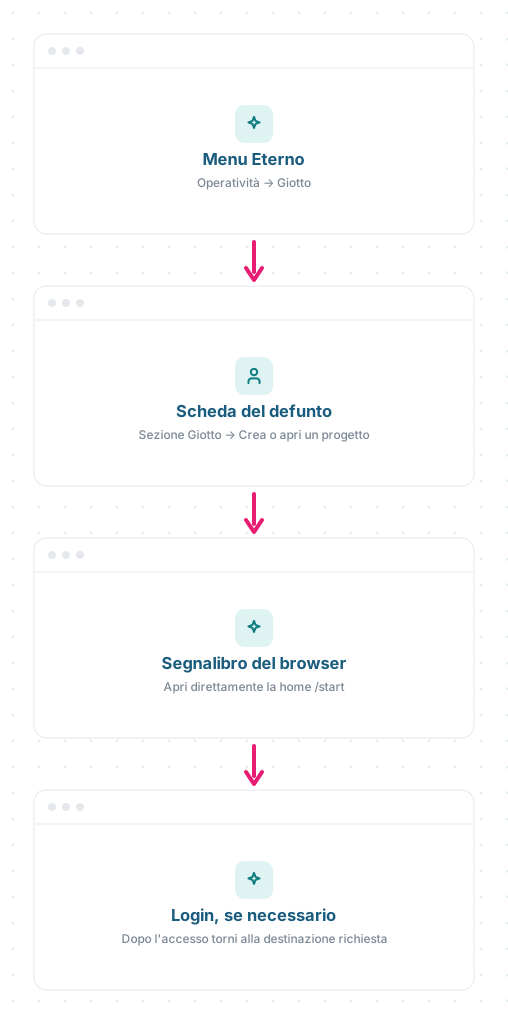
Puoi aprire Giotto in tre modi:
- dal menu di Eterno, scegli Operatività → Giotto;
- dalla scheda del defunto, apri la sezione Giotto per creare o riaprire un progetto già collegato alla pratica;
- dalla home diretta di Giotto, che puoi salvare tra i segnalibri del browser.
Apri la home di GiottoPer aprire questi collegamenti devi aver effettuato l'accesso a Eterno o Giotto, in base alla destinazione.
La home /start non è la schermata di accesso: se la sessione non è attiva, compare prima il login e poi torni alla destinazione richiesta. Per i dettagli consulta Accedere a Giotto.
Scegli l’approfondimento giusto
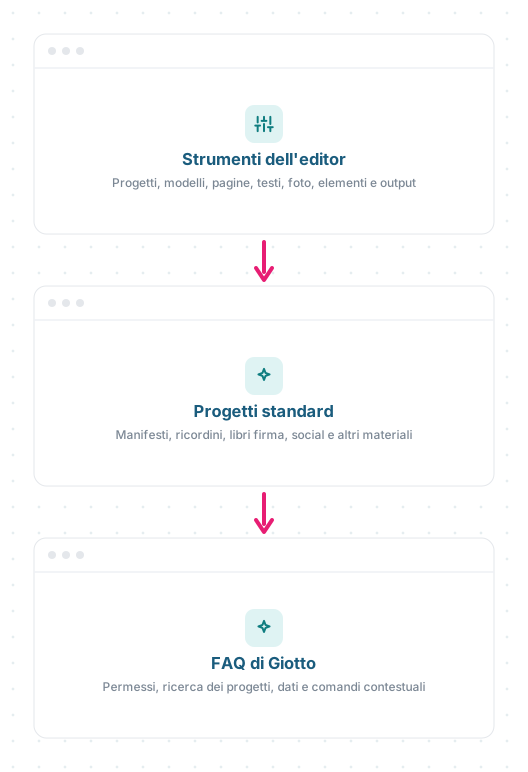
Le guide sono divise in due rami:
- Strumenti dell’editor Giotto — come creare e ritrovare i progetti, usare modelli, pagine, testi, foto, sfondi ed elementi e scegliere l’uscita;
- Progetti standard di Giotto — ciò che cambia per manifesti, ricordini, libri firma, materiali social e altri tipi di progetto.
Le FAQ di Giotto raccolgono invece le risposte rapide su permessi, progetti non trovati, dati non precompilati e comandi contestuali.
Come è organizzato il lavoro
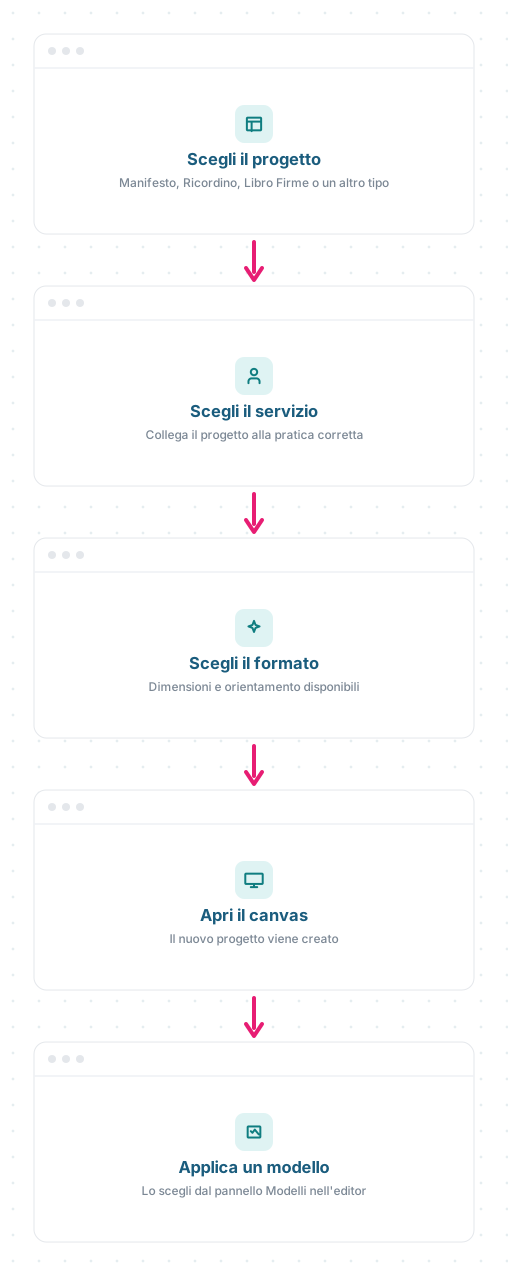
Il flusso più comune è questo:
- scegli il tipo di progetto;
- scegli il servizio a cui collegarlo;
- scegli il formato e l’orientamento;
- Giotto crea e apre il canvas;
- nel pannello Modelli scegli la grafica da applicare;
- controlli i contenuti, salvi e scegli l’uscita.
Il modello non è un passaggio obbligatorio prima del canvas: si applica dall’editor. Alcuni progetti aggiungono poi funzioni proprie, come la griglia provino del Ricordino o le due facciate di alcuni Libri firma.
✅ Prima di iniziare
- il modulo Giotto deve essere attivo per l’organizzazione;
- il tuo utente deve poterlo vedere e, se devi aprire nuovi lavori, avere anche il permesso Crea;
- per ottenere una precompilazione utile, controlla prima i dati e le foto della pratica in Eterno;
- prima di applicare un altro modello a un progetto già modificato, valuta ciò che potrebbe essere sostituito nelle pagine;
- gli strumenti AI possono consumare crediti: il funzionamento degli strumenti appartiene alla collection Giotto AI, mentre disponibilità, consumo e crediti extra sono approfonditi in Controllare e acquistare i crediti.
Le schermate mostrate sono esempi. L'interfaccia può variare in base alla versione di Eterno, ai moduli attivi e alla configurazione della tua organizzazione.
Questo articolo ti è stato utile?