
Orientarsi nell'interfaccia di Giotto
Riconosci home, editor, pannelli delle funzioni, comandi contestuali e il pannello Guide dell'editor grafico Giotto.
Aggiornato il
Questa guida è la mappa generale dell’editor grafico. Per conoscere prima il suo ruolo nella piattaforma, leggi Cos’è Giotto e come funziona. Se invece stai lavorando nel gestionale, apri Orientarsi nell’interfaccia di Eterno.
Anatomia della home di Giotto
La home di Giotto si apre su /start e serve per iniziare un progetto o riprendere un lavoro esistente.
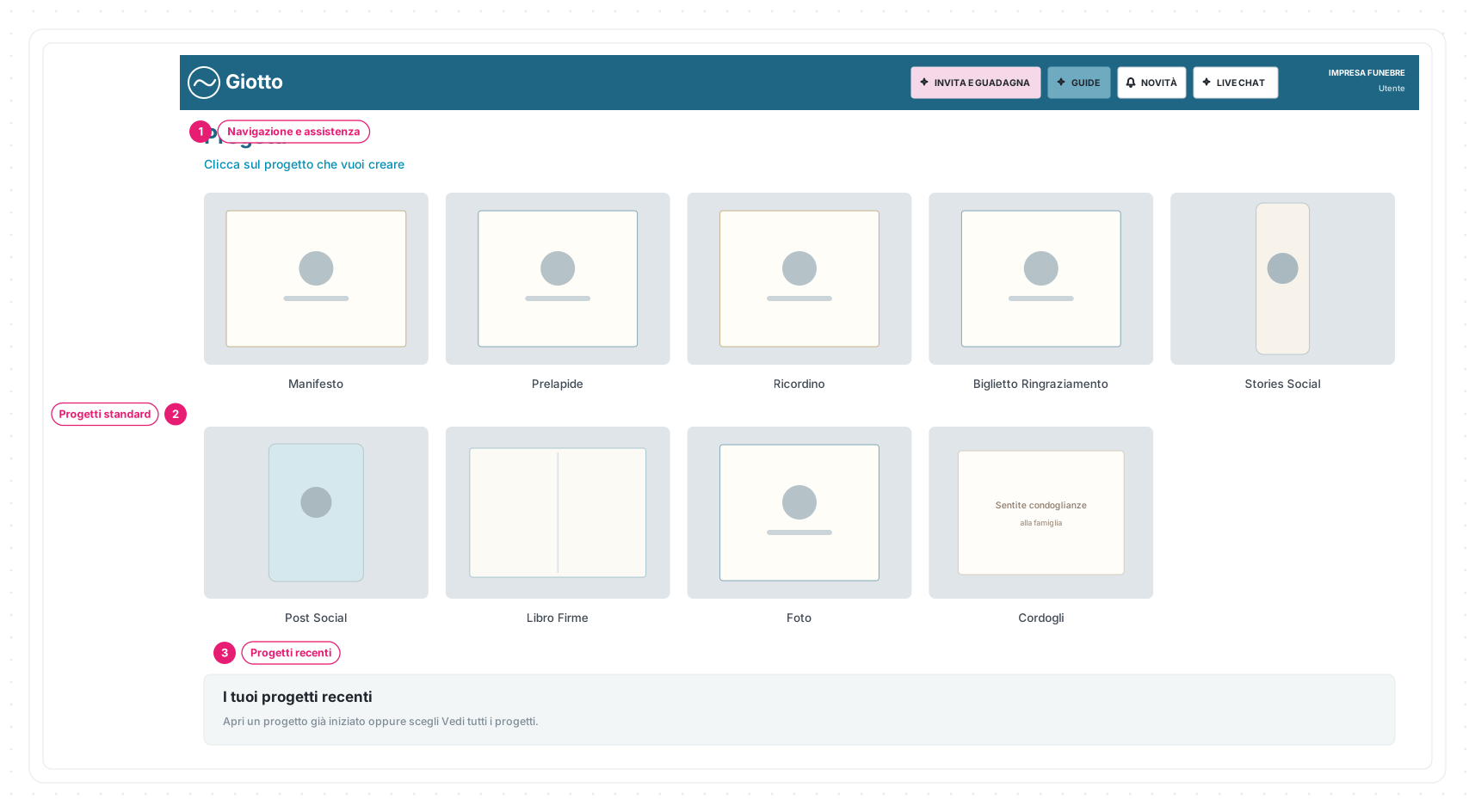
1 · Navigazione e assistenza — la barra in alto: INVITA E GUADAGNA, GUIDE, NOVITÀ, LIVE CHAT e, a destra, l’organizzazione e l’utente con cui stai lavorando.
2 · Progetti standard — guida nella scelta del progetto, del formato o del servizio previsto.
3 · Progetti recenti — riapre i lavori già creati o modificati.
Le sezioni mostrate possono cambiare in base al tipo di accesso e ai servizi attivi. Per iniziare da un lavoro già collegato a una pratica puoi anche aprire il relativo progetto dal box Giotto presente in Eterno.
Apri la home di GiottoPer aprire questi collegamenti devi aver effettuato l'accesso a Eterno o Giotto, in base alla destinazione.
Anatomia dell’editor di Giotto
Quando apri un progetto, Giotto passa dalla home al canvas di modifica.
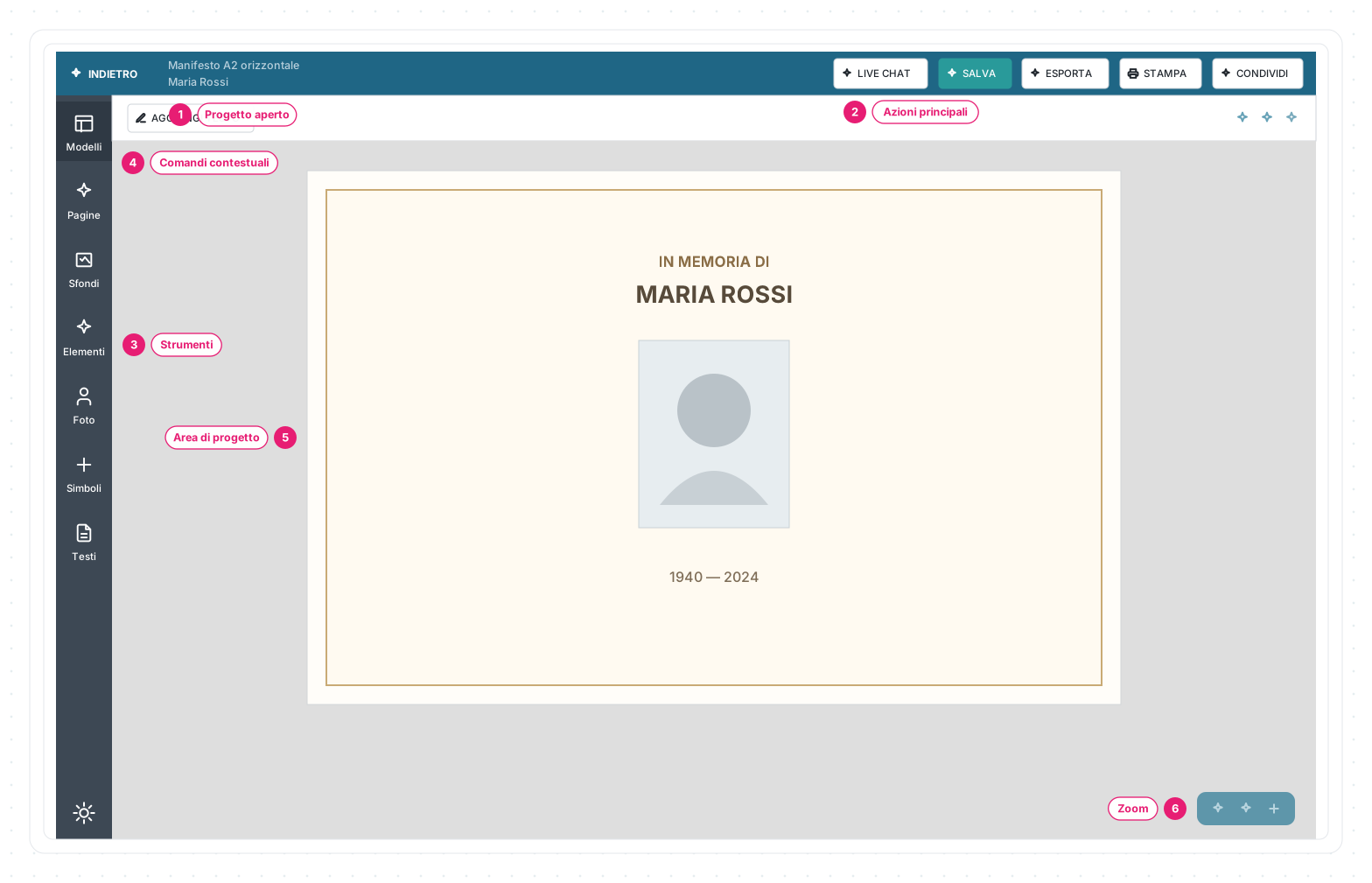
1 · Progetto aperto — mostra il tipo di progetto e il soggetto collegato.
2 · Azioni principali — comprende LIVE CHAT, SALVA, ESPORTA, STAMPA e CONDIVIDI.
3 · Strumenti — apre Modelli, Pagine, Sfondi, Elementi, Foto, Simboli e Testi.
4 · Comandi contestuali — cambiano in base allo strumento, alla pagina o all’oggetto selezionato.
5 · Area di progetto — è il foglio su cui controlli e modifichi il contenuto grafico.
6 · Zoom — ingrandisce o riduce la vista senza cambiare le dimensioni finali del progetto.
Aprire gli strumenti e i pannelli di Giotto
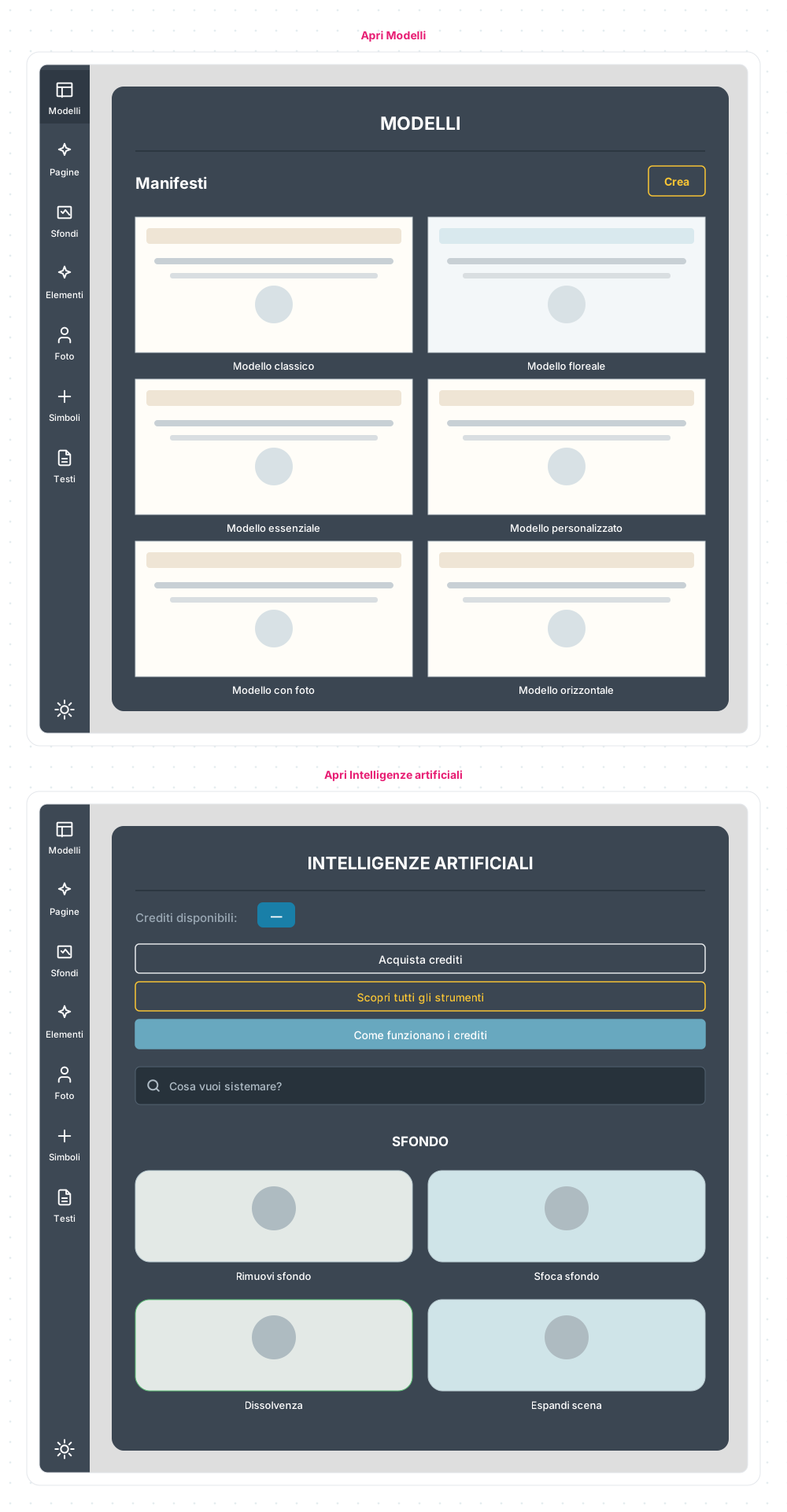
Quando apri una funzione, Giotto può mostrare un pannello associato accanto alla barra laterale o sopra l’area di progetto. Il contenuto del pannello dipende dalla funzione:
- Modelli mostra le grafiche disponibili e gli eventuali modelli personalizzati; per approfondire, consulta Scegliere e applicare un modello grafico;
- Intelligenze artificiali mostra saldo, ricerca e strumenti disponibili per il contenuto su cui stai lavorando; gli strumenti sono nella collection Giotto AI e le regole del saldo sono spiegate in Controllare e acquistare i crediti;
- le altre voci, come Pagine, Sfondi, Elementi, Foto, Simboli e Testi, aprono le rispettive raccolte o impostazioni.
Il pannello non sostituisce il progetto: serve a scegliere o configurare ciò che poi utilizzi nell’area di lavoro. Puoi quindi tornare alla barra laterale e aprire un’altra funzione quando cambia il tipo di intervento.
Selezionare un oggetto e mostrare i suoi comandi
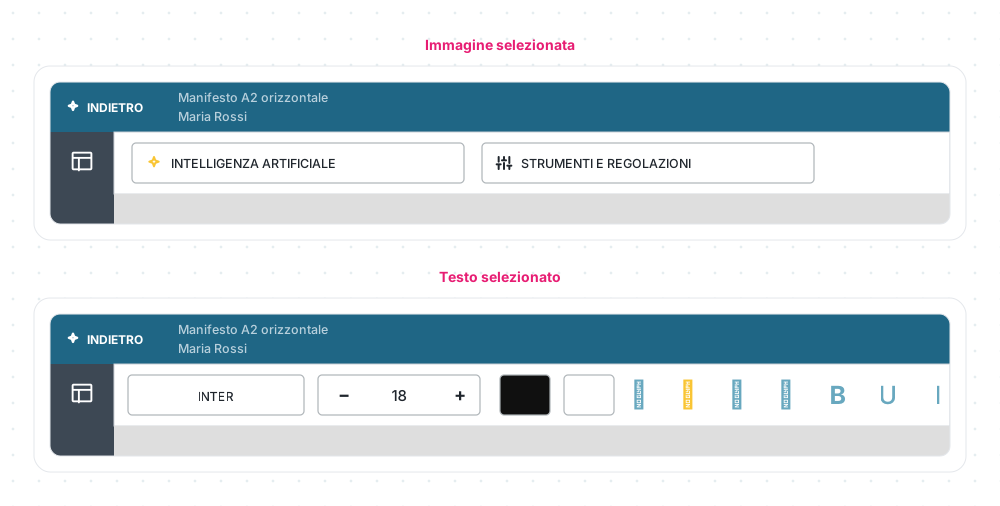
Quando selezioni un elemento già presente nel progetto, la barra chiara sopra l’area di lavoro diventa contestuale:
- con un’immagine selezionata possono comparire Intelligenza artificiale e Strumenti e regolazioni;
- con un testo selezionato compaiono controlli come carattere, dimensione, colori, allineamento e formattazione;
- selezionando un oggetto diverso, oppure tornando alla pagina, i comandi cambiano o scompaiono.
Questi controlli agiscono sull’oggetto selezionato. Le azioni nella barra alta riguardano invece l’intero progetto:
- usa SALVA per registrare le modifiche;
- usa ESPORTA, STAMPA o CONDIVIDI solo quando il progetto è pronto per il relativo passaggio;
- scegli INDIETRO per tornare alla home di Giotto. Se hai apportato modifiche, salva prima di lasciare l’editor.
Il fatto che un dato arrivi da Eterno non significa che il progetto sia già definitivo: controlla sempre testi, foto, impaginazione e formato prima dell’uscita finale.
Le guide dentro Giotto
GUIDE, nella barra in alto, apre queste stesse guide dentro l’editor, in un pannello sul lato destro. Il progetto resta aperto a sinistra: puoi leggere il passaggio e rifarlo subito, senza cambiare scheda del browser.
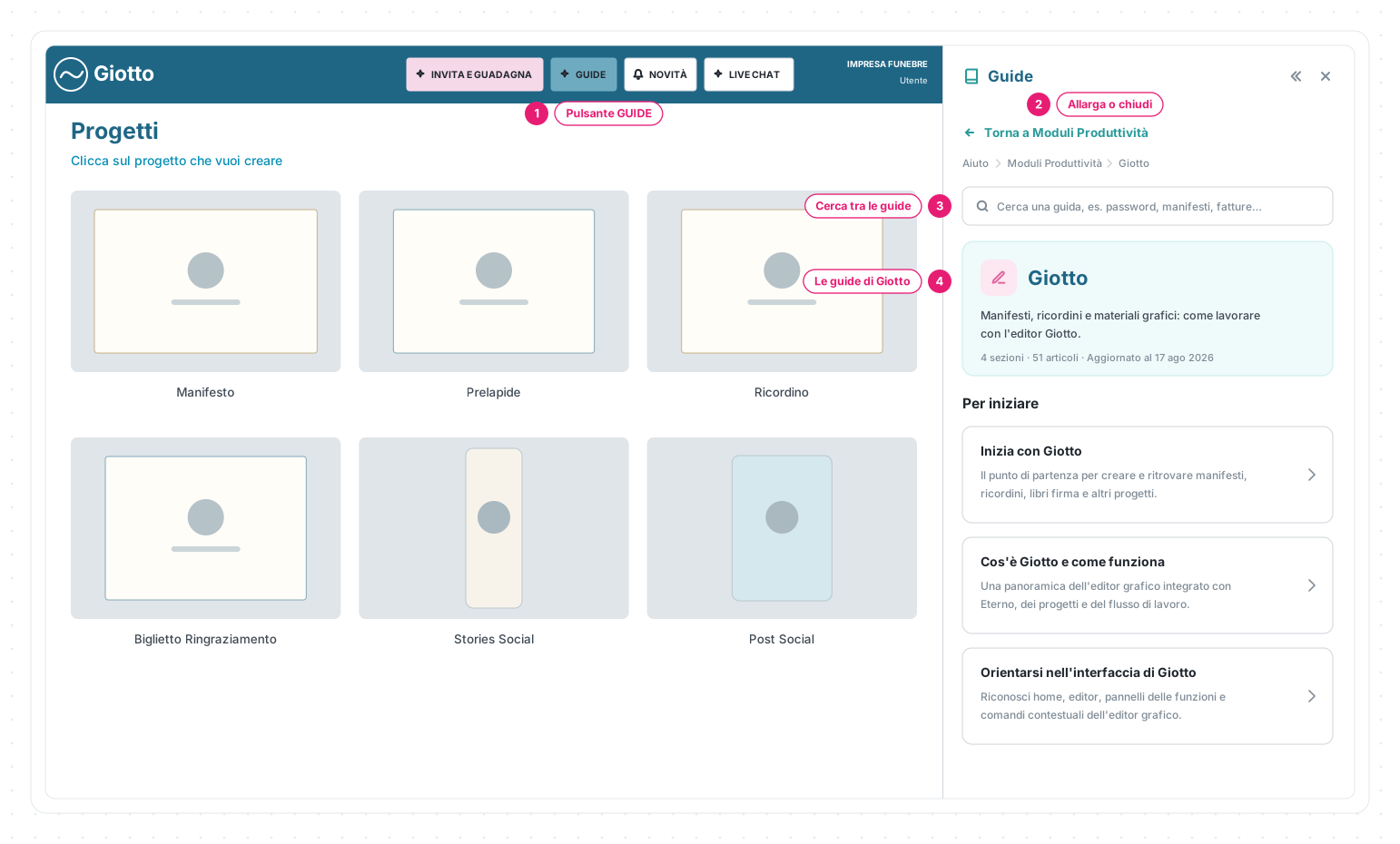
1 · Pulsante GUIDE — apre e chiude il pannello, dalla home come dall’editor.
2 · Allarga o chiudi — le due iconcine in alto a destra: la prima dà più spazio alla lettura, la seconda chiude il pannello.
3 · Cerca tra le guide — cerca in tutto il Centro Aiuto: scrivi una parola come «manifesto», «sfondo» o «esporta» e scegli tra i risultati.
4 · Le guide di Giotto — quando la schermata non corrisponde a una guida singola, come la home dei progetti, il pannello mostra l’elenco delle guide di Giotto e parte da Per iniziare. Il pannello resta sulla guida con cui lo hai aperto anche se cambi pagina: per averne un’altra, chiudilo e riaprilo dalla schermata che ti interessa.
Il pannello mostra le stesse guide del Centro Aiuto: i collegamenti aprono gli altri articoli, Torna a… riporta all’elenco e il collegamento in fondo apre l’articolo nel sito, in una nuova scheda, quando vuoi leggerlo con più spazio o mandarlo a un collega. Lo stesso pannello si apre anche in Eterno, dal pulsante Guide in fondo al menu: lo trovi spiegato in Orientarsi nell’interfaccia di Eterno.
Per le procedure dedicate continua nella collection Giotto, da cui puoi aprire guide come Creare il primo manifesto e Scegliere un set grafico.
Le schermate mostrate sono esempi. L'interfaccia può variare in base alla versione di Eterno, ai moduli attivi e alla configurazione della tua organizzazione.
Questo articolo ti è stato utile?