
Magazzino: attivare un prodotto
Inserire un prodotto nel Magazzino, verificare che sia gestito e capire cosa accade quando la gestione viene disattivata.
Aggiornato il
Un prodotto compare in Magazzino soltanto quando la sua scheda ha Magazzino Attivo. L’attivazione serve a scegliere quali articoli del catalogo devono avere una giacenza, senza riempire la lista con servizi o prodotti che non si contano.
Attivare il Magazzino nella scheda Prodotto
Apri Gestisci → Prodotti, cerca l’articolo e clicca il suo nome. Nella scheda, individua il riquadro Configurazioni e accendi Magazzino Attivo.
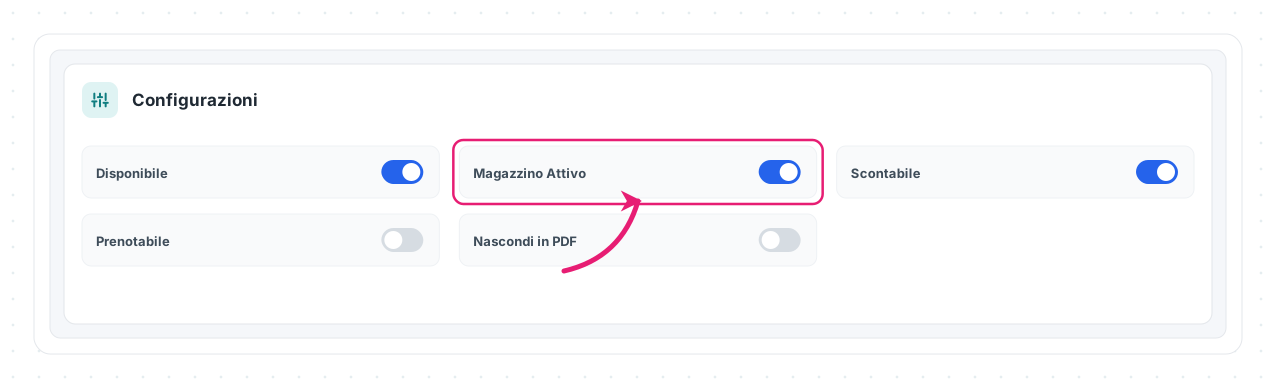
La freccia indica Magazzino Attivo. La modifica viene applicata direttamente e Eterno mostra la conferma Configurazione aggiornata: non c’è un secondo pulsante Salva in questo riquadro.
Se devi prima creare l’articolo, fallo dalla guida Prodotti, poi torna nella sua scheda per attivare il Magazzino.
Apri Prodotti in EternoPer aprire questi collegamenti devi aver effettuato l'accesso a Eterno o Giotto, in base alla destinazione.
Cosa succede dopo l’attivazione
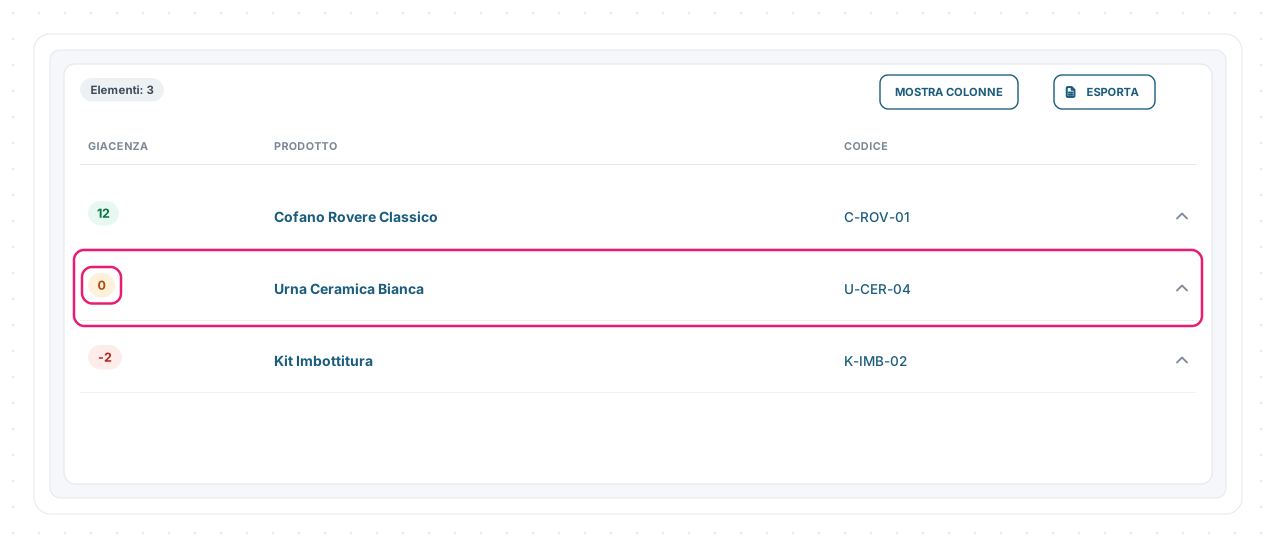
Eterno inserisce il prodotto nella lista Magazzino: nell’esempio, l’urna appena attivata compare con giacenza 0, perché non ha ancora movimenti. Da quel momento le entrate aumentano il valore e le uscite lo diminuiscono.
Controllare dalla lista Prodotti
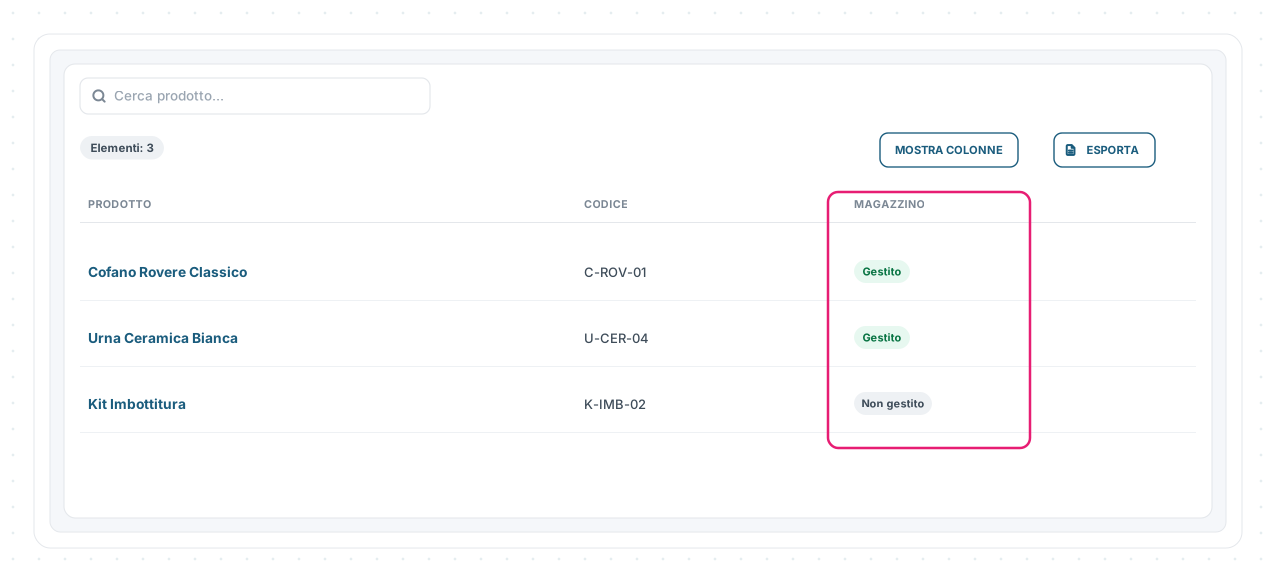
Nella lista Prodotti, la colonna Magazzino distingue gli articoli Gestito e Non gestito. Usa MOSTRA COLONNE se la colonna è stata nascosta nella tua vista.
Questa verifica è utile quando un prodotto non compare nella lista Magazzino: prima controlla che risulti Gestito, poi azzera un’eventuale ricerca rimasta attiva. Se il problema continua, consulta Perché un prodotto non compare in Magazzino?.
Disattivare la gestione di un prodotto

Per smettere di mostrare un articolo nel modulo, torna nella sua scheda Prodotto e spegni Magazzino Attivo — è lo stesso interruttore dell’attivazione, nei due stati del confronto qui sopra. Il prodotto esce dalla lista Magazzino, ma i movimenti già registrati restano conservati.
Se lo riattivi in seguito, Eterno ricalcola la giacenza anche dallo storico precedente. La disattivazione quindi non azzera il saldo e non sostituisce la correzione dei movimenti.
Casi pratici
Partire da una consistenza già presente. Attiva il prodotto, poi registra un’Entrata con la quantità contata. La giacenza iniziale diventa quella quantità.
Gestire un articolo appena acquistato. Crea prima la scheda in Prodotti, attiva Magazzino Attivo e registra il movimento dalla fattura passiva o manualmente, in base al flusso che stai usando.
Togliere dalla gestione un articolo dismesso. Spegni Magazzino Attivo: l’articolo esce dalla lista, ma lo storico resta disponibile se in futuro lo riattivi.
Limiti e regole
| Regola | Comportamento |
|---|---|
| Prodotto esistente | Magazzino Attivo si imposta dalla scheda di un articolo già creato |
| Quantità iniziale | L’attivazione da sola produce giacenza zero, non una quantità automatica |
| Visibilità | Spegnendo Magazzino Attivo il prodotto non compare nella lista Magazzino |
| Storico | Disattivare non elimina i movimenti già registrati |
Le schermate mostrate sono esempi. L'interfaccia può variare in base alla versione di Eterno, ai moduli attivi e alla configurazione della tua organizzazione.
Questo articolo ti è stato utile?