
Magazzino: controllare le giacenze
Leggere la lista Magazzino, riconoscere gli stati delle giacenze, cercare un prodotto ed esportare l'elenco.
Aggiornato il
La lista Magazzino è la vista d’insieme dei prodotti gestiti: mostra il saldo attuale di ciascun articolo e porta al dettaglio che spiega come si è formato.
Leggere la lista Magazzino
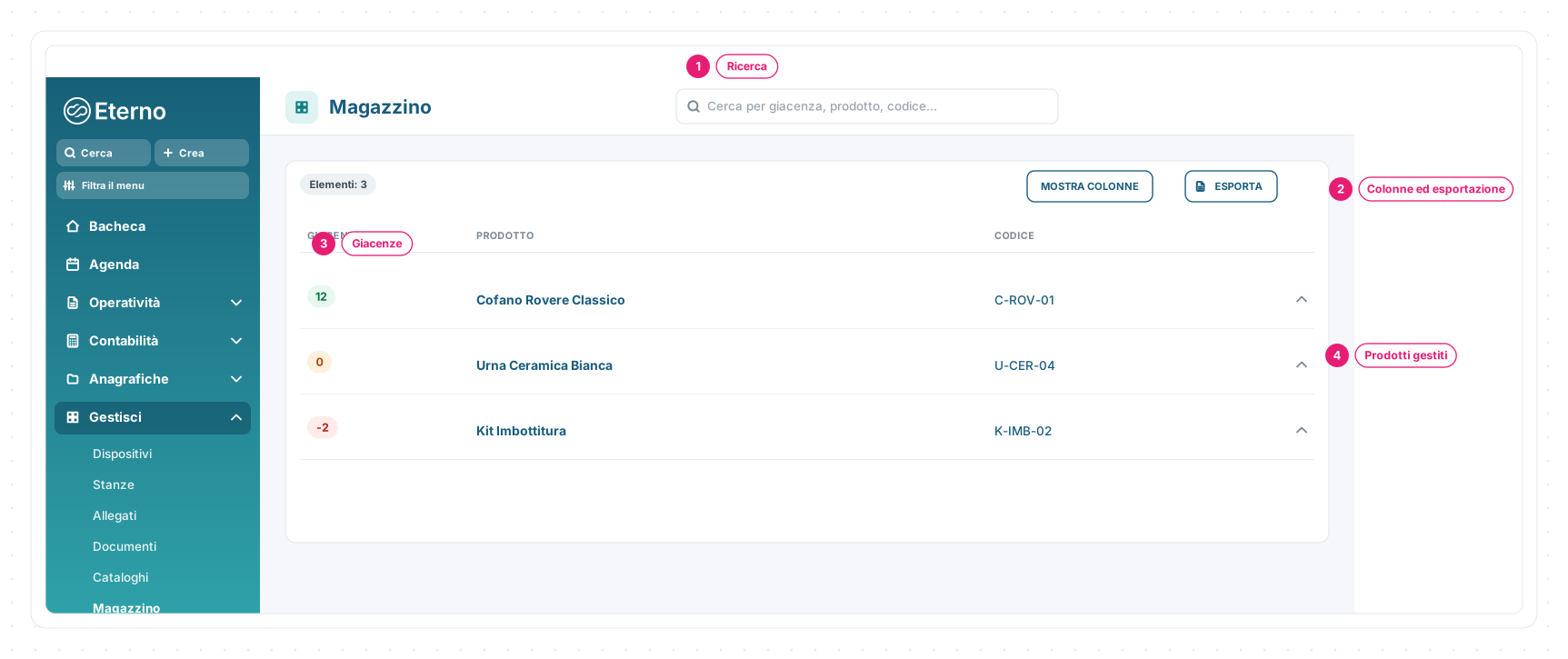
1 · Ricerca — filtra l’elenco per giacenza, nome del prodotto o codice.
2 · Colonne ed esportazione — scegli le informazioni visibili e scarica l’elenco.
3 · Giacenze — il numero colorato è la quantità risultante dai movimenti di ogni prodotto.
4 · Prodotti gestiti — compaiono soltanto gli articoli con Magazzino Attivo.
La lista è ordinata inizialmente per nome del prodotto. Clicca l’intestazione di Giacenza, Prodotto o Codice per cambiare ordinamento; Eterno ricorda ordinamento e colonne per il tuo utente.
Capire i tre stati della giacenza
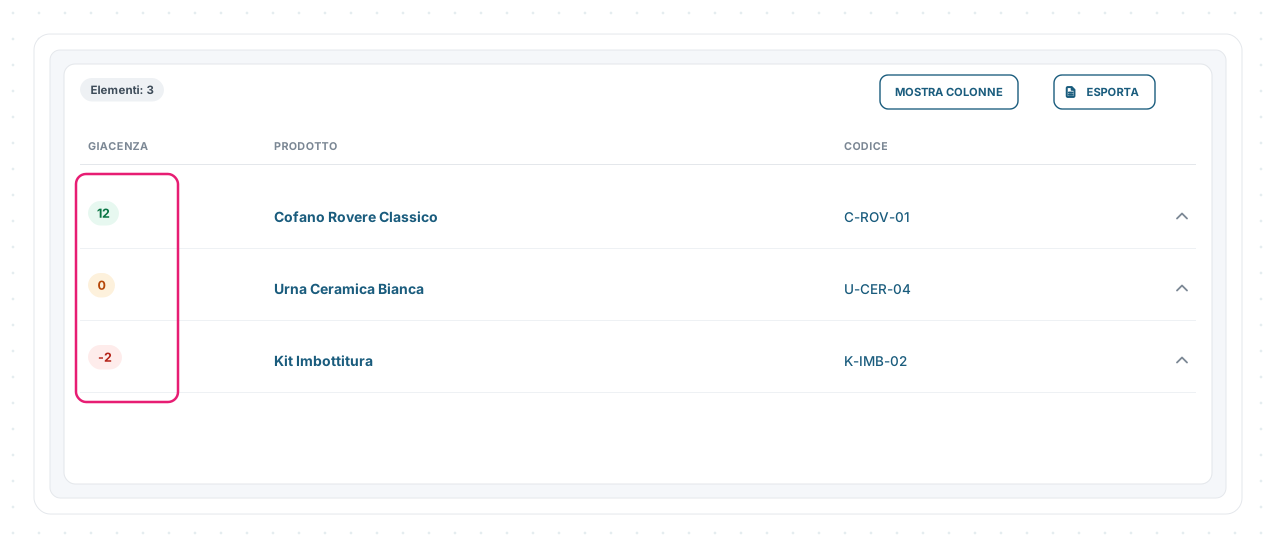
Gli stati si riconoscono a colpo d’occhio dal colore della giacenza nella prima colonna — la stessa lista qui sotto li mostra tutti e tre:
| Stato | Quando compare | Cosa controllare |
|---|---|---|
| Disponibile | Giacenza maggiore di 0 | Il prodotto ha più entrate che uscite |
| A zero | Giacenza uguale a 0 | Non ci sono movimenti, oppure entrate e uscite si compensano |
| Negativa | Giacenza minore di 0 | Le uscite registrate superano le entrate |
Una giacenza negativa non blocca il lavoro: è un segnale da verificare. Potrebbe essere corretta — per esempio se l’entrata non è stata ancora registrata — oppure indicare un movimento mancante o errato.
Cercare, scegliere le colonne ed esportare
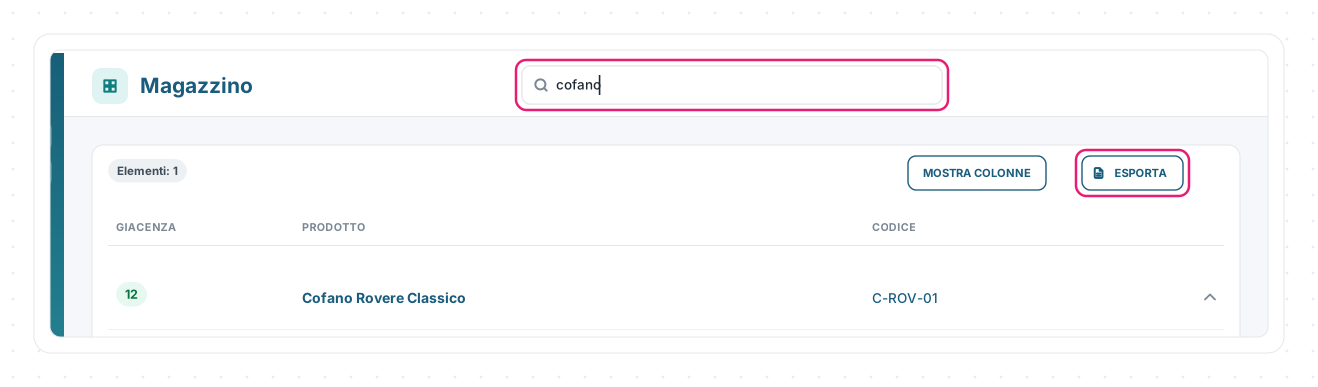
Digita nella ricerca anche una parte del nome o del codice: l’elenco si restringe mentre scrivi. Puoi cercare anche una quantità per individuare i prodotti con quella giacenza nella vista corrente.
Prima di esportare, usa MOSTRA COLONNE per scegliere quali campi includere. ESPORTA scarica la lista con le colonne visibili e l’ordinamento in uso; una ricerca per nome o codice viene riportata nel filtro dell’esportazione.
Aprire il dettaglio di un prodotto
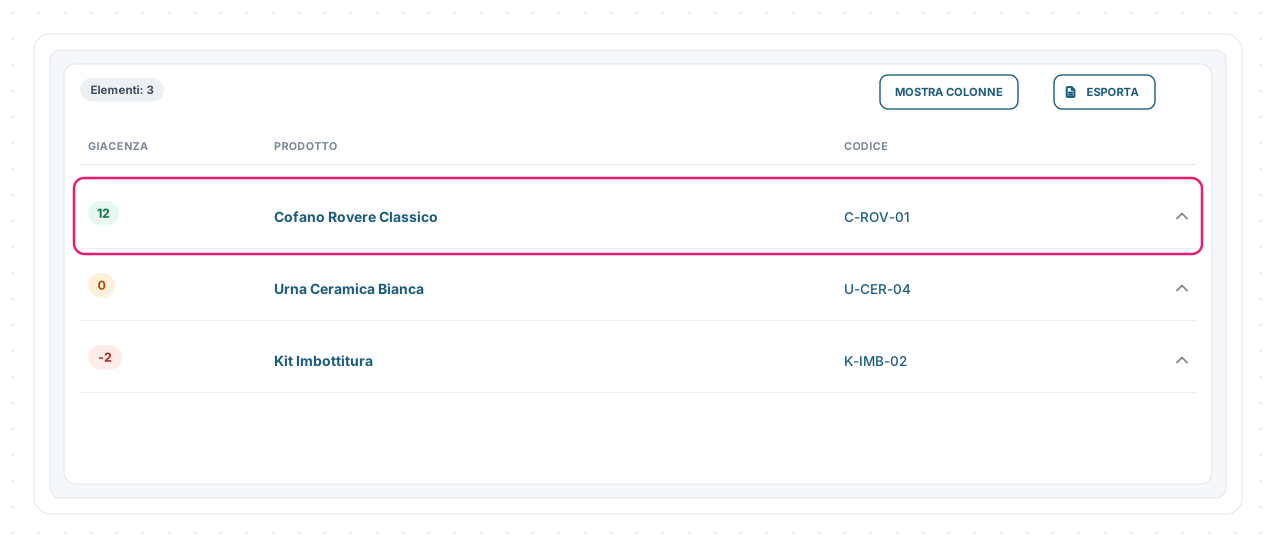
La riga è tutta cliccabile: giacenza, nome, codice o un punto libero aprono lo stesso dettaglio del prodotto, con la giacenza attuale e la cronologia dei movimenti — la freccia a destra lo ricorda.
Da quella pagina, Prodotto riporta alla scheda del catalogo; Crea apre un nuovo movimento manuale, se hai il relativo permesso. Tutto il lavoro sul dettaglio è descritto in Magazzino: registrare e gestire i movimenti.
Casi pratici
Preparare un inventario. Scegli le colonne utili, ordina per prodotto o giacenza ed esporta la lista da confrontare con il conteggio fisico.
Trovare i prodotti a zero. Cerca 0, individua l’articolo e apri il dettaglio per distinguere un prodotto mai movimentato da uno le cui entrate e uscite si compensano.
Verificare una giacenza negativa. Apri il prodotto e ricostruisci la sequenza di Entrate e Uscite; usa la Modalità per capire quali righe provengono da ordini o fatture.
Limiti e regole
| Regola | Comportamento |
|---|---|
| Prodotti visibili | Compaiono soltanto quelli con Magazzino Attivo |
| Ricerca | Controlla giacenza, nome del prodotto e codice |
| Ordinamento | È disponibile su Giacenza, Prodotto e Codice |
| Preferenze | Colonne e ordinamento vengono ricordati per il tuo utente |
| Giacenza negativa | È mostrata e non blocca l’apertura del prodotto |
Apri la lista Magazzino in EternoPer aprire questi collegamenti devi aver effettuato l'accesso a Eterno o Giotto, in base alla destinazione.
Le schermate mostrate sono esempi. L'interfaccia può variare in base alla versione di Eterno, ai moduli attivi e alla configurazione della tua organizzazione.
Questo articolo ti è stato utile?