
Magazzino: registrare e gestire i movimenti
Registrare entrate e uscite, leggere l'origine dei movimenti, capire il calcolo della giacenza e correggere gli errori.
Aggiornato il
Ogni giacenza è la somma della storia del prodotto. Nel dettaglio Magazzino puoi leggere quella storia, aggiungere un’entrata o un’uscita manuale e riconoscere i movimenti che arrivano dai documenti collegati.
La scheda dei movimenti
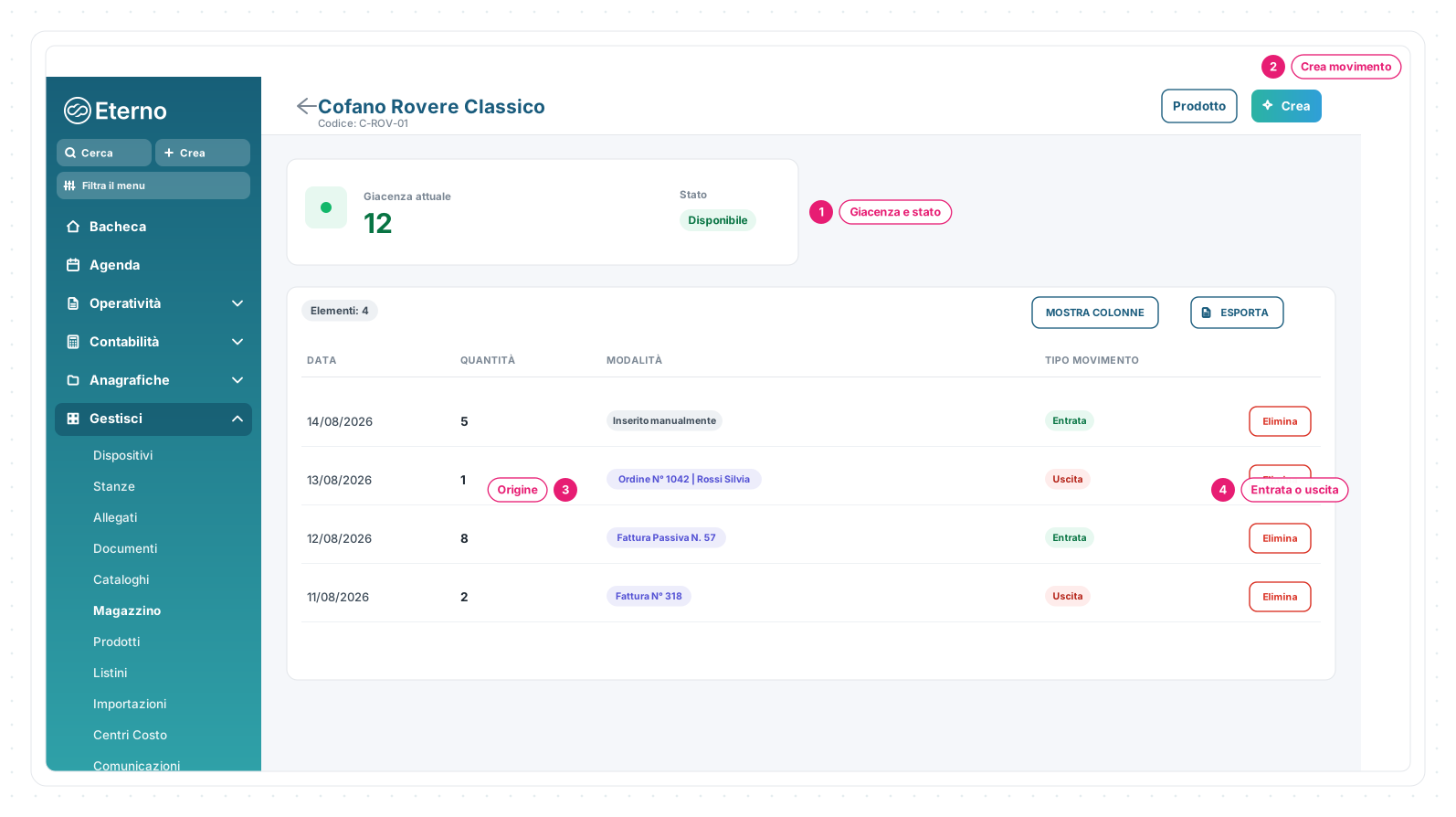
1 · Giacenza e stato — il saldo attuale del prodotto e la sua lettura: Disponibile, A zero o Negativa.
2 · Crea movimento — apre il form per un’entrata o un’uscita manuale; compare con il permesso Crea.
3 · Origine — indica se il movimento è manuale o collegato a un ordine o a una fattura.
4 · Entrata o uscita — mostra il verso del movimento e quindi come influisce sulla giacenza.
Le colonne Data, Quantità, Modalità e Tipo Movimento si possono ordinare e nascondere. ESPORTA scarica i movimenti del prodotto con le colonne visibili.
Registrare un movimento manuale
Clicca Crea nel dettaglio. Il prodotto è già stabilito dalla pagina che hai aperto: devi compilare soltanto tipo, quantità e data.
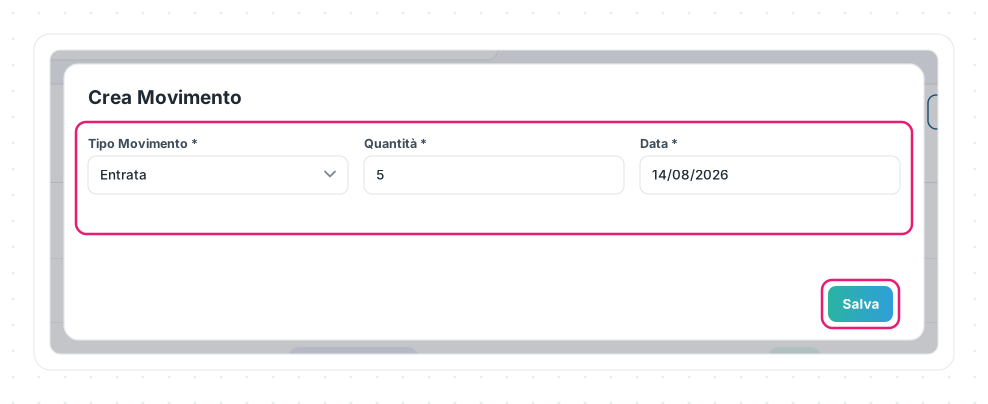
- In Tipo Movimento, scegli Entrata se la quantità entra in magazzino oppure Uscita se viene utilizzata o consegnata.
- In Quantità, inserisci un numero maggiore di zero.
- In Data, indica il giorno effettivo del movimento.
- Clicca Salva.
Il form propone quantità 1 e la data corrente. Cambiale quando il movimento riguarda più pezzi o un giorno diverso.
Come viene calcolata la giacenza
La regola è:
Giacenza attuale = somma delle Entrate − somma delle Uscite
Esempio: due entrate da 8 e 5 pezzi, seguite da un’uscita da 1, producono una giacenza di 12. La data decide l’ordine della cronologia, mentre il saldo considera tutti i movimenti del prodotto.
| Risultato | Stato mostrato |
|---|---|
| Maggiore di 0 | Disponibile |
| Uguale a 0 | A zero |
| Minore di 0 | Negativa |
Capire l’origine del movimento
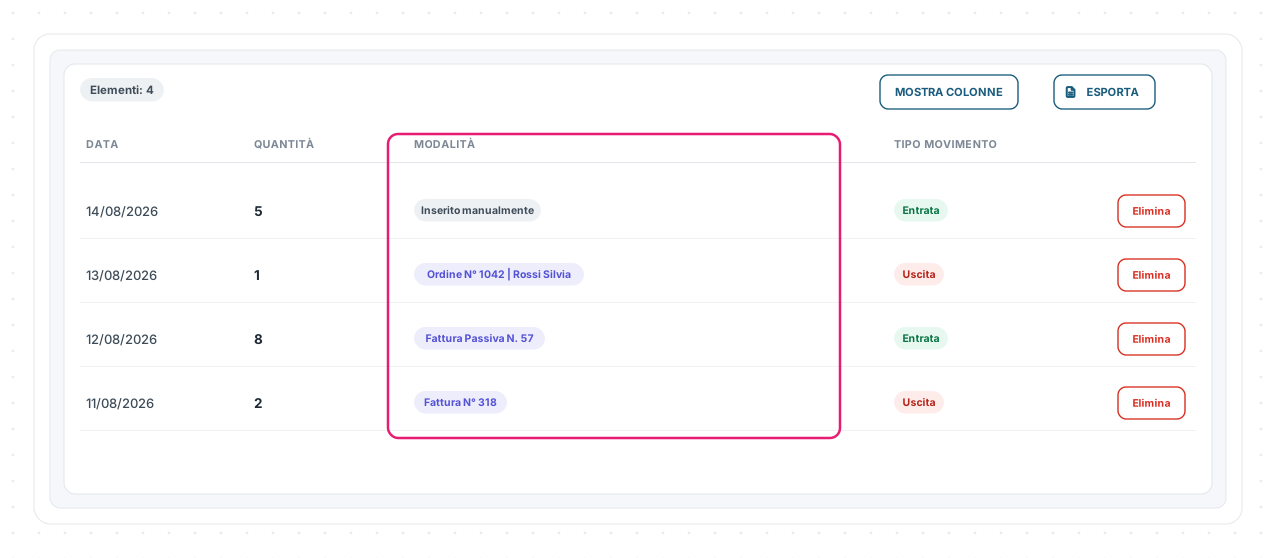
La colonna Modalità spiega da dove proviene ogni movimento — nella cronologia qui sopra ci sono tutte e quattro le origini, con i badge dei documenti collegati.
| Modalità | Significato | Collegamento |
|---|---|---|
| Inserito manualmente | Creato con Crea nel dettaglio Magazzino o nella scheda Prodotto | Nessun documento collegato |
| Fattura Passiva | Movimento collegato a un acquisto | Clicca il badge per aprire la fattura passiva |
| Fattura | Movimento collegato a una fattura attiva | Clicca il badge per aprire la fattura |
| Ordine | Movimento collegato a un ordine | Clicca il badge per aprire l’ordine |
Il badge riporta il numero o il nome del documento quando disponibile. Per lavorare sul documento di origine, usa il collegamento invece di creare un duplicato manuale. Consulta anche le guide Fatturazione e Ordini.
Correggere o eliminare un movimento
Nel dettaglio non c’è un comando Modifica. Se hai registrato tipo, quantità o data sbagliati, elimina il movimento errato e creane uno nuovo con i dati corretti.
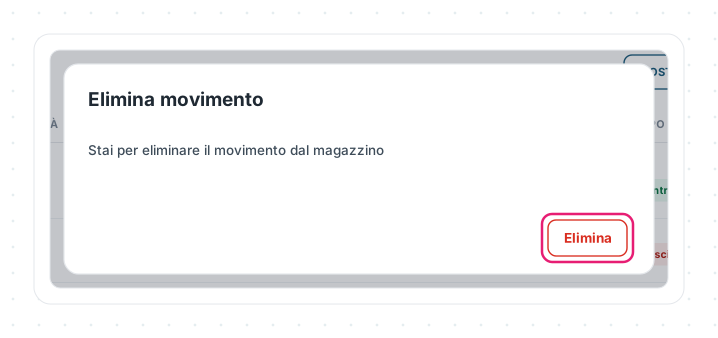
Apri l’azione Elimina sulla riga e conferma. Appena il movimento viene rimosso, la giacenza è ricalcolata senza quella quantità. Il comando compare soltanto con il permesso Elimina.
Lavorare dalla scheda Prodotto
La scheda Prodotto contiene anche una sezione Magazzino richiudibile. È una vista compatta degli stessi movimenti.
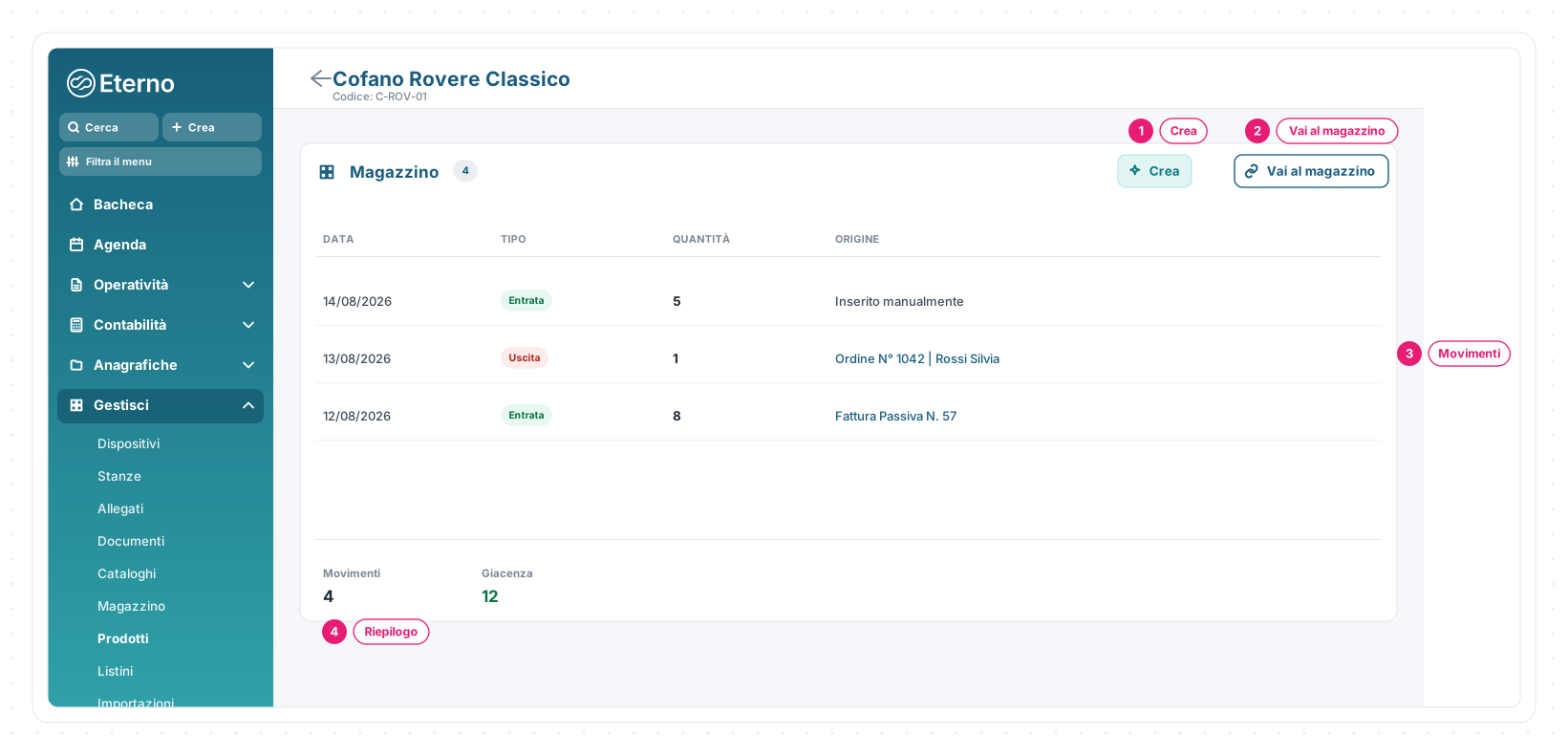
1 · Crea — registra un movimento manuale senza uscire dalla scheda Prodotto.
2 · Vai al magazzino — apre il dettaglio completo dei movimenti.
3 · Movimenti — mostra data, tipo, quantità e origine.
4 · Riepilogo — riporta il numero dei movimenti e la giacenza risultante.
Le due viste usano gli stessi dati: un movimento creato qui compare anche nel dettaglio Magazzino.
Casi pratici
Registrare il carico iniziale. Crea un’Entrata con la quantità contata e la data del conteggio: il saldo parte da quel valore.
Correggere un errore manuale. Controlla la riga, eliminala e ricreala con tipo, quantità e data corretti.
Verificare un movimento da documento. Clicca la Modalità e controlla fattura o ordine prima di intervenire, così non aggiungi una seconda riga per lo stesso fatto.
Limiti e regole
| Campo | Regola | Messaggio se non è valido |
|---|---|---|
| Tipo Movimento | Deve essere Entrata o Uscita | Seleziona il tipo di movimento |
| Quantità | Deve essere un numero maggiore di zero | Inserisci una quantità valida |
| Data | Deve essere presente e valida | Inserisci una data valida |
Il movimento non si modifica: per correggerlo servono Elimina e un nuovo inserimento. Entrambi i comandi dipendono dai rispettivi permessi; rimuovere un movimento cambia la giacenza ma non modifica il documento eventualmente collegato.
Se Crea o Elimina non compaiono, consulta Perché non vedo Magazzino o uno dei suoi comandi?.
Apri il Magazzino in EternoPer aprire questi collegamenti devi aver effettuato l'accesso a Eterno o Giotto, in base alla destinazione.
Le schermate mostrate sono esempi. L'interfaccia può variare in base alla versione di Eterno, ai moduli attivi e alla configurazione della tua organizzazione.
Questo articolo ti è stato utile?