
Scadenzario: leggere e filtrare le scadenze
L'anatomia della lista, i colori di date e importi, i filtri per costruire la vista che serve e i documenti collegati a ogni riga.
Aggiornato il
La lista dello Scadenzario è fatta per essere letta in fretta: il colore dice se sei in ritardo, il numero dice quanto manca. Tutto il resto — chi, quale documento, con che metodo — sta sulla stessa riga.
🗂️ L’anatomia della pagina
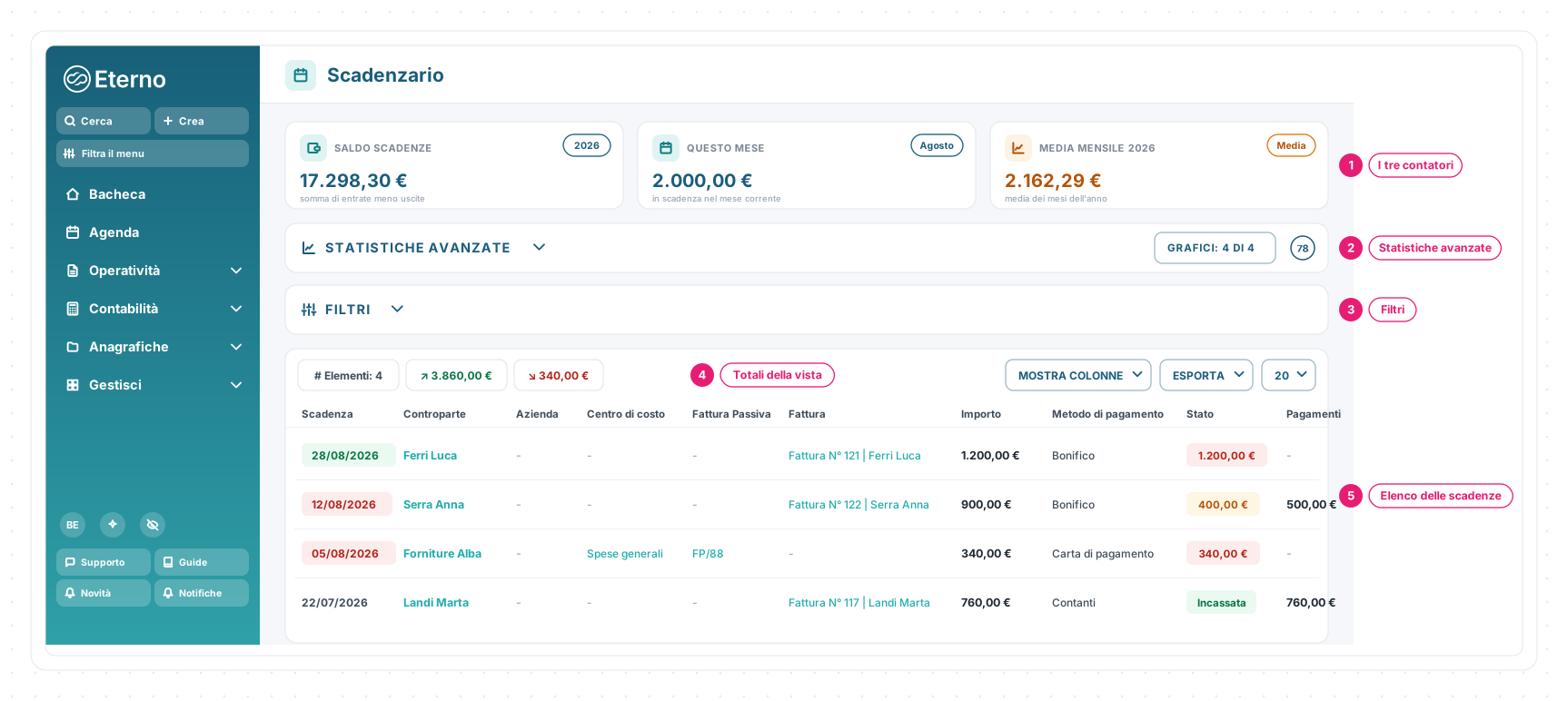
1 · I tre contatori — il saldo scadenze dell’anno (entrate meno uscite), quanto scade questo mese e la media mensile, ognuno col confronto sul periodo precedente.
2 · Statistiche avanzate — la fascia da aprire per i grafici, con il numero di elementi della vista.
3 · Filtri — la fascia che restringe l’elenco (sotto trovi tutti i filtri).
4 · Totali della vista — quanti elementi, quanto entra (in verde) e quanto esce (in rosso) secondo i filtri attivi. Accanto: Mostra colonne ed Esporta.
5 · Elenco delle scadenze — data, controparte, azienda, centro di costo, il documento (fattura o fattura passiva), importo, metodo, stato e pagamenti già registrati.
🚦 Date e importi: i colori
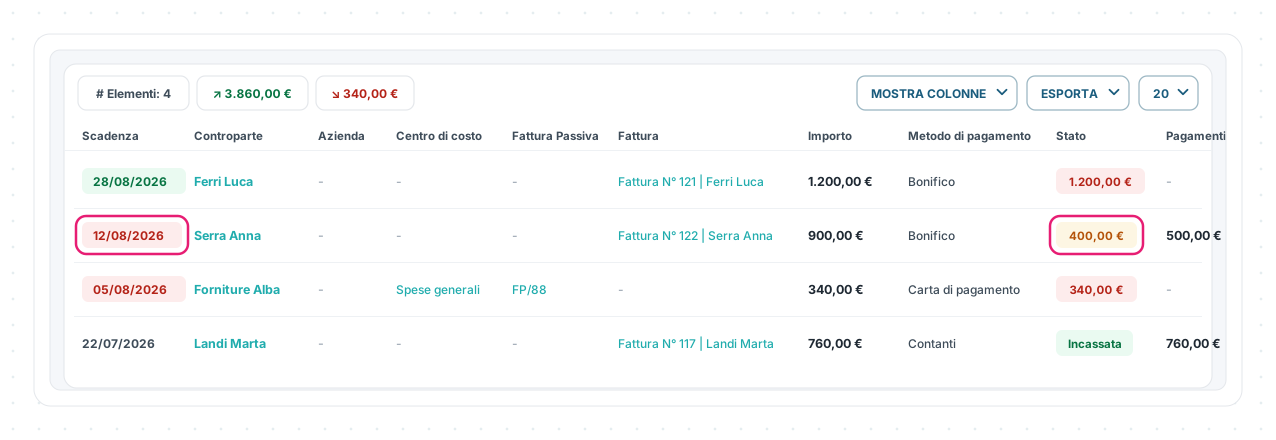
Due colonne raccontano la situazione di ogni riga:
| Cosa vedi | Significato |
|---|---|
| Data su sfondo rosso | La scadenza è passata e non è ancora saldata |
| Data su sfondo verde | La scadenza è futura: c’è ancora tempo |
| Data senza sfondo | La scadenza è saldata: non serve più tenerla d’occhio |
| Pill rossa con importo | Nessun pagamento registrato: manca tutto |
| Pill gialla con importo | Pagamento parziale: quello è il residuo, e la colonna Pagamenti mostra quanto è già rientrato |
| Pill verde «Incassata» | La scadenza è chiusa |
La pill non è solo un’etichetta: è il pulsante per saldare, come racconta Scadenzario: saldare una scadenza.
🔎 I filtri
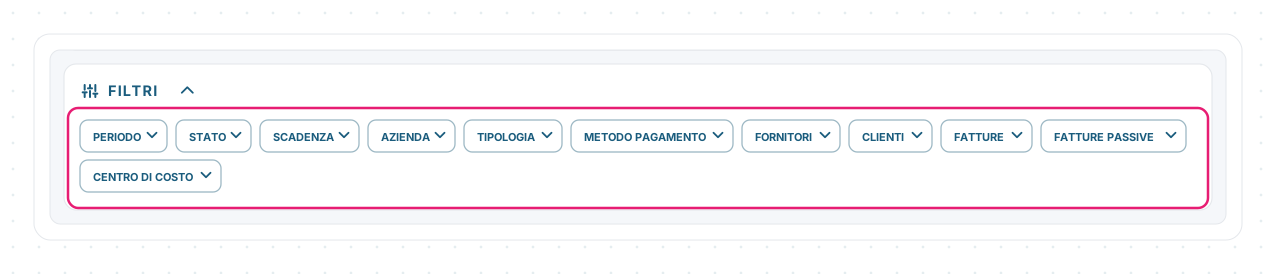
Undici filtri, che si combinano tra loro:
- Periodo e Scadenza — l’intervallo di date, e se mostrare solo le scadute o solo le non scadute;
- Stato — aperte (da saldare del tutto o in parte) oppure chiuse;
- Tipologia — solo entrate (i tuoi incassi) o solo uscite (quello che devi ai fornitori);
- Azienda, Metodo pagamento, Centro di costo;
- Clienti, Fornitori, Fatture, Fatture Passive — per isolare una controparte o un singolo documento.
I totali in cima all’elenco seguono i filtri: è così che una vista diventa una risposta («quanto incasso questa settimana», «quanto devo a questo fornitore»).
🔗 Da dove arriva ogni riga
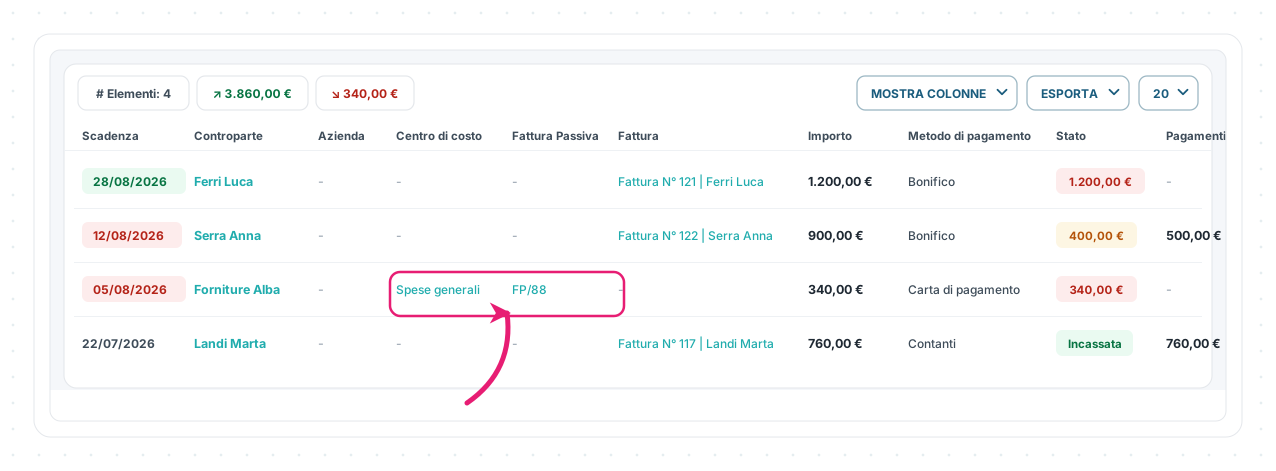
La freccia indica le colonne del documento: ogni scadenza porta con sé la fattura o la fattura passiva che l’ha generata — e, per le uscite, il centro di costo ereditato dal documento. Sono collegamenti: da qui torni al documento in un clic.
Le due strade da cui nascono le righe — i termini della fattura che emetti, il piano della fattura passiva che ricevi — sono spiegate in Come si creano le scadenze?.
📏 Limiti e regole
| Regola | Come funziona |
|---|---|
| Origine | Le scadenze nascono dai termini dei documenti: qui non si creano a mano |
| Totali | Entrate e uscite seguono sempre i filtri attivi |
| Importi | Servono i permessi dedicati: senza, contatori e valori restano nascosti |
| Esportazione | La vista corrente si esporta con le colonne scelte |
Le schermate mostrate sono esempi. L'interfaccia può variare in base alla versione di Eterno, ai moduli attivi e alla configurazione della tua organizzazione.
Questo articolo ti è stato utile?