
Defunti: la scheda del defunto
Seguire una pratica giorno per giorno dalla scheda del defunto: la pagina che tiene insieme dati, persone e lavori del servizio.
Aggiornato il
La scheda è la pagina della singola pratica, quella in cui si lavora davvero: raccoglie i dati del defunto e tutti i lavori collegati, ciascuno nella sua sezione. Ci arrivi creando una pratica o dalla lista, cliccando il nome del defunto.
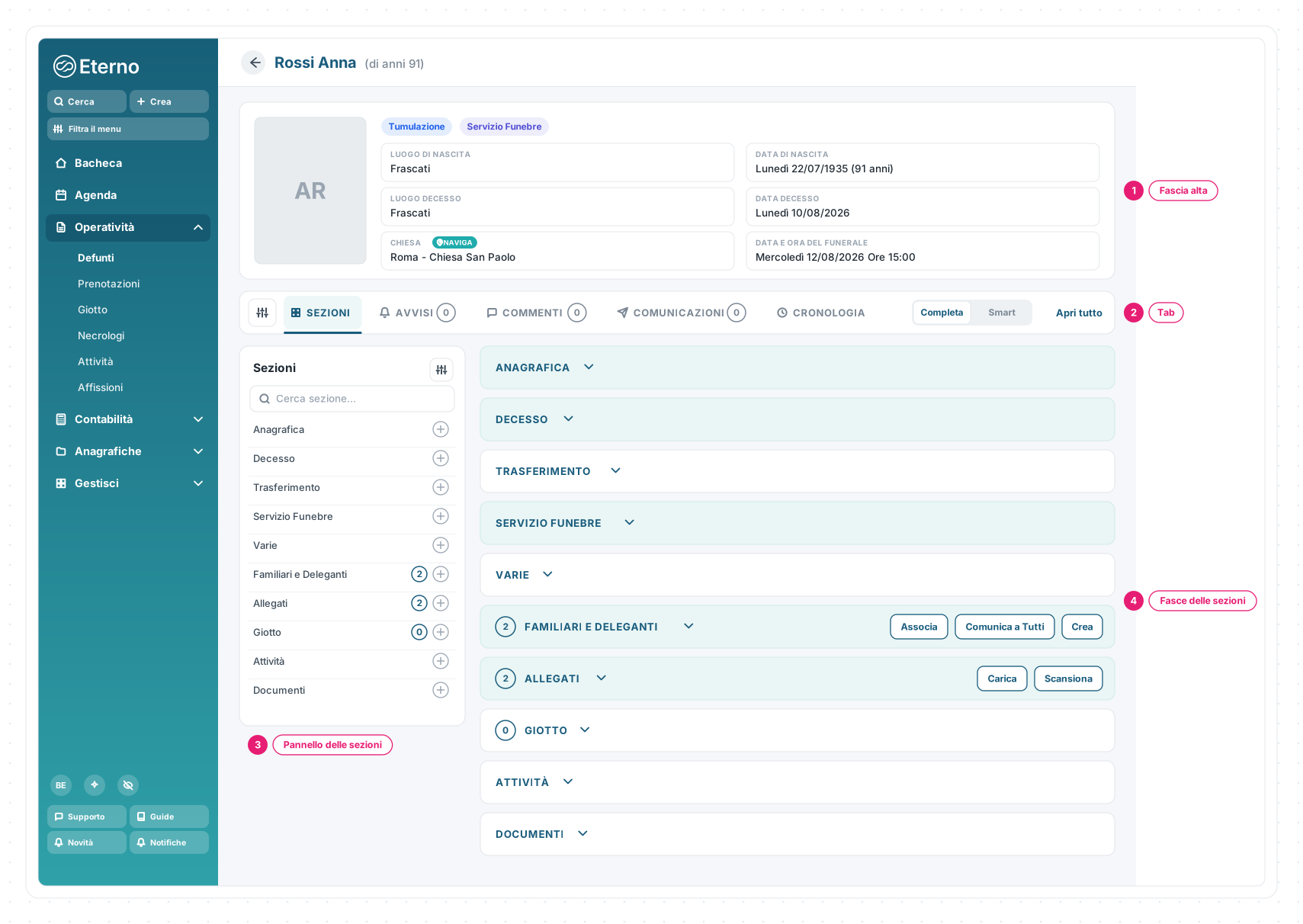
1 · Fascia alta — la carta d’identità della pratica: foto, tipologia e destinazione, e i box di riepilogo con luoghi, date e orari che si consultano di continuo — dal luogo del decesso a trasporto, partenza, funerale e destinazione. In alto a destra, accanto a Recenti, i pulsanti Modifica ed Elimina.
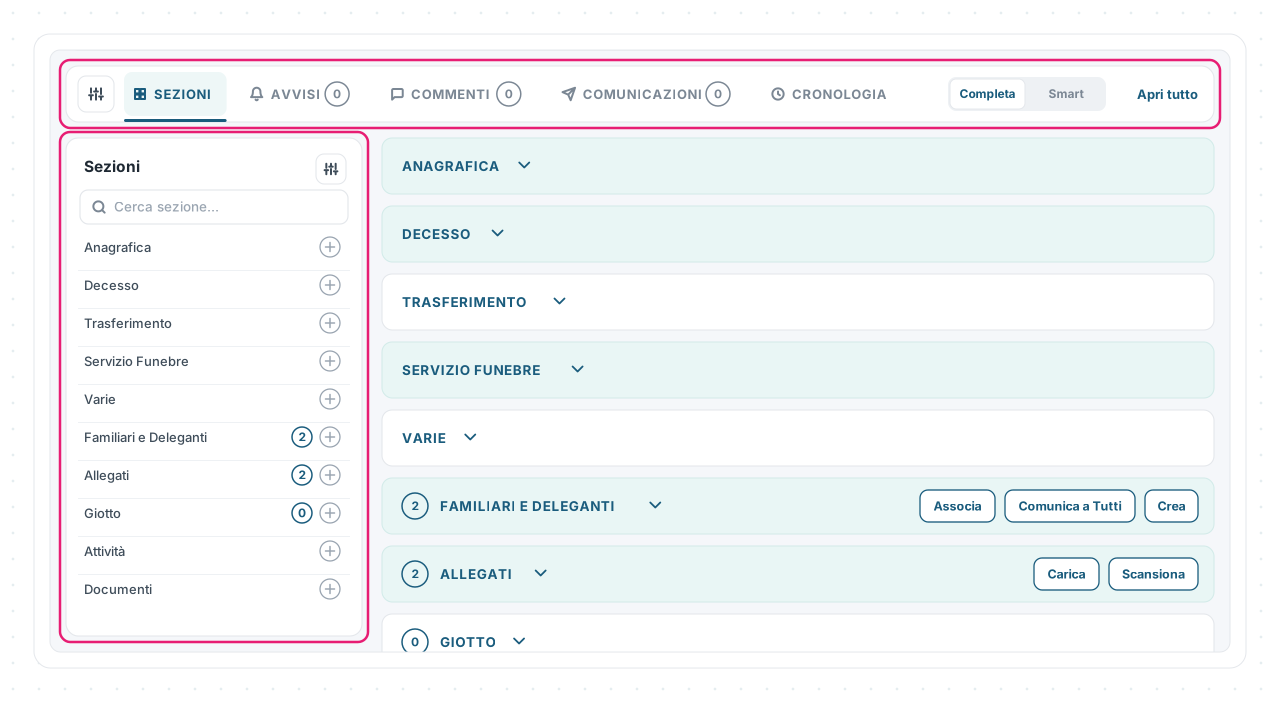
2 · Tab — le viste sulla stessa pratica: Sezioni (dove si lavora), Avvisi, Commenti, Comunicazioni, Cronologia, ciascuna col suo contatore.
3 · Pannello delle sezioni — l’indice, a sinistra: l’elenco delle sezioni con i contatori, la ricerca Cerca sezione… e il + per aggiungere un elemento senza nemmeno aprire la sezione.
4 · Fasce delle sezioni — il corpo della scheda: una fascia per ogni lavoro della pratica. Le fasce colorate hanno contenuti, quelle bianche sono vuote.
Le fasce delle sezioni: capita una, capite tutte
Ogni fascia funziona allo stesso modo: chiusa mostra il titolo, il contatore degli elementi e le azioni del suo lavoro; aperta mostra i contenuti — con la sua ricerca e le sue viste — e ti dà subito l’anteprima dei dati più importanti di ogni elemento, senza uscire dalla pagina del defunto. Da lì, quando serve, entri nel dettaglio del singolo elemento. Le azioni parlano il verbo del lavoro: Crea, Carica, Associa, Scansiona…
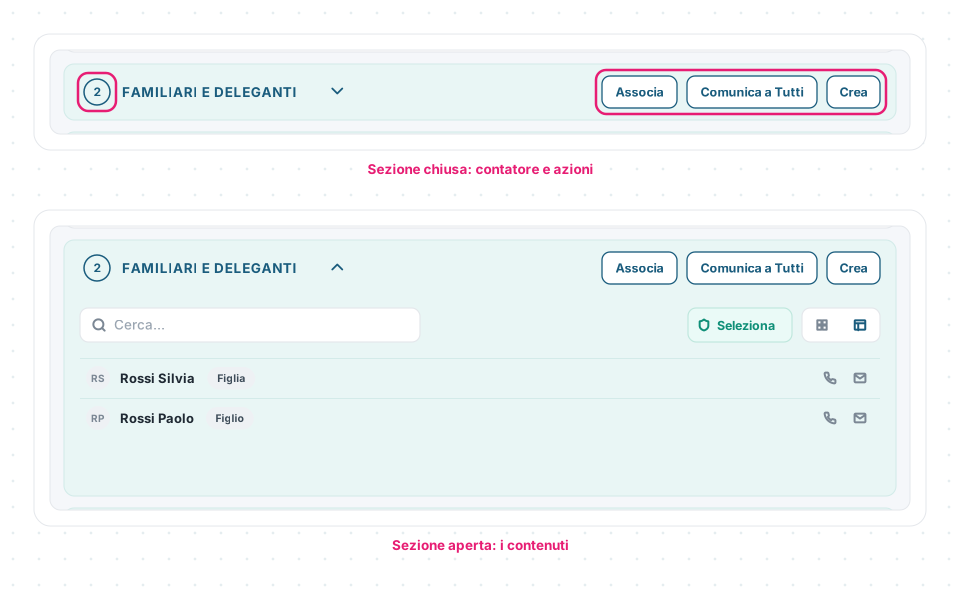
Il punto importante: ogni elemento creato da una sezione nasce dentro la pratica in cui ti trovi — il documento, la fattura, il familiare appartengono già a quel defunto, senza nulla da riagganciare dopo.
Le sezioni, una per una
Ecco le sezioni che puoi incontrare nella scheda e a cosa servono. Ognuna è la porta di un modulo: qui la usi dentro la pratica, e nella guida del modulo trovi l’approfondimento.
| Sezione | Cosa ci trovi | Per approfondire |
|---|---|---|
| Anagrafica, Decesso, Trasferimento, Servizio Funebre, Destinazione, Varie | I dati della pratica: chi era il defunto, cosa è successo, come si svolge il servizio | Questa guida |
| Operazioni Cimiteriali | Le operazioni al cimitero della pratica | Questa guida |
| Familiari e Deleganti | Le persone attorno alla pratica: contatti, deleghe, comunicazioni | Deleganti e Famigliari |
| Area Famiglia | Lo spazio condiviso con la famiglia | Area Famiglia |
| Allegati | I file della pratica: documenti d’identità, autorizzazioni, foto | File e Allegati |
| Documenti | I documenti generati e già compilati coi dati della pratica | Generatore Documenti |
| Preventivi | I preventivi del servizio | Creare e compilare un preventivo |
| Fatture | Le fatture della pratica | Fatturazione |
| Pagamenti | Incassi e uscite collegati | Pagamenti |
| Ordini | Gli ordini di vendita del servizio | Creare un ordine di vendita |
| Anticipazioni | Le spese anticipate per conto del cliente | Anticipazioni |
| Giotto | Le grafiche del servizio: manifesti, ricordini, epigrafi | Giotto |
| Necrologi | Il necrologio online del defunto | Necrologi Online |
| Attività | Le cose da fare della pratica, assegnate al team | Attività |
| Prenotazioni | Le prenotazioni di sale e servizi | Prenotazioni |
| Automezzi, Personale | Mezzi e persone impegnati nel servizio | Automezzi · Assegnare il personale alla pratica |
E in base ai moduli attivi possono comparirne altre — Stanze, Composizioni Floreali, Affissioni, Registro affari, Clienti.
Tab e pannello: due modi di muoversi
Le tab cambiano vista sulla stessa pratica, e ognuna porta il suo contatore, così vedi a colpo d’occhio se c’è qualcosa che ti aspetta:
| Tab | Cosa contiene |
|---|---|
| Sezioni | Il lavoro vero e proprio: le fasce delle sezioni descritte in questa guida |
| Avvisi | Le cose della pratica che risultano ancora da completare — per esempio le attività aperte |
| Commenti | I commenti del team sulla pratica, per lavorare insieme senza passare da chat esterne (Note e Commenti) |
| Comunicazioni | Le comunicazioni inviate dalla pratica — per esempio ai familiari — con il loro storico (Comunicazioni Esterne) |
| Cronologia | La storia della pratica: ogni aggiornamento con chi l’ha fatto, quando e cosa è cambiato |
Ogni tab apre il suo contenuto nel pannello di fianco alle sezioni, che restano visibili. Commenti e Comunicazioni compaiono se i rispettivi moduli sono attivi. Il pannello Sezioni invece ti porta dritto alla sezione che cerchi: scorri l’elenco o digita in Cerca sezione….
Se amministri Eterno: personalizzare la scheda per gli utenti
Dal pannello delle sezioni puoi salvare una personalizzazione con nome (ordine e visibilità delle sezioni) e assegnarla agli utenti dell’organizzazione: ognuno vede la scheda nell’ordine più utile al suo ruolo.
Vista Completa o Smart
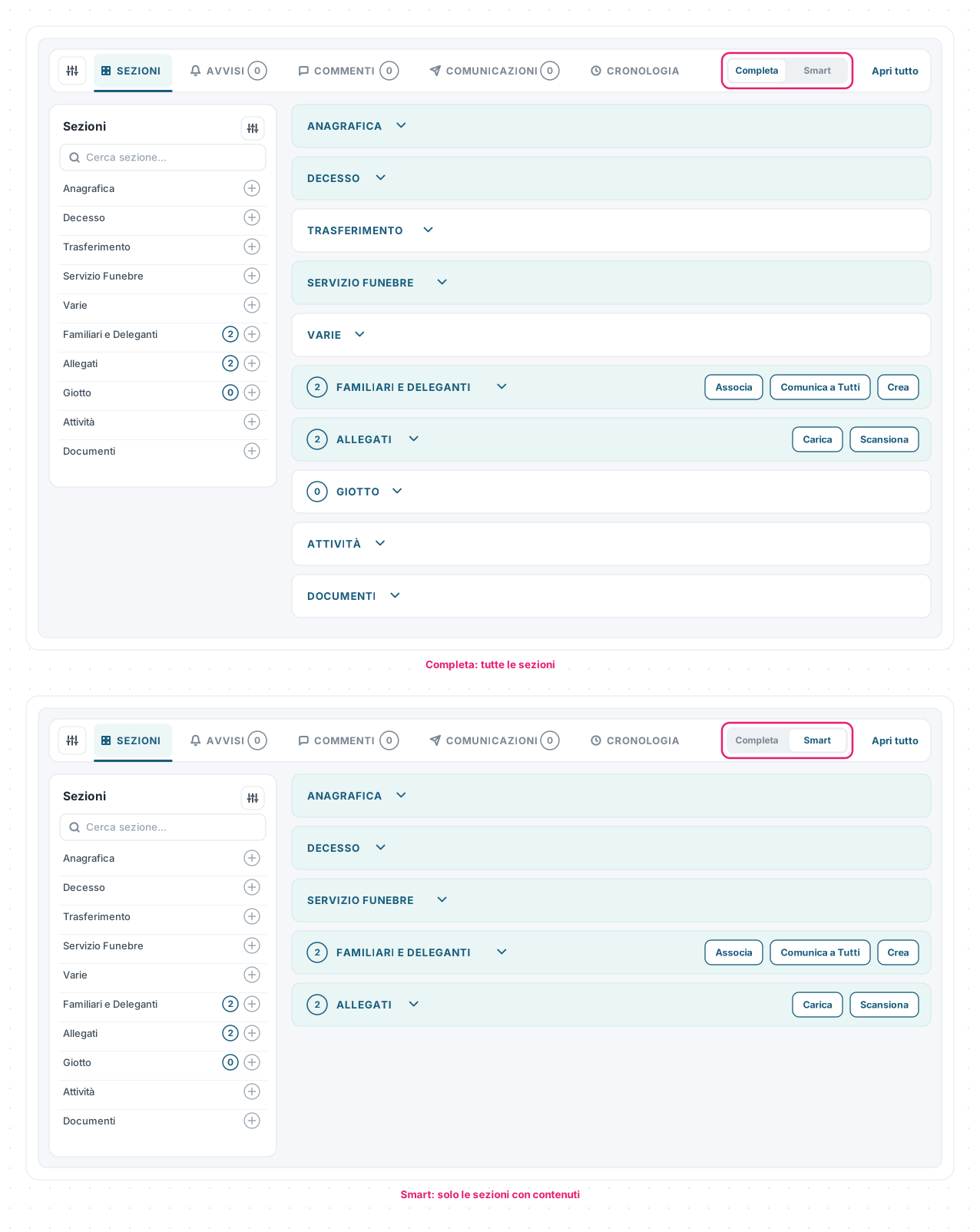
Il selettore Completa/Smart decide quante sezioni vedere: Completa le mostra tutte, Smart solo quelle con contenuti. La scelta viene ricordata. Apri tutto espande tutte le fasce in una volta.
✏️ Modificare i dati
Per correggere o completare i dati della pratica usa Modifica, in alto a destra: si riapre il form con i dati già inseriti. I contenuti delle sezioni, invece, si aggiornano direttamente lì — apri la fascia e lavori.
Eliminare una pratica
Elimina, in alto a destra accanto a Modifica, cancella la pratica.
🧩 Casi pratici
Farsi mandare i documenti dalla famiglia. Dalla sezione Allegati puoi generare un codice QR da far inquadrare alla famiglia: i file caricati entrano direttamente nella pratica, senza passare dalle email. Il codice vale 15 minuti, poi se ne genera un altro.
Avvisare tutti i familiari in una volta. Nella sezione Familiari e Deleganti, Comunica a Tutti invia la stessa comunicazione a tutte le persone della sezione. Serve almeno un familiare inserito.
Completare una pratica creata di corsa. Se hai salvato solo i dati essenziali, la scheda è il posto dove finire il lavoro: Modifica per l’anagrafica, le fasce per familiari, allegati e tutto il resto.
📏 Limiti e regole
| Regola | Come funziona |
|---|---|
| Eliminazione | Bloccata se la pratica ha fatture o pagamenti associati |
| Sezioni visibili | Dipendono dai moduli attivi e dai permessi dell’utente |
| Vista Completa/Smart | La scelta viene ricordata per il tuo utente |
| Codice QR degli allegati | Scade dopo 15 minuti |
Le schermate mostrate sono esempi. L'interfaccia può variare in base alla versione di Eterno, ai moduli attivi e alla configurazione della tua organizzazione.
Questo articolo ti è stato utile?