
Anagrafiche: gestire i luoghi di affissione
Salvare le posizioni per manifesti e avvisi, organizzarle con tag e coordinate e riutilizzarle nel modulo Affissioni.
Aggiornato il
I Luoghi Affissione sono le posizioni ricorrenti in cui l’impresa espone manifesti e avvisi. La scheda conserva indirizzo, tag e coordinate; il modulo Affissioni le riutilizza nei servizi funebri.
La lista dei luoghi
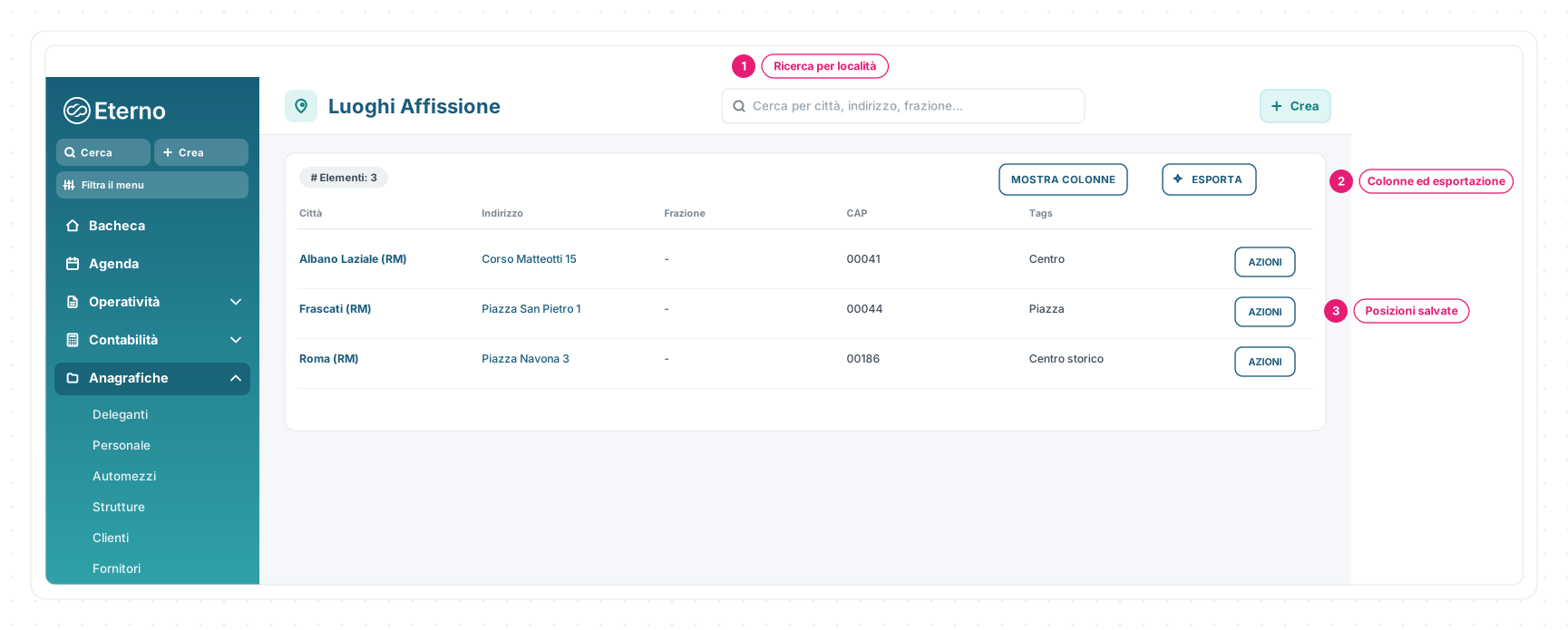
Apri Anagrafiche → Luoghi Affissione. La pagina riunisce:
1 · Ricerca per località — per trovare una posizione dal comune o dall’indirizzo.
2 · Colonne ed esportazione — per scegliere i dati visibili e produrre l’elenco.
3 · Posizioni salvate — comune, frazione, CAP, tag e coordinate, con le azioni per modificare o eliminare quando consentito.
Prima di creare una nuova voce, cerca almeno per comune e indirizzo: due posizioni molto simili rendono più difficile scegliere quella corretta durante l’affissione.
Apri Luoghi Affissione in EternoPer aprire questi collegamenti devi aver effettuato l'accesso a Eterno o Giotto, in base alla destinazione.
Creare o modificare una posizione
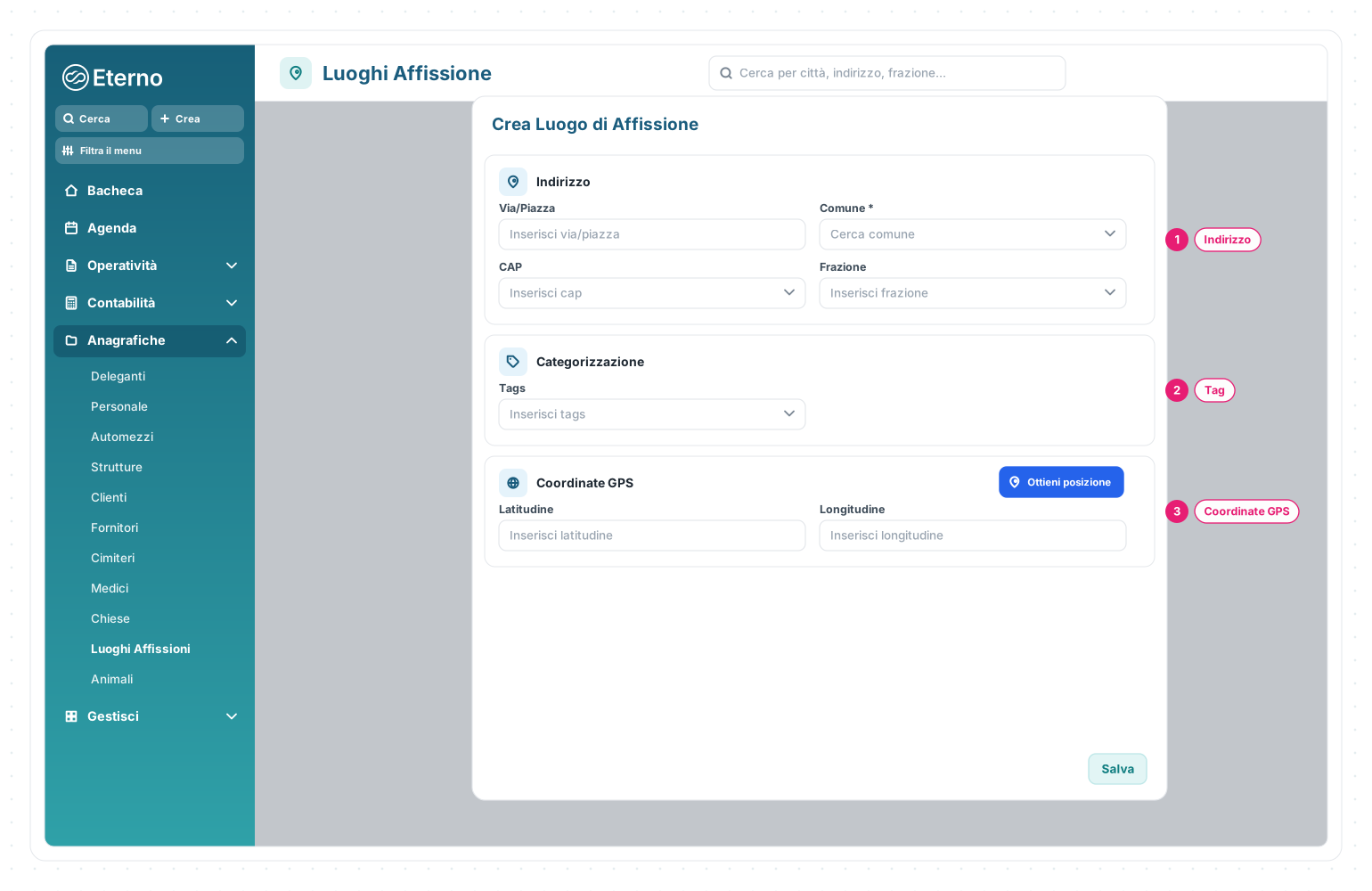
1 · Indirizzo — clicca Crea, compila il Comune/Città, che è il dato obbligatorio, e aggiungi indirizzo, CAP e frazione per distinguere con precisione la posizione.
2 · Tag — seleziona uno o più tag per raggruppare luoghi con caratteristiche comuni.
3 · Coordinate GPS — inserisci i valori o usa Ottieni posizione, quindi salva.
Per aggiornare un luogo già presente, usa Modifica dalla sua riga. Il cambiamento si applica alla scheda riutilizzata: controlla quindi di avere aperto la posizione giusta.
Coordinate GPS e navigazione
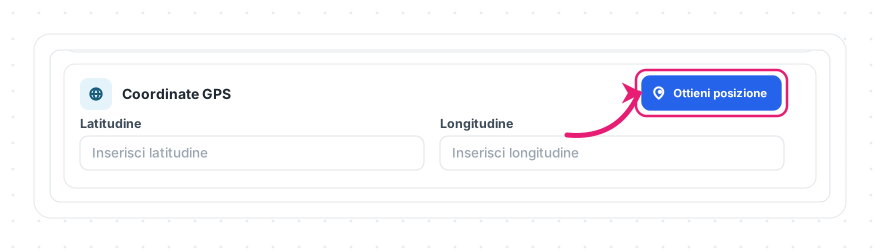
Le coordinate sono facoltative, ma permettono di individuare il punto con maggiore precisione rispetto al solo indirizzo. La freccia indica Ottieni posizione.
- Ottieni posizione chiede al browser l’accesso alla posizione del dispositivo e compila latitudine e longitudine disponibili.
- Se il permesso non viene concesso o la posizione non è precisa, puoi inserire i valori manualmente.
- Prima di salvare, verifica che i numeri descrivano il luogo di affissione e non semplicemente la posizione da cui stai lavorando.
Dal luogo all’affissione
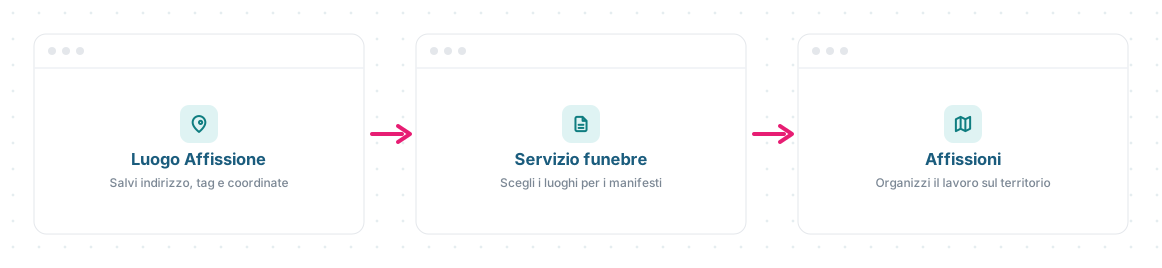
Il luogo è un dato riutilizzabile, non il lavoro di affissione:
- in Anagrafiche prepari la posizione una sola volta;
- nel servizio funebre selezioni le posizioni pertinenti;
- in Affissioni organizzi data, luoghi, quantità, gestore e percorso.
Per scegliere i punti del giro, prosegui con Scegliere luoghi e quantità. Per assegnatari, scadenze e completamento usa invece Attività.
🧩 Casi pratici
Più postazioni nella stessa città. Usa indirizzo e frazione per distinguere ogni punto, evitando nomi generici che in elenco sembrano uguali.
Giri di affissione per zona. Applica tag coerenti alle posizioni che vuoi riconoscere insieme; i tag non sostituiscono l’indirizzo, ma aiutano a classificare l’archivio.
Punti difficili da raggiungere. Registra latitudine e longitudine e controllale sul posto: diventano un riferimento più preciso per chi esegue il lavoro.
📏 Limiti e regole
| Regola | Come funziona |
|---|---|
| Comune/Città | Obbligatorio per salvare la posizione |
| Indirizzo, CAP e frazione | Facoltativi, ma utili per distinguere luoghi vicini |
| Tag | Facoltativi; servono a classificare posizioni già salvate |
| Coordinate GPS | Facoltative e da verificare prima dell’uso |
| Eliminazione | È bloccata se il luogo è usato in un servizio funebre; prima va rimosso dai servizi collegati |
Le schermate mostrate sono esempi. L'interfaccia può variare in base alla versione di Eterno, ai moduli attivi e alla configurazione della tua organizzazione.
Questo articolo ti è stato utile?