
Anagrafiche: gestire clienti e fornitori
Creare e mantenere le schede di clienti e fornitori, usare ricerca e filtri e leggere i documenti collegati nel dettaglio.
Aggiornato il
Clienti e Fornitori sono gli archivi amministrativi di Anagrafiche. Il cliente è la persona o l’impresa a cui colleghi vendite e documenti; il fornitore è il soggetto da cui acquisti prodotti o servizi. Tenerli distinti e aggiornati riduce i doppioni e rende più semplice ritrovare i lavori collegati.
La lista Clienti
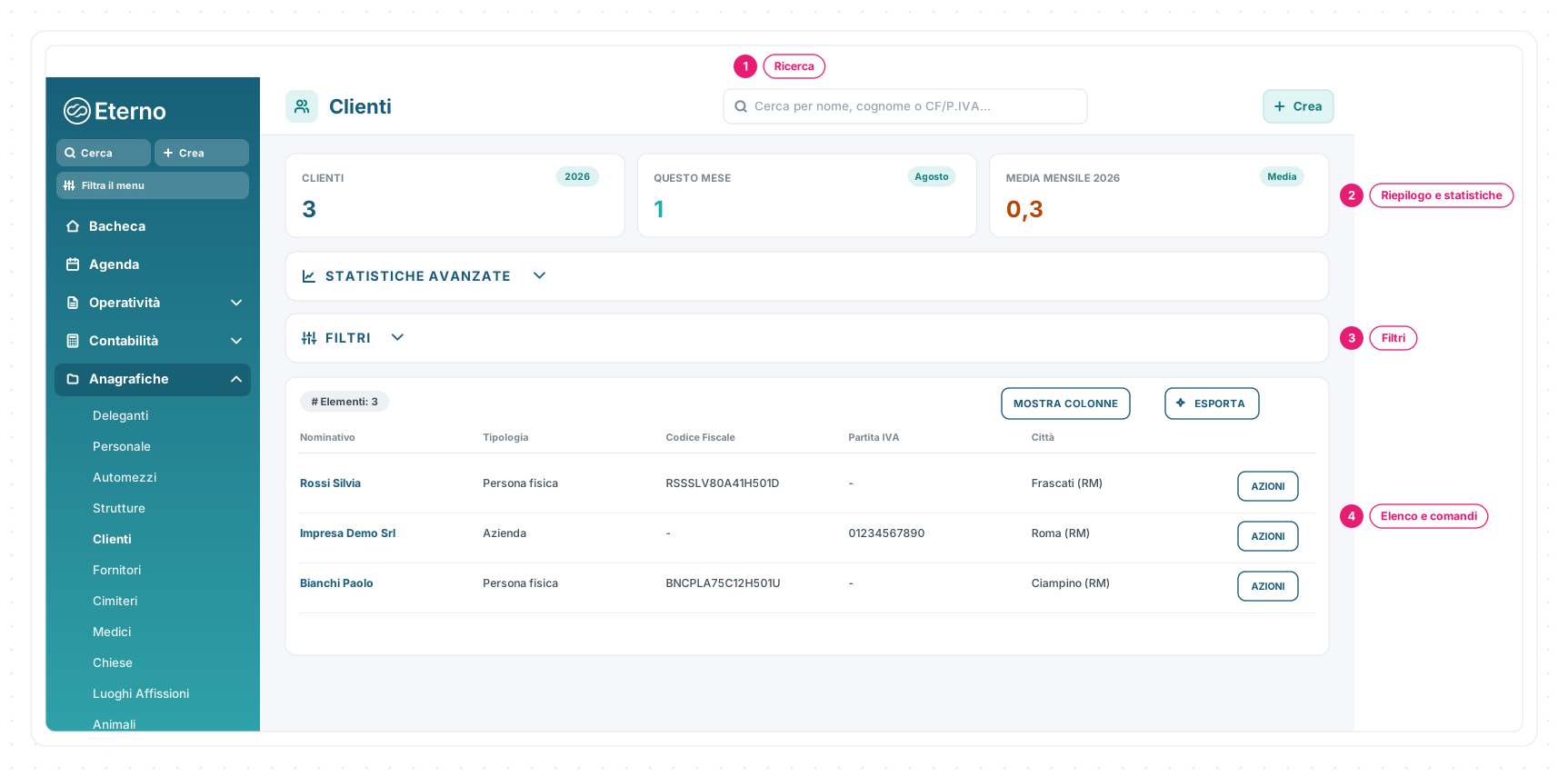
Apri Anagrafiche → Clienti. La pagina riunisce:
1 · Ricerca — per nome, cognome, codice fiscale o partita IVA.
2 · Riepilogo e statistiche — per leggere l’andamento dell’archivio.
3 · Filtri — periodo, persona fisica o impresa, stato dell’invito e stato attivo o archiviato.
4 · Elenco e comandi — colonne personalizzabili, esportazione e azioni disponibili su ogni riga.
Prima di cliccare Crea, cerca il soggetto anche per identificativo fiscale: è il controllo più utile per evitare una seconda scheda della stessa persona o impresa.
Apri Clienti in EternoPer aprire questi collegamenti devi aver effettuato l'accesso a Eterno o Giotto, in base alla destinazione.
Creare e aggiornare un cliente
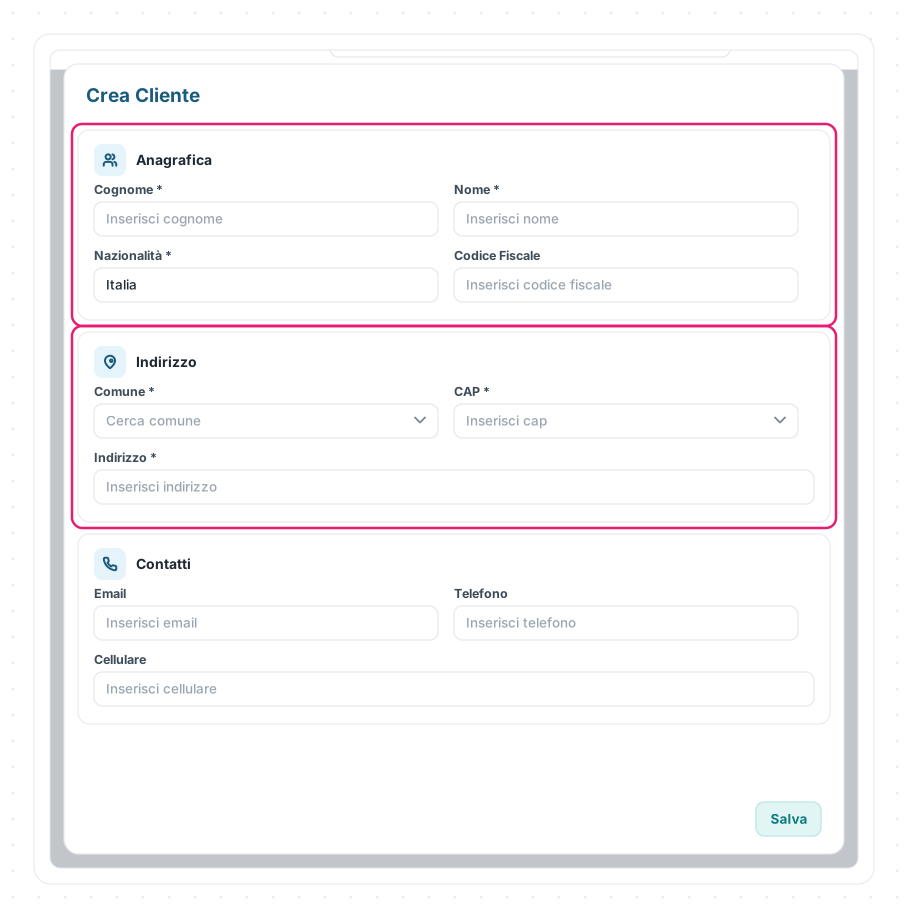
- Clicca Crea nella lista Clienti.
- Scegli la tipologia: Persona fisica o Azienda.
- Compila l’Anagrafica. Per una persona fisica servono almeno cognome e nome; per un’azienda la ragione sociale prende il posto dei dati personali.
- Completa Indirizzo con nazione, indirizzo, comune e CAP.
- Aggiungi i dati fiscali e di contatto pertinenti, quindi salva.
Gli indicatori con l’asterisco mostrano i campi obbligatori della configurazione in uso. Eterno controlla anche la forma di alcuni valori, come email e identificativi fiscali: se un dato non è valido, correggilo prima di riprovare.
Per modificare un cliente già esistente, apri la sua scheda e usa il comando di modifica: così conservi i documenti e i lavori già collegati.
La scheda cliente e l’archiviazione
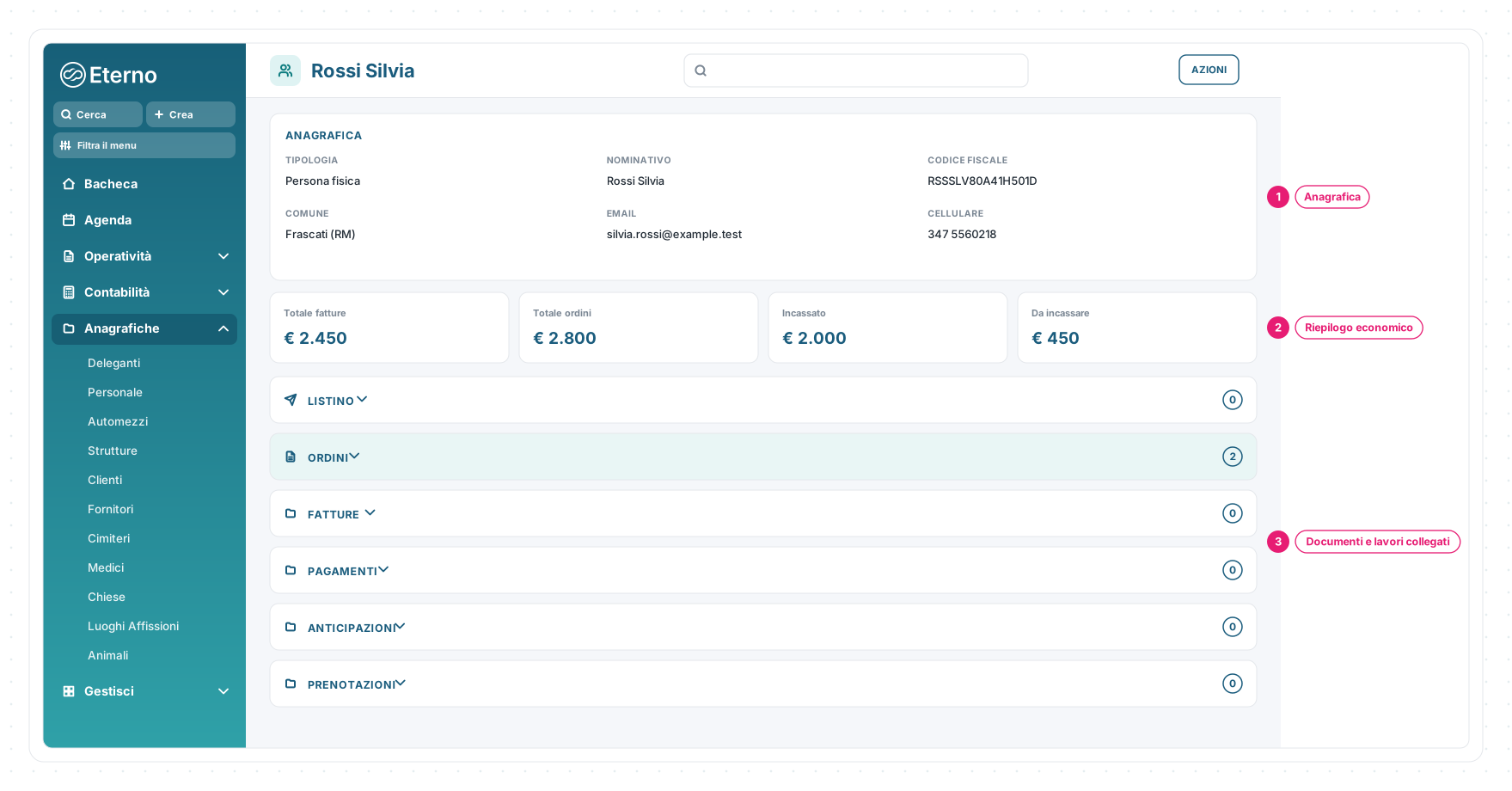
1 · Anagrafica — i dati identificativi, fiscali e di contatto del cliente.
2 · Riepilogo economico — i valori amministrativi disponibili per la scheda.
3 · Documenti e lavori collegati — quando i relativi moduli sono attivi, le sezioni per defunti, ordini, prenotazioni, fatture, pagamenti e anticipazioni.
Se il cliente usa prezzi dedicati, l’associazione si gestisce dalla sua scheda: consulta Associare un listino a un cliente. Per leggere gli ordini collegati senza confondere vendita e acquisto, usa Consultare ordini di vendita e di acquisto.
Per una persona fisica può essere disponibile anche il passaggio verso Deleganti. Cliente e delegante non sono sinonimi: il primo è il soggetto amministrativo, il secondo è la persona coinvolta nella pratica. Il confronto completo è nelle FAQ: Qual è la differenza tra cliente e delegante?.
Quando una scheda non deve più essere proposta nei nuovi lavori, usa Archivia. Il cliente rimane consultabile nella lista usando il filtro degli archiviati, ma non compare nelle selezioni per nuove fatture o nuovi ordini. Se torna operativo, puoi ripristinarlo dalla stessa scheda.
Gestire i fornitori
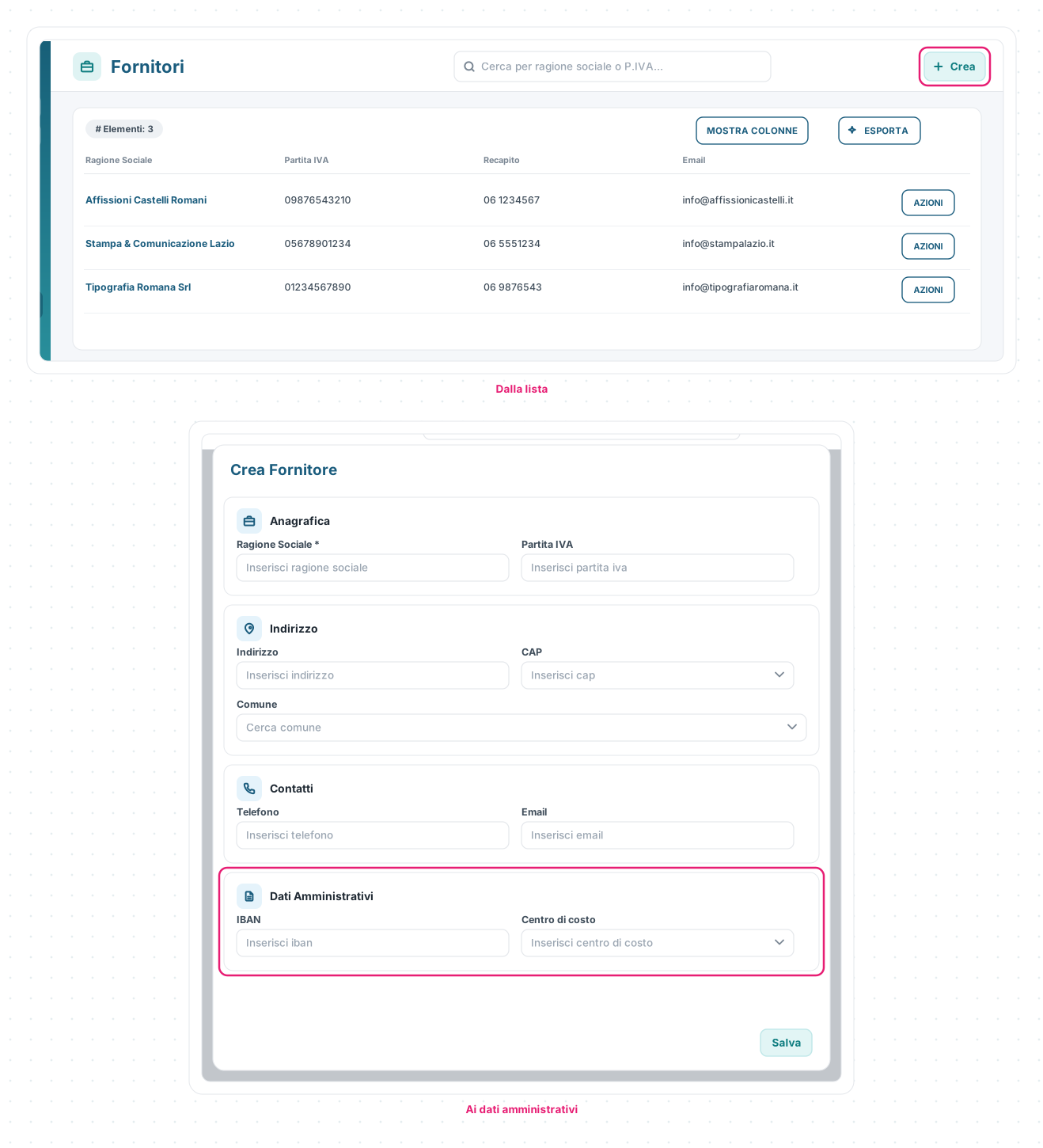
Apri Anagrafiche → Fornitori. La lista permette di cercare, ordinare e aprire le schede; con Crea inserisci un nuovo fornitore.
Nel form, la Ragione sociale è il riferimento principale. Puoi aggiungere partita IVA, indirizzo e CAP, comune, telefono, email, IBAN e centro di costo. Se inserisci una partita IVA già presente nell’organizzazione, Eterno segnala il possibile duplicato: controlla la scheda esistente prima di proseguire.
Apri Fornitori in EternoPer aprire questi collegamenti devi aver effettuato l'accesso a Eterno o Giotto, in base alla destinazione.
La scheda fornitore e i collegamenti
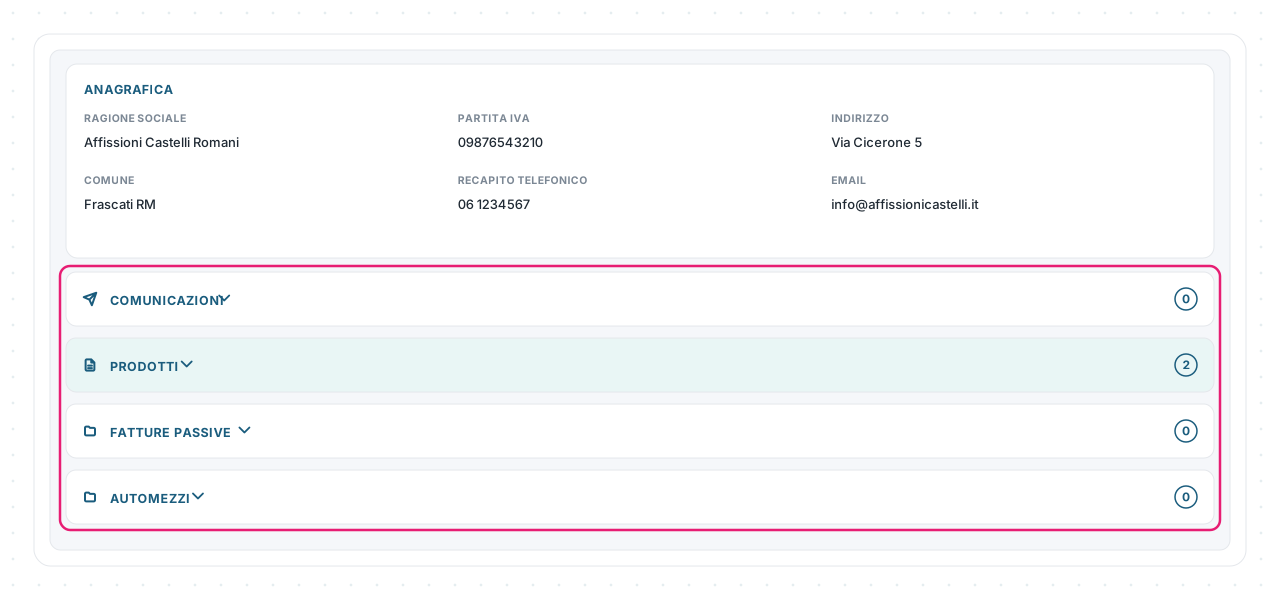
Dal dettaglio del fornitore controlli e modifichi i dati di base. Le altre sezioni compaiono quando i moduli collegati sono disponibili:
- Comunicazioni per i contatti registrati;
- Prodotti per gli articoli associati al fornitore;
- Fatture passive per i documenti ricevuti;
- Automezzi per i mezzi e i servizi collegati.
Non tutte le organizzazioni vedono le stesse sezioni: dipende dai moduli attivi e dai permessi del tuo utente.
Il fornitore collegato ai prodotti alimenta anche la preparazione degli acquisti. Il percorso completo è in Creare ordini di acquisto dagli ordini di vendita.
🧩 Casi pratici
Un famigliare diventa il soggetto pagante. Parti dalla scheda già esistente in Deleganti e famigliari e usa il comando di conversione disponibile, invece di riscrivere gli stessi dati.
Devi ricostruire la posizione di un cliente. Apri il dettaglio: i riquadri e le sezioni disponibili riuniscono il riepilogo e i documenti collegati senza cercarli in archivi separati.
Acquisti più volte dallo stesso fornitore. Mantieni una sola scheda con dati amministrativi aggiornati; prodotti, fatture passive e automezzi rimangono collegati allo stesso soggetto.
📏 Limiti e regole
| Regola | Come funziona |
|---|---|
| Persona o azienda | La tipologia scelta determina i campi anagrafici mostrati nel cliente |
| Campi obbligatori | Sono indicati con l’asterisco; Eterno controlla anche il formato di email e identificativi |
| Cliente archiviato | Resta nello storico, ma non viene proposto per nuove fatture o nuovi ordini |
| Partita IVA fornitore | Una corrispondenza già presente segnala un possibile duplicato |
| Sezioni di dettaglio | Cambiano in base ai moduli attivi e ai permessi |
Le schermate mostrate sono esempi. L'interfaccia può variare in base alla versione di Eterno, ai moduli attivi e alla configurazione della tua organizzazione.
Questo articolo ti è stato utile?