
Anagrafiche: gestire strutture, cimiteri, medici e chiese
Preparare i luoghi e i riferimenti usati nei servizi funebri, completarli con recapiti e ritrovare i soggetti collegati.
Aggiornato il
Strutture, cimiteri, medici e chiese sono archivi distinti perché descrivono ruoli diversi nel servizio. Compilarli in anticipo rende i dati disponibili nelle pratiche e mantiene uniformi indirizzi e recapiti.
Strutture
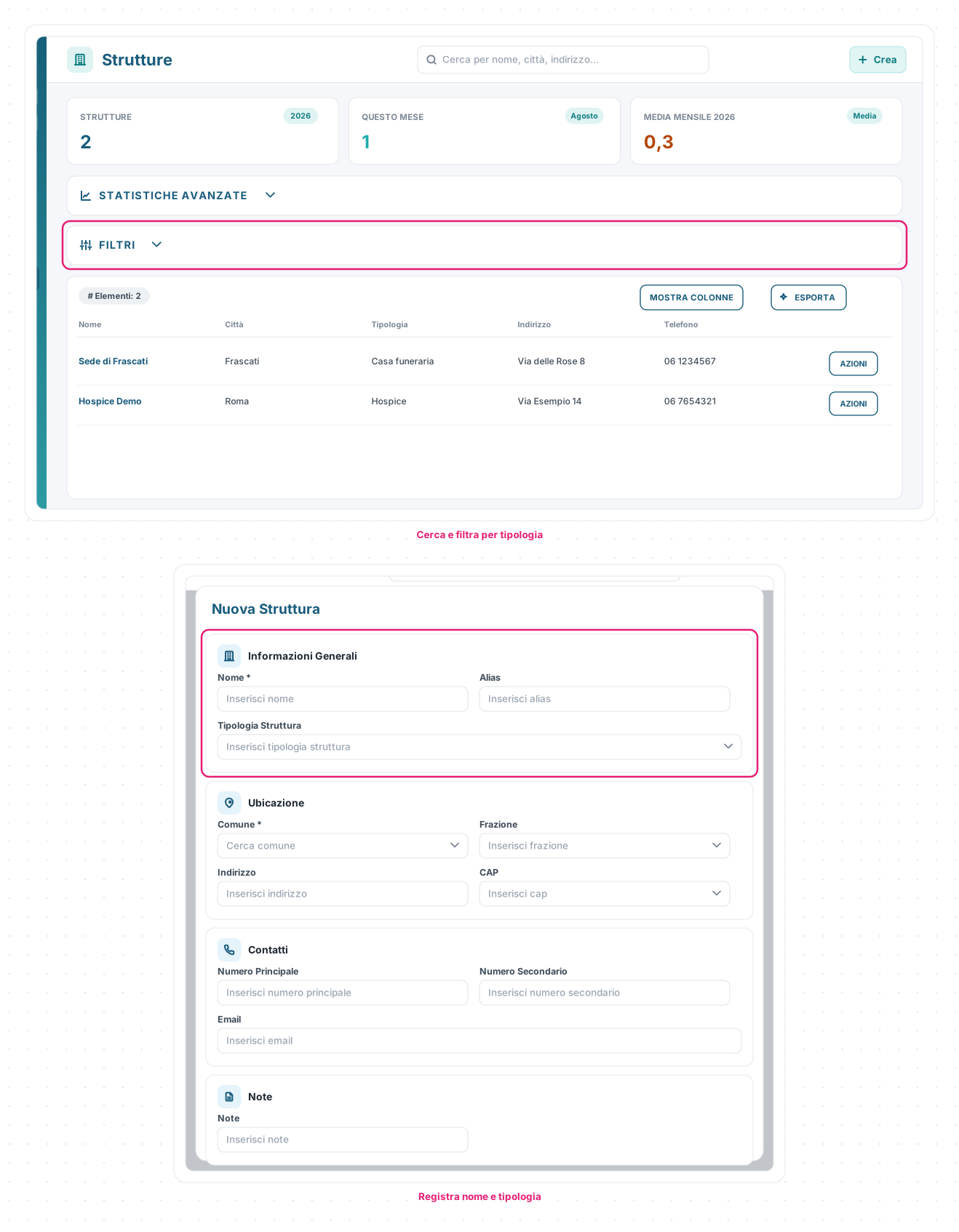
In Anagrafiche → Strutture trovi ospedali, case di riposo, obitori e altri luoghi di provenienza o servizio configurati dalla tua impresa.
- La lista offre ricerca, riepilogo, statistiche e filtri per periodo e tipologia.
- Con Crea inserisci almeno nome e comune; puoi poi completare tipologia, indirizzo, contatti e note.
- Dal dettaglio aggiorni le informazioni e, quando disponibili, consulti comunicazioni e defunti correlati.
Apri Strutture in EternoPer aprire questi collegamenti devi aver effettuato l'accesso a Eterno o Giotto, in base alla destinazione.
Se usi il modulo Stanze, una struttura può anche diventare il riferimento di una casa funeraria.
Cimiteri
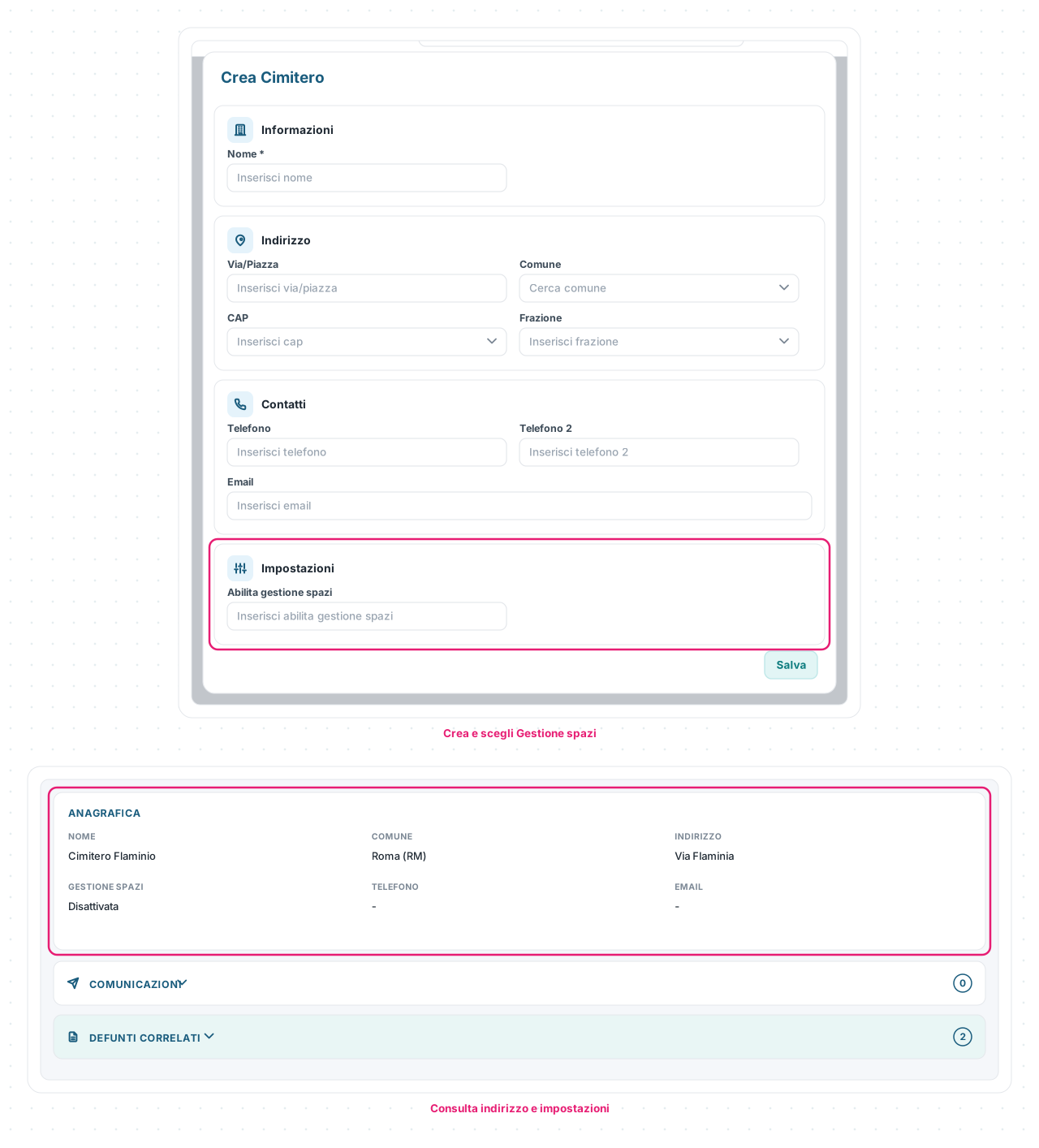
In Anagrafiche → Cimiteri salvi nome, indirizzo e recapiti del cimitero. Il nome è il dato necessario per creare la scheda.
L’opzione Abilita gestione spazi attiva per quel cimitero gli strumenti dedicati a settori, tombe, loculi e posti. Usala solo quando devi censire gli spazi cimiteriali; per un semplice riferimento nella pratica bastano i dati anagrafici del luogo.
Dal dettaglio puoi inoltre ritrovare comunicazioni e defunti correlati, in base alle funzioni abilitate.
Apri Cimiteri in EternoPer aprire questi collegamenti devi aver effettuato l'accesso a Eterno o Giotto, in base alla destinazione.
Medici e chiese
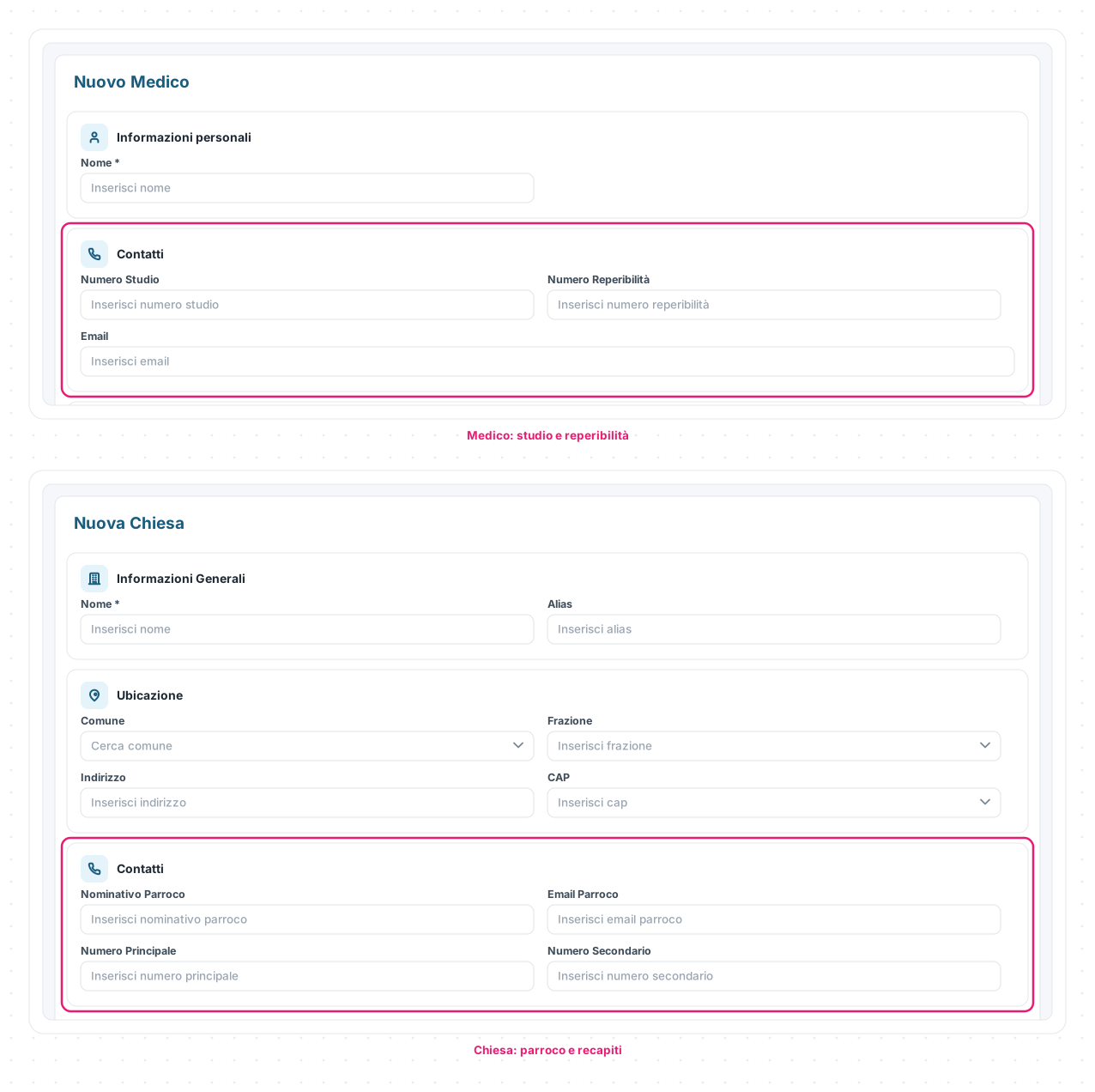
Medici. In Anagrafiche → Medici crea il riferimento con il nome, poi completa studio o reperibilità, email, indirizzo e note. La scheda può mostrare i defunti correlati e, se la funzione è attiva, anche i casi del modulo Animali.
Chiese. In Anagrafiche → Chiese inserisci il nome della chiesa e, se utili, alias, indirizzo, parroco e telefono. La lista permette anche di produrre il PDF previsto dalla pagina; il dettaglio riunisce comunicazioni e defunti correlati.
Schede, comunicazioni e soggetti correlati
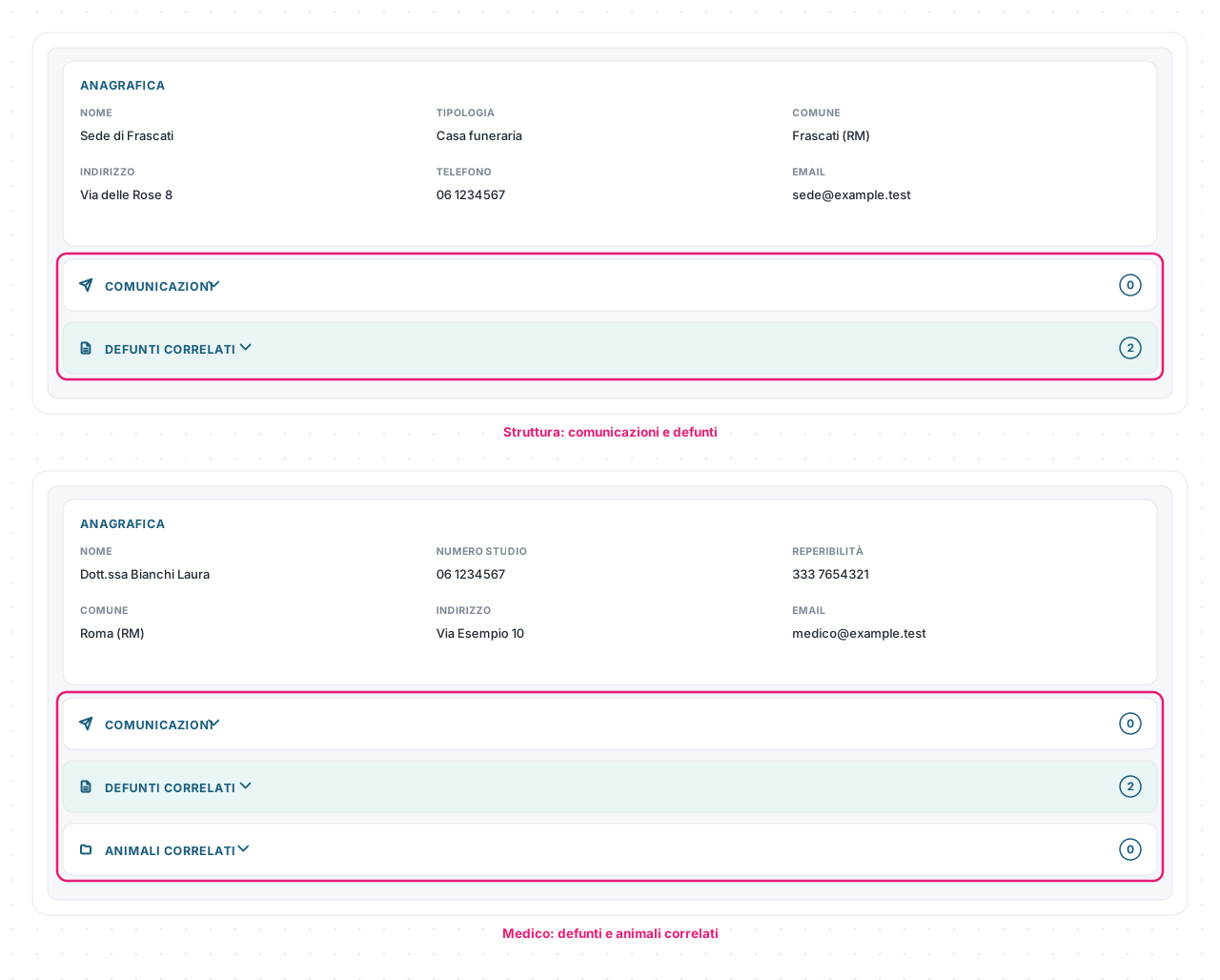
Le schede di dettaglio seguono una logica comune:
- in alto trovi i dati del luogo o del professionista e il comando per modificarli;
- Comunicazioni raccoglie i contatti registrati per quella scheda;
- Defunti correlati mostra le pratiche che hanno usato quel riferimento.
Il collegamento nasce quando selezioni l’anagrafica nella scheda del defunto. Per correggere un recapito condiviso, modifica quindi la scheda anagrafica; per correggere il riferimento di una singola pratica, intervieni nella pratica.
🧩 Casi pratici
Il servizio parte da una struttura ricorrente. Salvala una volta con tipologia, indirizzo e contatti: nelle pratiche successive la selezioni senza ridigitare i dati.
Devi coordinare medico, chiesa e cimitero. Usa il rispettivo archivio per ogni riferimento. La pratica li collega al defunto, mentre ogni scheda conserva i propri recapiti e lo storico correlato.
Gestisci più sale in una sede. Collega la casa funeraria alla struttura corretta e organizza le sale nel modulo Stanze.
📏 Limiti e regole
| Regola | Come funziona |
|---|---|
| Scheda corretta | Struttura, cimitero, medico e chiesa hanno campi e ruoli distinti |
| Dato principale | Il nome è obbligatorio; per una struttura serve anche il comune |
| Gestione spazi | È un’opzione del cimitero e abilita strumenti ulteriori per gli spazi cimiteriali |
| Soggetti correlati | Compaiono quando la scheda è stata usata in una pratica |
| Sezioni disponibili | Dipendono dai moduli attivi e dai permessi del tuo utente |
Le schermate mostrate sono esempi. L'interfaccia può variare in base alla versione di Eterno, ai moduli attivi e alla configurazione della tua organizzazione.
Questo articolo ti è stato utile?