
Area Famiglia: invitare i familiari e gestire gli accessi
Chi si può invitare, come parte l'invito con il PIN, gli stati Attivo, In attesa e Bloccato, e le azioni su ogni accesso: reinvio, reset PIN, blocco.
Aggiornato il
Un’Area Famiglia senza familiari invitati è una stanza chiusa. L’invito abilita una persona precisa — un delegante o un cliente della pratica — a entrare con il proprio accesso, e da quel momento ogni suo passaggio è tracciato: invitato, entrato, in attesa, bloccato.
🗂️ La sezione Utenti
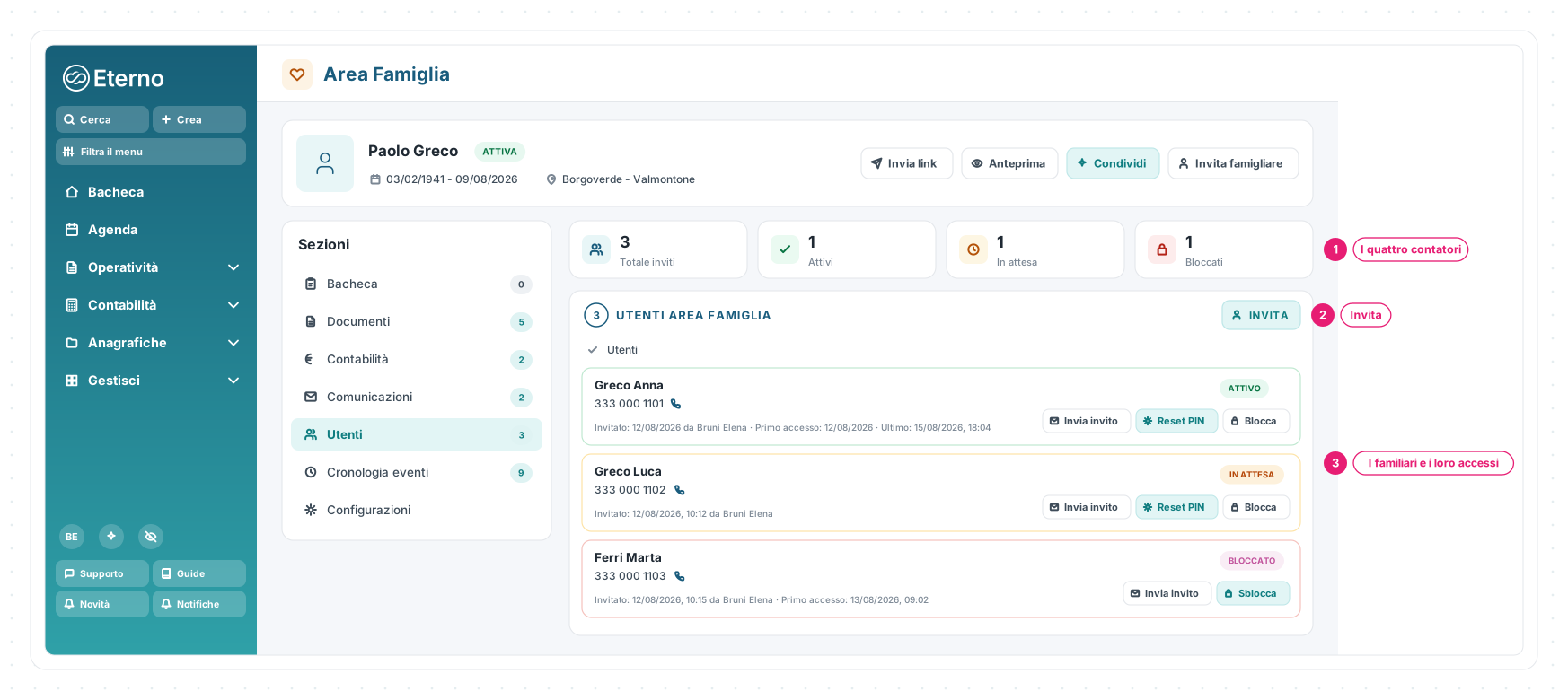
1 · I quattro contatori — Totale inviti, Attivi, In attesa, Bloccati: la fotografia degli accessi della pratica.
2 · Invita — il pulsante che apre l’invito (lo stesso di Invita famigliare in testata).
3 · I familiari e i loro accessi — una card per persona: nome, telefono, stato, chi l’ha invitata e quando, primo e ultimo accesso, e le azioni.
✉️ Invitare un familiare
Premi Invita: si apre «Invita in Area Famiglia», che ti fa scegliere tra i deleganti e i clienti collegati al defunto — le persone che hai già registrato nella pratica. Se il familiare non c’è ancora, lo crei da lì con Crea (delegante o cliente, già collegato alla pratica); se è nella rubrica ma non nella pratica, «Usa la rubrica».
Serve il numero di telefono: è lì che arrivano l’invito e, dopo, il PIN. Senza, Eterno segnala «Telefono mancante» e ti fa completare il contatto.
Confermato l’invito, l’accesso è creato — «Accesso creato. Completa l’invio del messaggio.» — e ti viene proposto il messaggio di invito con il link e le istruzioni; puoi selezionare più familiari e invitarli insieme («Invita (N)»).
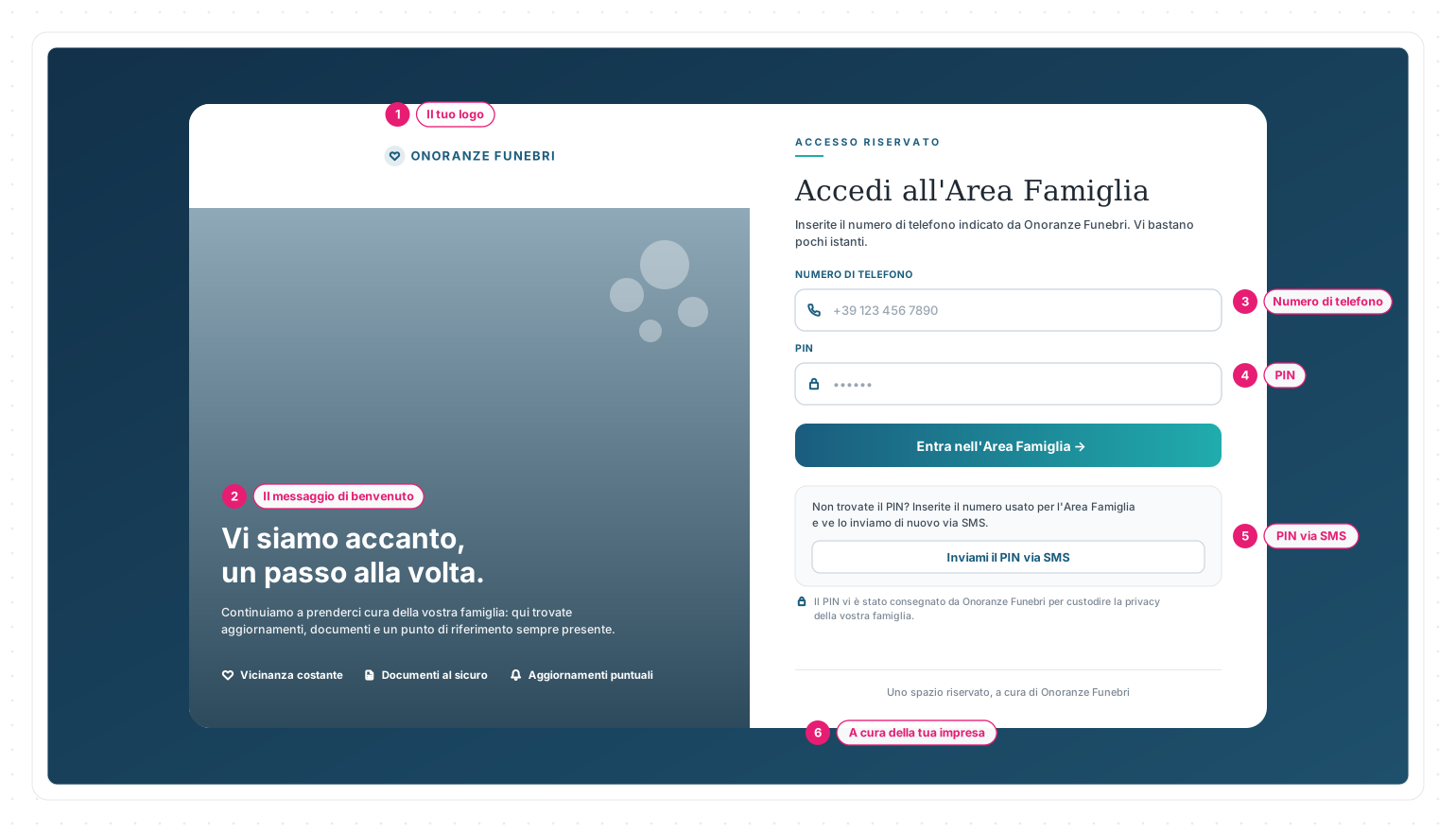
1 · Il tuo logo — la pagina di accesso porta il marchio della tua impresa.
2 · Il messaggio di benvenuto — «Vi siamo accanto, un passo alla volta», con tre promesse: vicinanza costante, documenti al sicuro, aggiornamenti puntuali.
3 · Numero di telefono — quello che hai registrato per il familiare.
4 · PIN — personale, ricevuto via SMS.
5 · PIN via SMS — «Non trovate il PIN?»: il familiare se lo fa rimandare da solo, senza chiamarti.
6 · A cura della tua impresa — «Uno spazio riservato, a cura di …»: la firma in fondo.
🚦 Gli stati e le azioni
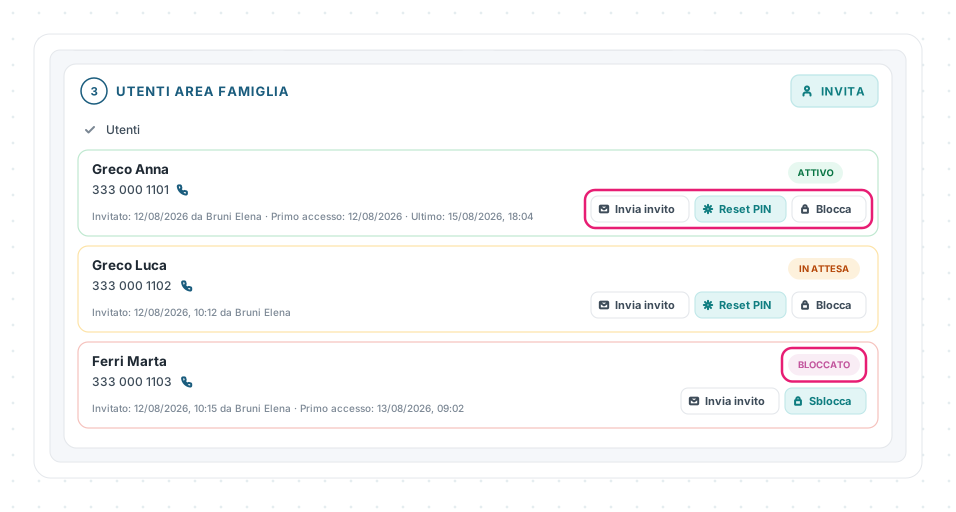
| Stato | Significato |
|---|---|
| In attesa | Invitato, ma non è ancora entrato la prima volta |
| Attivo | È entrato almeno una volta; la card mostra primo e ultimo accesso |
| Bloccato | L’accesso è sospeso: non può entrare finché non lo sblocchi |
Le azioni sulla card:
| Azione | Cosa fa |
|---|---|
| Invia invito | Rimanda il messaggio di invito (utile se non è arrivato o è andato perso) |
| Reset PIN | Genera un nuovo PIN da comunicare al familiare |
| Blocca / Sblocca | Sospende o riattiva l’accesso, dopo conferma («Sei sicuro di voler bloccare l’accesso a questo utente?») |
| Elimina | Rimuove l’accesso, dopo conferma |
Nella bacheca, il box Accessi famiglia riassume gli stessi dati: chi è entrato, chi aspetta, l’ultimo accesso.
🧩 Casi pratici
Il figlio che vive lontano. Lo registri come cliente o delegante della pratica, lo inviti, gli arriva il link col PIN: da quel momento vede la timeline della cerimonia e i documenti senza doverti chiamare.
Il parente che non deve più vedere. Non serve eliminarlo: Blocca sospende l’accesso e lascia traccia; se cambia idea, Sblocca.
📏 Limiti e regole
| Regola | Come funziona |
|---|---|
| Chi si invita | Deleganti e clienti collegati alla pratica, con numero di telefono |
| Accesso | Link diretto nell’invito, poi PIN personale via SMS per gli altri dispositivi; l’invito parte come comunicazione |
| Prima dell’invito | Il familiare non vede nulla e non riceve comunicazioni |
| Blocco | Reversibile (Sblocca); disattivare l’intera Area revoca tutti gli accessi |
Le schermate mostrate sono esempi. L'interfaccia può variare in base alla versione di Eterno, ai moduli attivi e alla configurazione della tua organizzazione.
Questo articolo ti è stato utile?