
Inizia con Area Famiglia
Il punto di partenza sullo spazio riservato alla famiglia: cosa vede chi è autorizzato, come si apre per una pratica e da dove partire.
Aggiornato il
Le domande della famiglia arrivano a ogni ora: «a che ora è il funerale?», «potete mandarmi il preventivo?», «avete ricevuto la carta d’identità?». L’Area Famiglia le raccoglie in un posto solo: uno spazio riservato, per ogni pratica, dove i familiari che hai autorizzato entrano con il loro accesso e trovano documenti, grafiche, comunicazioni e le tappe della cerimonia — e dove possono caricare quello che chiedi loro.
Cos’è e cosa permette di fare
Con Area Famiglia puoi:
- condividere i documenti della pratica — preventivi, ordini, fatture, allegati e grafiche di Giotto, scelti uno per uno; restano visibili «a tutti i familiari autorizzati»;
- invitare i familiari — deleganti e clienti collegati alla pratica, che ricevono un accesso personale con PIN;
- mandare il link — la comunicazione (per esempio via WhatsApp) con cui la famiglia apre l’Area in autonomia;
- chiedere documenti — una richiesta con nome e nota («Tessera sanitaria»); la famiglia carica il file, tu lo salvi tra gli allegati della pratica;
- seguire tutto dalla bacheca — chi è entrato e quando, cosa manca ancora, le comunicazioni registrate;
- decidere cosa vede la famiglia — aspetto, sezioni aperte, tappe della cerimonia in timeline, con configurazioni che si ereditano da organizzazione ad azienda a singola pratica.
🧭 Dove si trova
Apri il menu di Eterno e scegli Gestisci → Area Famiglia.
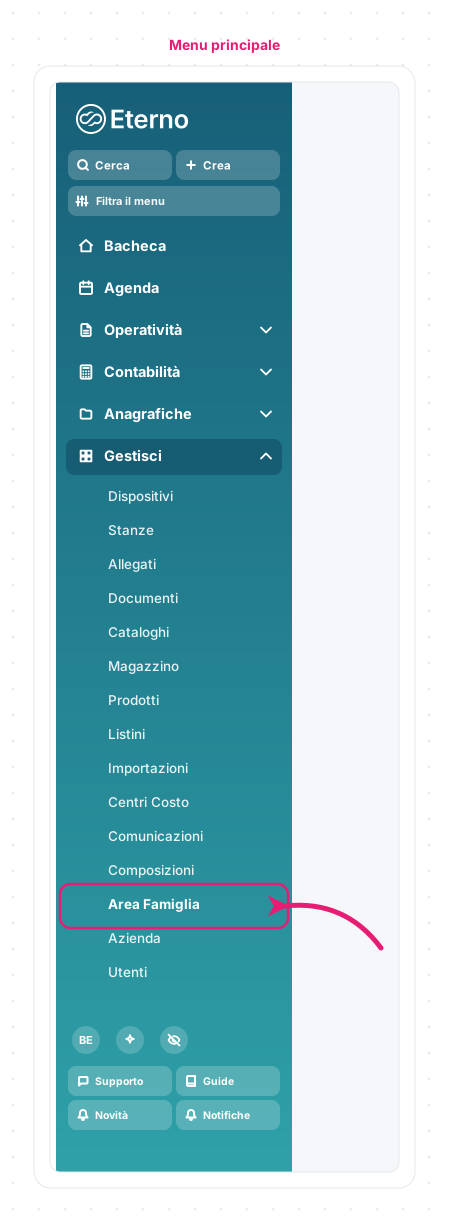
La freccia indica Area Famiglia, dentro il gruppo Gestisci del menu principale. La lista che si apre mostra solo i servizi che hanno già un’Area Famiglia: per una pratica nuova si parte dalla sua scheda, dalla sezione Area Famiglia (dove trovi Condividi documenti, Invita, Invia link e «Apri gestione completa»). Se sei già dentro Eterno:
Apri Area Famiglia in EternoPer aprire questi collegamenti devi aver effettuato l'accesso a Eterno o Giotto, in base alla destinazione.
Come è organizzato il lavoro

- Condividi — scegli cosa deve vedere la famiglia. Area Famiglia: condividere documenti e richiederli
- Invita — abiliti i familiari, ognuno con il suo accesso. Area Famiglia: invitare i familiari e gestire gli accessi
- Invia il link — la comunicazione con cui entrano.
- Segui gli accessi — la bacheca dice chi è entrato e cosa manca. Area Famiglia: la bacheca e la scheda
Cosa vede la famiglia — aspetto, sezioni e timeline — si decide in Area Famiglia: configurare cosa vede la famiglia. Le risposte rapide stanno nelle FAQ di Area Famiglia.
👨👩👧 Cosa vede la famiglia
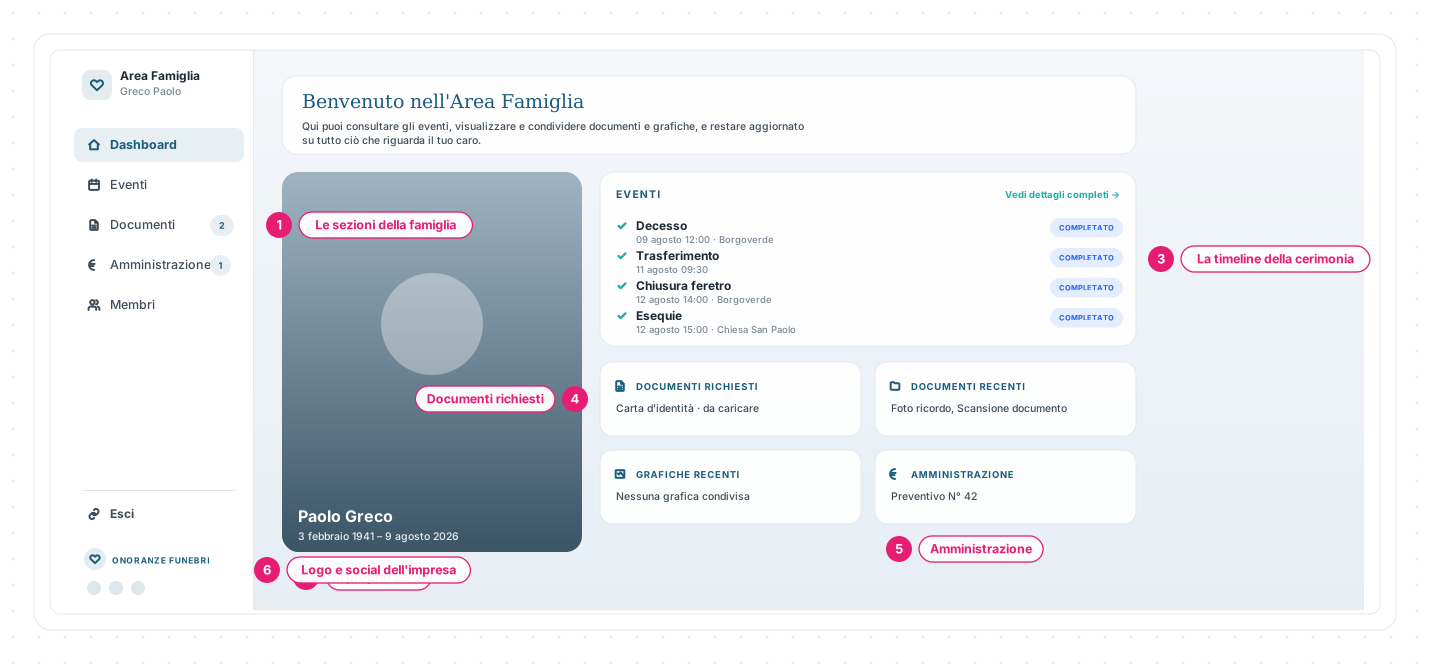
1 · Le sezioni della famiglia — il menu del portale: Dashboard, Eventi, Documenti (le richieste dell’impresa, gli allegati, le grafiche), Amministrazione (preventivi, ordini, fatture condivisi) e Membri; in fondo, Esci.
2 · Il proprio caro — foto, nome e date, nello stile che hai scelto.
3 · La timeline della cerimonia — le tappe attivate (decesso, trasferimento, chiusura del feretro, esequie…), con data, ora e luogo e lo stato «Completato».
4 · Documenti richiesti — ciò che hai chiesto alla famiglia e che deve ancora caricare; accanto, i documenti e le grafiche condivisi di recente.
5 · Amministrazione — i documenti contabili che hai deciso di mostrare.
6 · Logo e social dell’impresa — la firma della tua impresa, sempre in vista.
Prima di tutto questo c’è la pagina di accesso, anch’essa con il tuo marchio: il familiare entra con il numero di telefono e il PIN (o dal link diretto dell’invito). Lo stile — tre layout (Immersiva, Elegante, Minimale), foto grande, piccola o assente, il tuo logo e i tuoi colori — e le sezioni aperte si decidono in Area Famiglia: configurare cosa vede la famiglia, anche pratica per pratica.
✅ Prima di iniziare
Quattro cose da sapere, in mano a chi amministra Eterno nella tua organizzazione:
- il modulo Area Famiglia è attivo e il tuo utente ha i permessi per vederlo;
- i familiari da invitare devono essere deleganti o clienti collegati alla pratica, con un numero di telefono: l’invito e il PIN viaggiano da lì;
- gli inviti e i link partono come comunicazioni (i modelli si personalizzano nel modulo Comunicazioni);
- la configurazione generale (aspetto, sezioni, timeline) conviene farla una volta a livello di organizzazione o azienda: ogni pratica la eredita.
Le schermate mostrate sono esempi. L'interfaccia può variare in base alla versione di Eterno, ai moduli attivi e alla configurazione della tua organizzazione.
Questo articolo ti è stato utile?