
Attività: completare, riaprire, modificare ed eliminare
Il chip di stato che completa con un clic, la scadenza rossa, il menu Azioni, il dettaglio con Segna come completata e la sezione Attività della scheda.
Aggiornato il
Completare un’attività è un clic, e si può fare da tre posti: il chip di stato in lista, la casella nella scheda del defunto, il pulsante Segna come completata nel dettaglio. Riaprirla è lo stesso clic al contrario. Qui anche il dettaglio, la modifica e l’eliminazione.
✅ Lo stato e la scadenza in riga
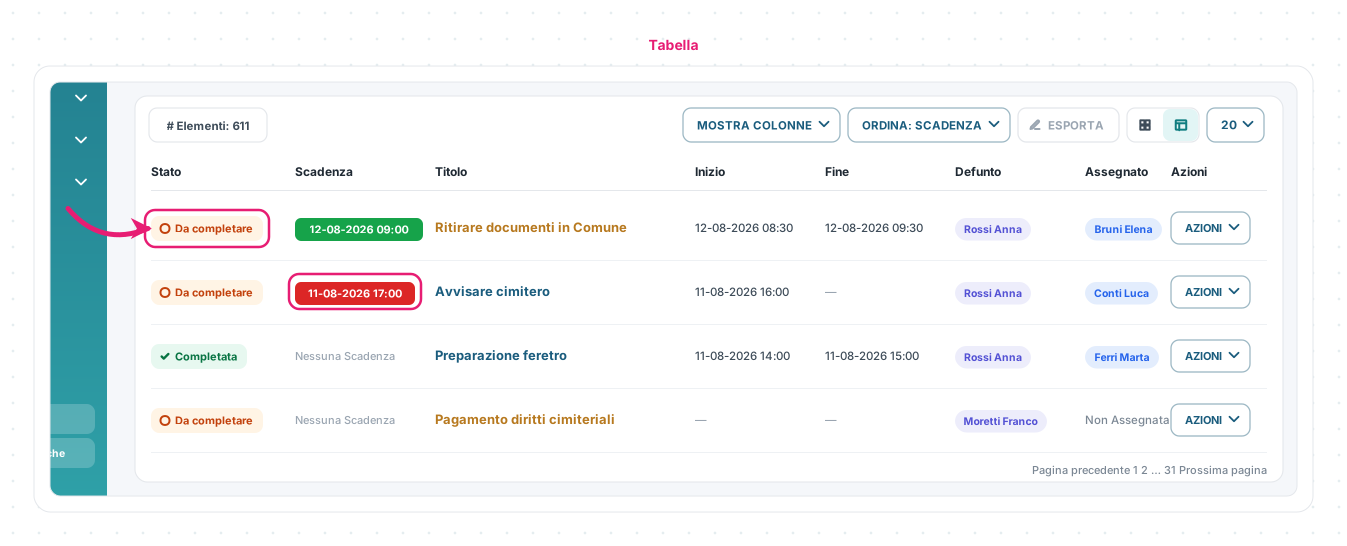
La freccia indica il chip di stato: è un pulsante. Da completare (arancio) → un clic → Completata (verde), con il messaggio «Attività completata»; un altro clic la riapre («Attività riaperta»).
| Chip | Significato |
|---|---|
| Da completare | Aperta |
| Completata | Chiusa (nella scheda del defunto il titolo compare barrato) |
| Scadenza verde | Promemoria futuro |
| Scadenza rossa | Promemoria passato e attività ancora aperta: è «scaduta» |
| Nessuna Scadenza | Nessun promemoria impostato |
Il titolo in giallo segnala che l’attività ha una descrizione (la leggi al passaggio del mouse, o nel dettaglio).
🎛️ Il menu Azioni e il dettaglio
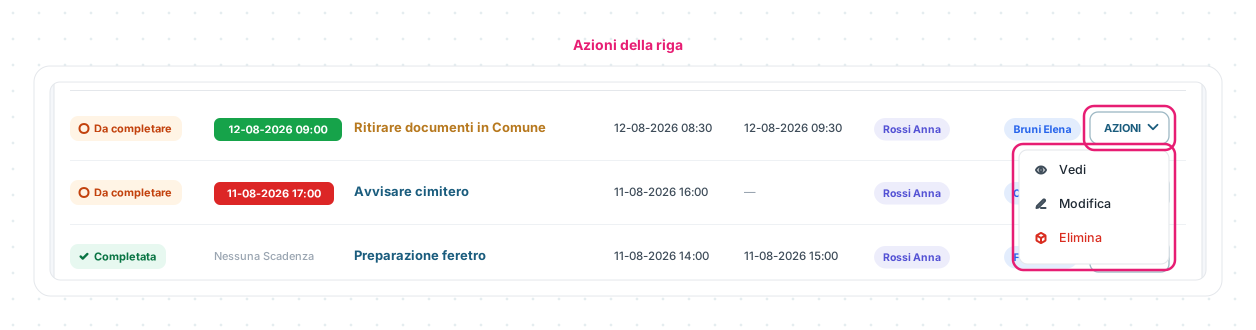
AZIONI apre Vedi, Modifica, Elimina; anche il clic sul titolo apre il dettaglio.
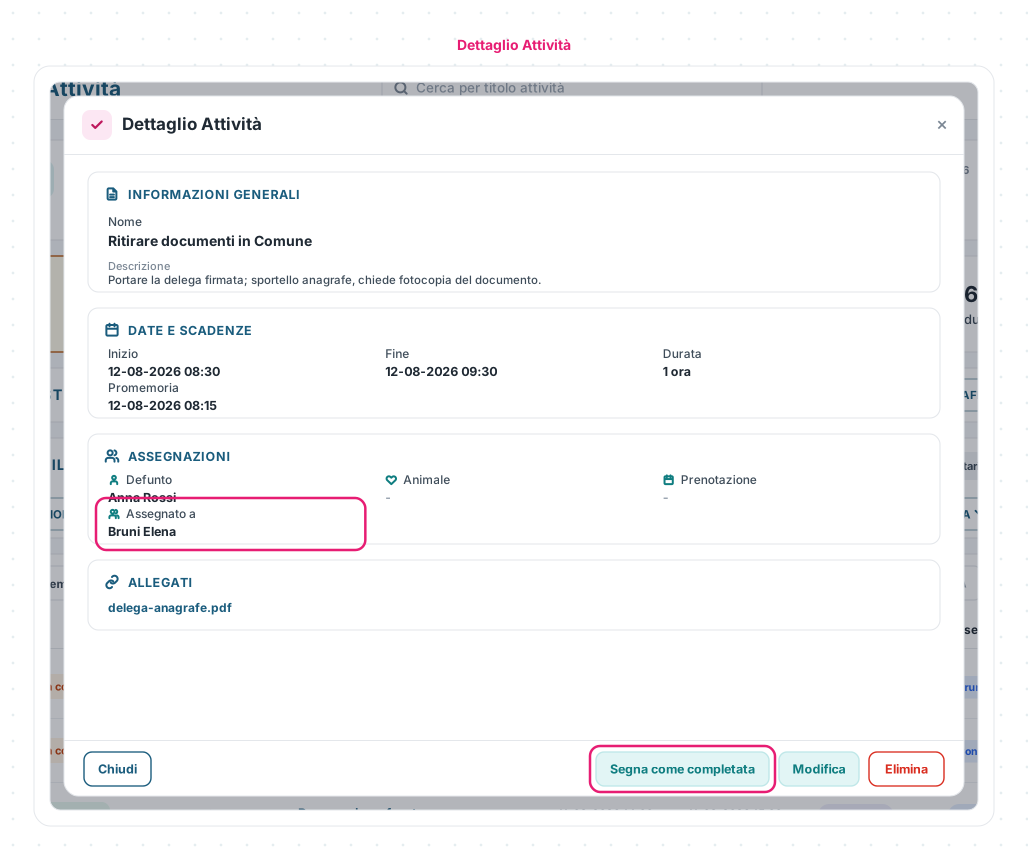
Dettaglio Attività riepiloga informazioni generali, date e scadenze (inizio, fine, durata, promemoria), assegnazioni (defunto, animale, prenotazione, assegnato a) e allegati; in basso Segna come completata (o Segna come da completare), Modifica (riapre la finestra in modifica: stessi campi della creazione, Salva attivo solo se hai cambiato qualcosa) ed Elimina. L’indirizzo della pagina cambia (?objectid=…): puoi condividere il link di un’attività a un collega, che la aprirà direttamente.
🗂️ Dalla scheda del defunto
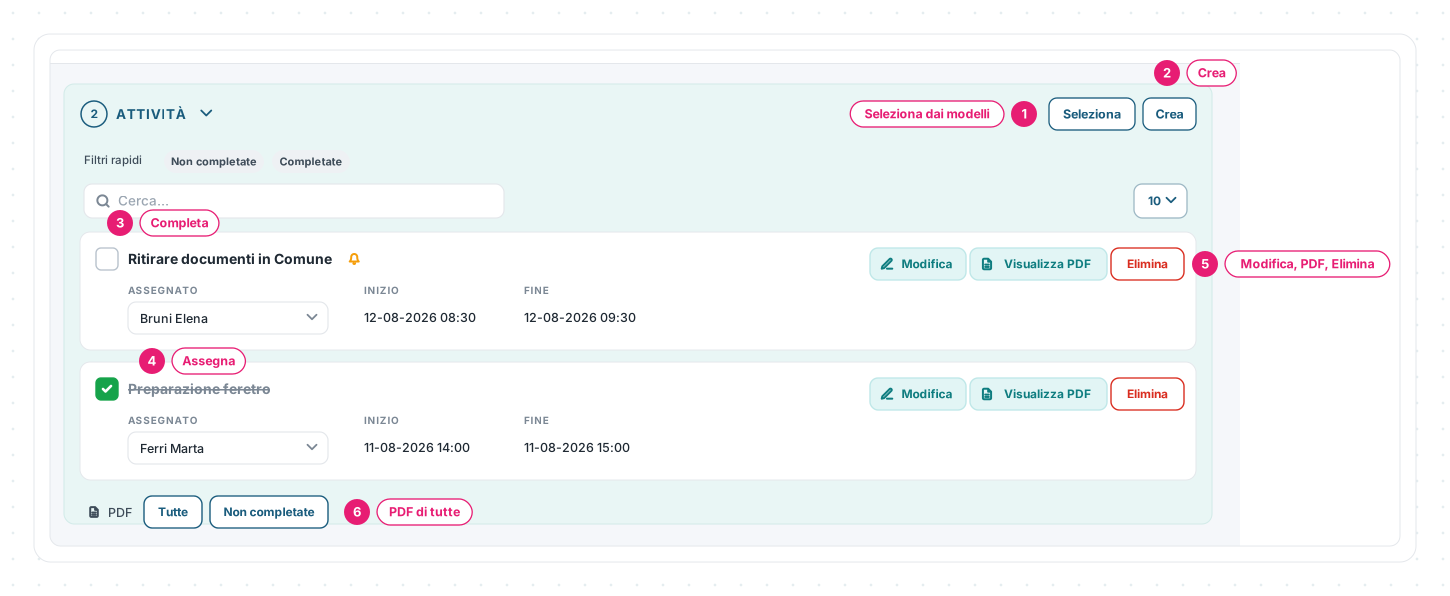
1 · Seleziona dai modelli — aggiunge attività dalle Attività Rapide (come).
2 · Crea — una nuova attività, già collegata a questo defunto.
3 · Completa — la casella: un clic e l’attività è completata (titolo barrato); di nuovo per riaprirla.
4 · Assegna — il campo Assegnato cambia l’assegnatario al volo, senza aprire la finestra («Assegna a…», «Non assegnato»).
5 · Modifica, PDF, Elimina — le azioni della singola attività; Visualizza PDF stampa quella attività.
6 · PDF di tutte — in fondo, i PDF Tutte e Non completate con l’elenco delle attività della pratica.
La sezione ha i Filtri rapidi Non completate / Completate, una ricerca e la vista a card o tabella; il contatore in alto dice quante sono, con il badge «N da completare». La stessa sezione esiste nella scheda di una prenotazione, con una pill per prenotazione.
🗑️ Eliminare
Elimina (dal menu Azioni, dal dettaglio o dalla scheda) chiede conferma — «Vuoi davvero eliminare l’attività …?» — e poi la toglie: «Attività eliminata».
🧩 Casi pratici
Fine turno. Card Non completate + il tuo nome come ASSEGNATARIO: un clic sul chip per ognuna delle cose fatte, e la lista si svuota.
Il collega in ferie. Filtro ASSEGNATARIO sul suo nome, apri ogni attività aperta e cambia Assegnato a; oppure, se sono tutte della stessa pratica, dalla scheda del defunto con il campo Assegna in riga.
📏 Limiti e regole
| Regola | Come funziona |
|---|---|
| Completare | Un clic, senza conferma; reversibile con un altro clic |
| Chi può | Il permesso di modifica dell’attività; senza, il chip è disabilitato |
| Modificare | Stessa finestra della creazione; Salva attivo solo con modifiche |
| Eliminare | Con conferma; definitivo |
| Solo dalla sezione Attività della scheda (singola attività, tutte, non completate) |
Le schermate mostrate sono esempi. L'interfaccia può variare in base alla versione di Eterno, ai moduli attivi e alla configurazione della tua organizzazione.
Questo articolo ti è stato utile?