
Inizia con Attività
Il punto di partenza sulle attività: cosa sono, da dove nascono, come si assegnano e si completano, e i modelli che le creano in un clic.
Aggiornato il
Ogni pratica porta con sé decine di piccole cose da fare: ritirare i documenti in Comune, avvisare il cimitero, preparare il feretro, pagare i diritti, richiamare la famiglia. Attività è la lista di lavoro dell’impresa: ogni cosa da fare ha un nome, chi la fa, quando, e un clic che la chiude. Nasce dalla lista, dalla scheda del defunto o della prenotazione, dall’agenda o — in un colpo solo — dai modelli («attività rapide») che Eterno propone in base al servizio.
Cos’è e cosa permette di fare
Con Attività puoi:
- creare un’attività — un nome, una descrizione, un inizio con durata, un promemoria; collegata a un defunto (o a un animale), a una prenotazione, e assegnata a un utente;
- assegnarla a chi la fa — un utente dell’organizzazione per attività; chi è assegnato può ricevere un avviso (se ha attivato le notifiche nel proprio profilo);
- pianificarla — Inizio e Fine (la fine si calcola dalla Durata: 15 min, 30 min, 1 ora, 2 ore o personalizzata) e un Promemoria con valori rapidi («15 min prima», «Giorno prima», «Domani 09:00»…);
- seguirla — nella lista con i filtri rapidi (Non completate, Completate, Tutte, Scadute), i filtri per periodo, stato, scadenza, assegnatario, servizio, prenotazione, tipologia e categoria, e le statistiche;
- completarla con un clic — sul chip di stato in lista, sulla casella nella scheda del defunto o con Segna come completata nel dettaglio; e riaprirla, se serve;
- usare i modelli — le Attività Rapide dell’organizzazione (create da te o scelte tra quelle proposte da Eterno), con i tag che le fanno comparire solo quando c’entrano con il servizio: nel box Attività Rapide mentre crei il defunto e in Seleziona nella scheda;
- allegare file — fino a dieci per attività (PDF, immagini, Word, Excel).
🧭 Dove si trova
Apri il menu di Eterno e scegli Operatività → Attività.
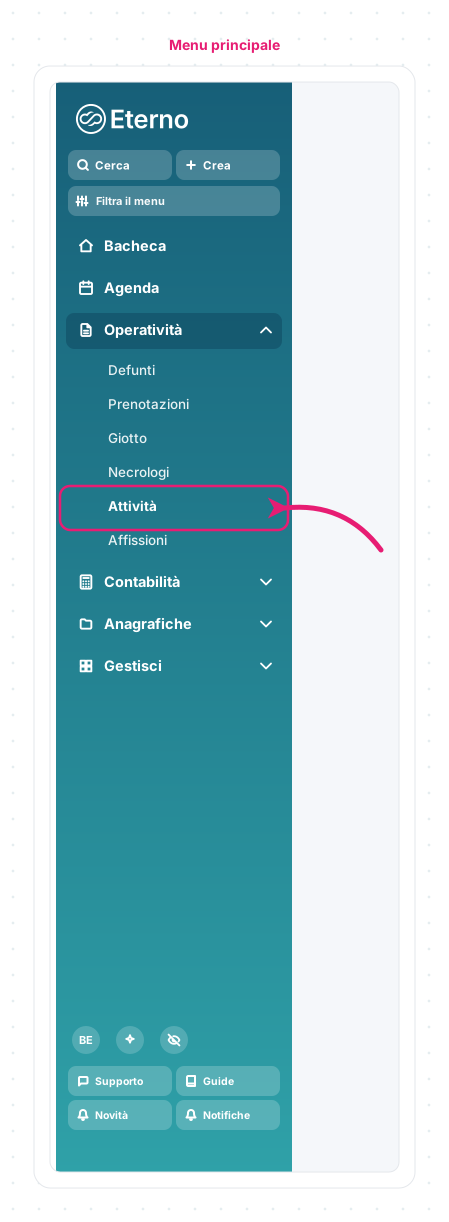
La freccia indica Attività, dentro il gruppo Operatività del menu principale. Da lì, il pulsante Gestisci in alto apre le Attività Rapide (i modelli). Se sei già dentro Eterno:
Apri Attività in EternoPer aprire questi collegamenti devi aver effettuato l'accesso a Eterno o Giotto, in base alla destinazione.
Come è organizzato il lavoro

- Crea — dalla lista, dalla pratica o da un modello. Attività: creare, assegnare e pianificare
- Assegna e pianifica — chi la fa, quando, con quale promemoria.
- Segui — la lista, i filtri e le statistiche. Attività: la lista, i filtri e le statistiche
- Completa — un clic sullo stato. Attività: completare, riaprire, modificare ed eliminare
I modelli e i loro tag stanno in Attività: i modelli (Attività Rapide). Le risposte rapide nelle FAQ di Attività.
🌱 Da dove nascono le attività
Non solo dal pulsante Crea della lista. Un’attività può nascere:
- dalla scheda del defunto o della prenotazione, sezione Attività: Crea (una nuova) o Seleziona (dai modelli), già collegata alla pratica;
- mentre crei il servizio, dal box Attività Rapide in fondo alla pagina Crea Defunto: spunti i modelli pertinenti e le attività nascono insieme alla pratica;
- dall’Agenda, con Crea attività o cliccando su uno spazio libero del calendario (l’attività prende quell’orario) — vedi Agenda Aziendale;
- da una prestazione o da una risorsa della prenotazione, con il pulsante Crea attività accanto: il nome viene proposto da tipologia e categoria (e Eterno può crearne alcune da sé, dai modelli, quando registri una prenotazione).
In ogni caso finiscono tutte nella stessa lista, con la stessa finestra di dettaglio.
✅ Prima di iniziare
Quattro cose da sapere, in mano a chi amministra Eterno nella tua organizzazione:
- il modulo Attività è attivo e il tuo utente ha i permessi per vedere, creare, modificare ed eliminare le attività (permessi separati);
- gli assegnatari sono gli utenti dell’organizzazione: un collaboratore senza utente non può ricevere attività;
- le notifiche («Assegnata», «Promemoria») dipendono dalle preferenze di ogni utente nel proprio profilo (email e app);
- i modelli convengono se li prepari una volta: le Attività Rapide con i tag giusti fanno risparmiare tempo a ogni nuovo servizio.
Le schermate mostrate sono esempi. L'interfaccia può variare in base alla versione di Eterno, ai moduli attivi e alla configurazione della tua organizzazione.
Questo articolo ti è stato utile?