
Attività: la lista, i filtri e le statistiche
L'anatomia della pagina Attività: i numeri dell'anno, le card dei filtri rapidi, i filtri per periodo, stato, scadenza e assegnatario, tabella e statistiche.
Aggiornato il
La pagina Attività è la lista di lavoro dell’organizzazione. Parte già filtrata — le attività non completate con scadenza negli ultimi 30 giorni — perché è quello che di solito vuoi vedere; il resto lo raggiungi con le card in alto e i filtri.
🗂️ L’anatomia della lista
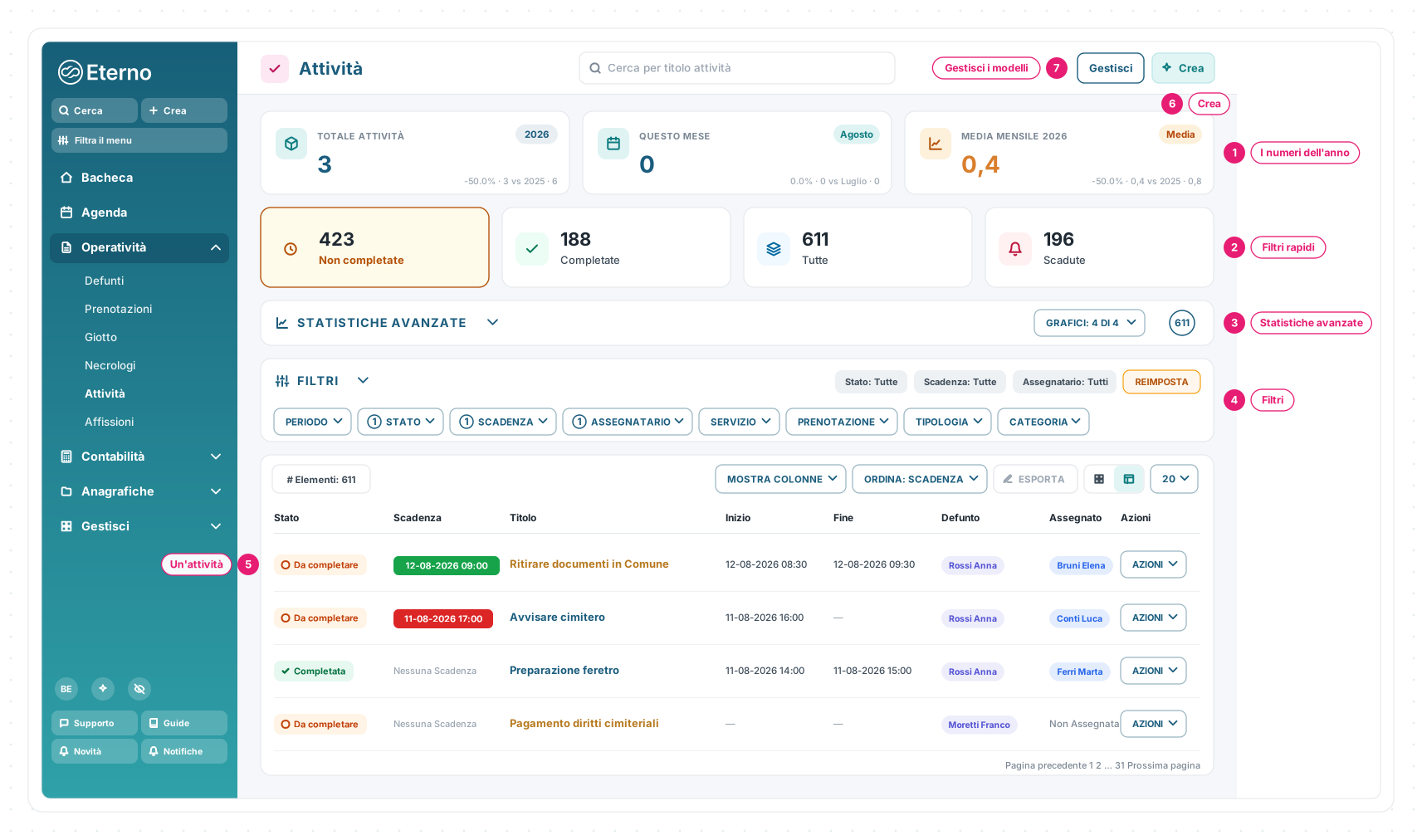
1 · I numeri dell’anno — TOTALE ATTIVITÀ dell’anno (con il confronto sull’anno precedente), QUESTO MESE, MEDIA MENSILE.
2 · Filtri rapidi — quattro card che filtrano la lista con un clic: Non completate, Completate, Tutte, Scadute.
3 · Statistiche avanzate — la fascia (chiusa di default) con i grafici per Stato, Scadenza, Assegnazione e Per Assegnatario.
4 · Filtri — i chip di riepilogo dei filtri attivi e le tendine PERIODO, STATO, SCADENZA, ASSEGNATARIO, SERVIZIO, PRENOTAZIONE, TIPOLOGIA, CATEGORIA.
5 · Un’attività — una riga per attività: stato, scadenza, titolo, inizio, fine, defunto, assegnato, azioni.
6 · Crea — la nuova attività.
7 · Gestisci i modelli — apre le Attività Rapide.
In alto al centro la ricerca «Cerca per titolo attività».
⚡ Le card dei filtri rapidi
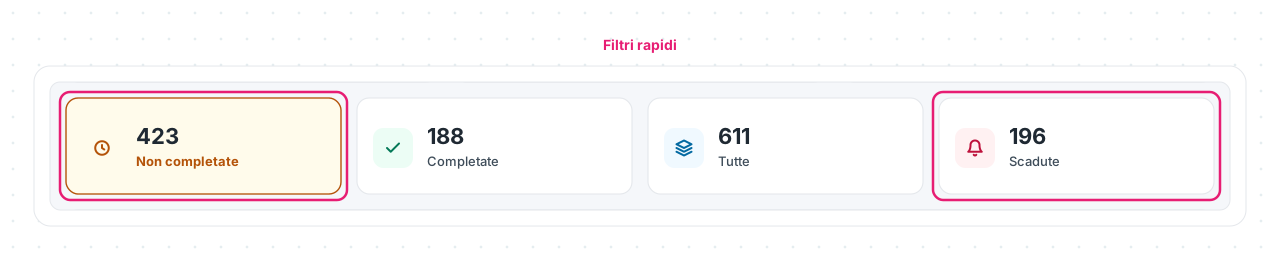
| Card | Cosa mostra |
|---|---|
| Non completate | Le attività ancora da fare (è il filtro di partenza) |
| Completate | Quelle chiuse |
| Tutte | Senza filtro di stato |
| Scadute | Quelle con promemoria passato e non ancora completate |
Un clic sulla card attiva il filtro, un secondo clic lo toglie. I numeri sulle card contano tutte le attività dell’organizzazione nel periodo scelto.
🎛️ I filtri
| Filtro | Cosa fa |
|---|---|
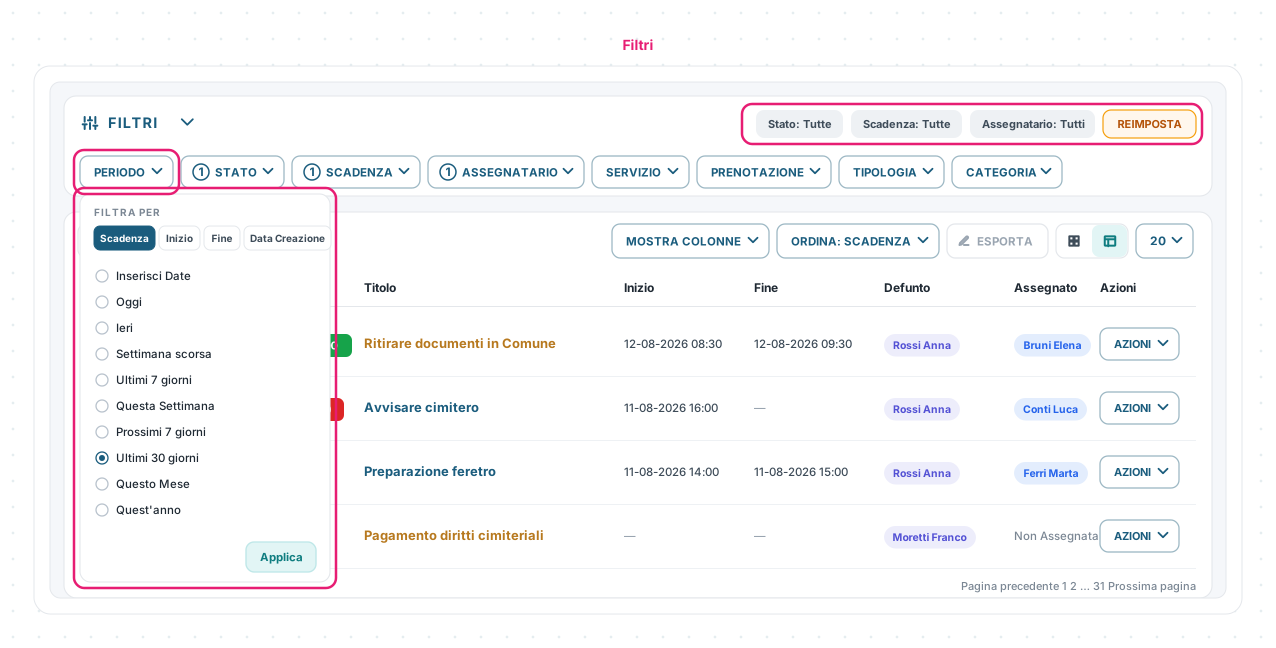
| PERIODO | Sceglie prima il campo — Scadenza, Inizio, Fine o Data Creazione — e poi l’intervallo: Inserisci Date, Oggi, Ieri, Settimana scorsa, Ultimi 7 giorni, Questa Settimana, Prossimi 7 giorni, Settimana prossima, Ultimi 30 giorni, Mese Scorso, Mese prossimo, Questo Mese, Anno precedente, Quest’anno; poi Applica. Un solo campo data per volta |
| STATO | Tutte / Completate / Non Completate |
| SCADENZA | Tutte / Scadute / Non Scadute / Nessuna Scadenza |
| ASSEGNATARIO | Tutti / Non Assegnato / un utente dell’organizzazione |
| SERVIZIO | Il defunto (uno o più) |
| PRENOTAZIONE | La prenotazione («#12 - Nome») |
| TIPOLOGIA / CATEGORIA | La tipologia di servizio e la categoria di prodotto da cui l’attività è nata |
I chip in alto a destra dicono sempre quali filtri sono attivi (Stato, Scadenza e Assegnatario compaiono anche quando sono al valore di partenza); la ✕ su un chip lo toglie, REIMPOSTA riporta tutto ai valori iniziali. La barra della tabella aggiunge MOSTRA COLONNE (Stato, Scadenza, Titolo, Creata, Inizio, Fine, Defunto, Animale, Prenotazione, Tipologia, Categoria, Assegnato — le ultime tre e «Creata» sono nascoste all’inizio), ORDINA (Stato, Scadenza, Titolo, Creata, Inizio, Fine — di default per scadenza crescente), ESPORTA, la vista a card o a tabella e quante righe per pagina (20).
🕳️ Perché la lista sembra vuota
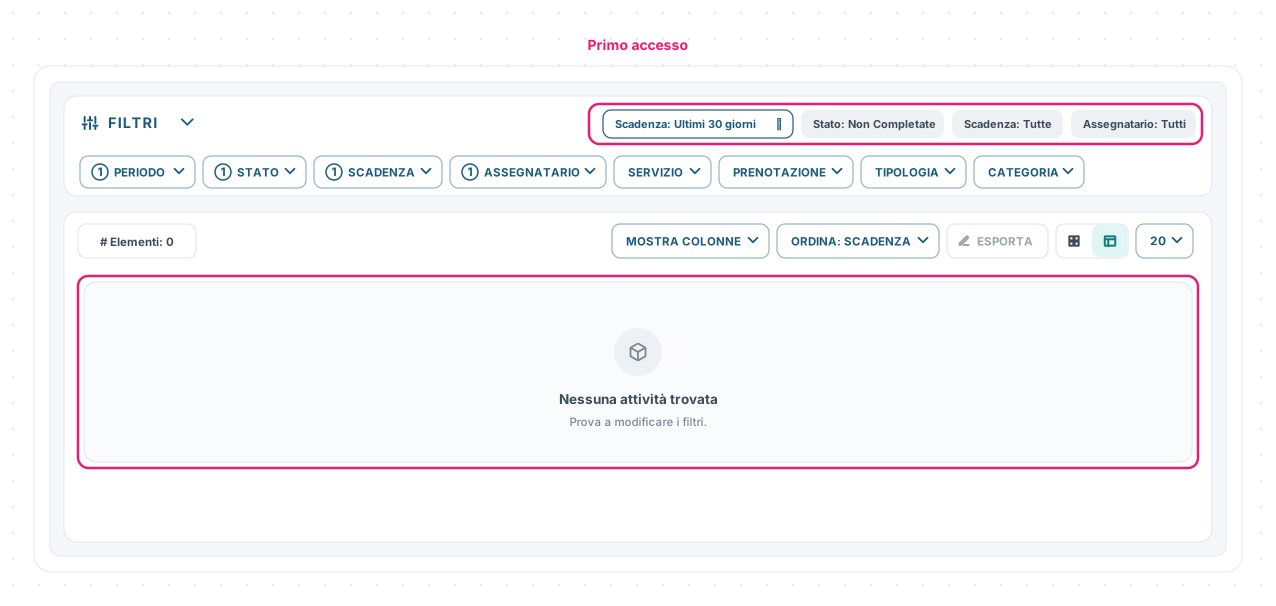
Al primo accesso la lista mostra solo le attività non completate con scadenza negli ultimi 30 giorni: se nessuna attività ha un promemoria in quel periodo, leggi «Nessuna attività trovata — Prova a modificare i filtri.» Non è un errore. Togli il chip «Scadenza: Ultimi 30 giorni» con la ✕, oppure premi la card Tutte o REIMPOSTA: le attività senza scadenza compaiono in testa (Eterno le ordina prima delle altre).
📊 Le statistiche avanzate
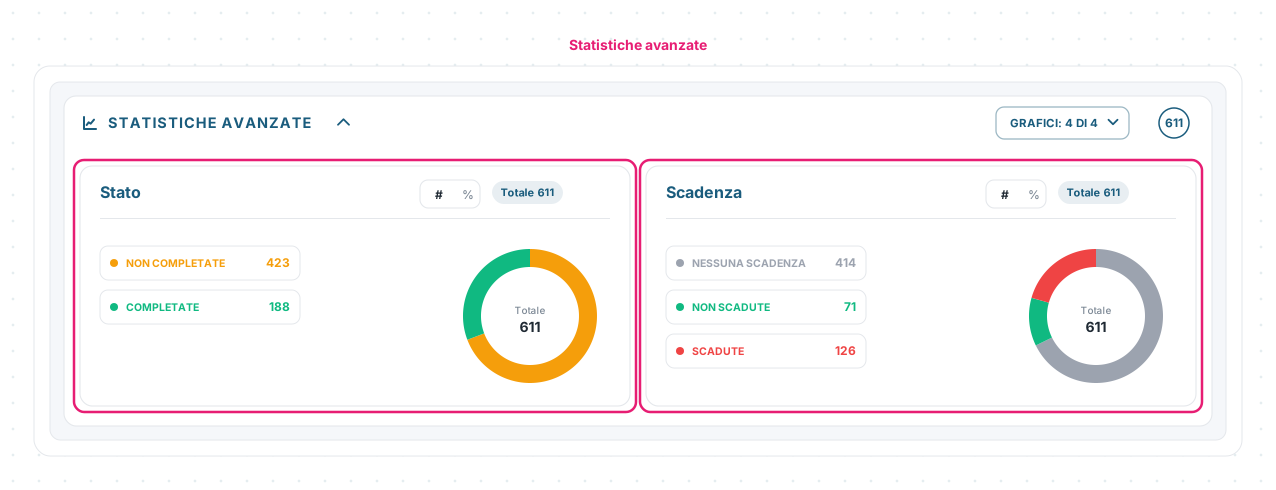
Apri la fascia STATISTICHE AVANZATE: quattro card — Stato (Non completate / Completate), Scadenza (Nessuna scadenza / Non scadute / Scadute), Assegnazione (Non assegnate / Assegnate) e Per Assegnatario (a barre, un utente per riga) — con il toggle #/% e il totale. Con GRAFICI: 4 DI 4 scegli quali mostrare; la scelta resta memorizzata sul tuo browser. Le statistiche seguono i filtri della lista: filtra per un assegnatario e vedi il suo carico; filtra per un mese e vedi com’è andata.
🧩 Casi pratici
Il lunedì mattina. Card Scadute + filtro ASSEGNATARIO sul tuo nome: è la lista di quello che avresti dovuto fare; da ogni riga completi o riprogrammi.
Il carico della squadra. Card Non completate, statistiche aperte, grafico Per Assegnatario: chi ha troppo e chi può prenderne altre. Poi dal dettaglio di un’attività cambi l’Assegnato a.
📏 Limiti e regole
| Regola | Come funziona |
|---|---|
| Filtri di partenza | Scadenza: Ultimi 30 giorni + Stato: Non Completate; il browser ricorda le tue ultime scelte |
| Periodo | Un solo campo data alla volta (Scadenza, Inizio, Fine, Data Creazione) |
| Ordinamento | Di default per scadenza crescente; le attività senza scadenza vengono prima |
| Ricerca | Cerca per titolo e azzera gli altri filtri finché è attiva |
| Statistiche | Calcolate su massimo 5.000 attività per volta (compare «primi 5000» se sono di più) |
| Selezione multipla | Non c’è: le azioni sono per singola attività |
Le schermate mostrate sono esempi. L'interfaccia può variare in base alla versione di Eterno, ai moduli attivi e alla configurazione della tua organizzazione.
Questo articolo ti è stato utile?